
「楽楽明細」から「楽楽請求」へ請求書データを連携する場合、
以下の手順で対応できます。
「楽楽請求」での設定
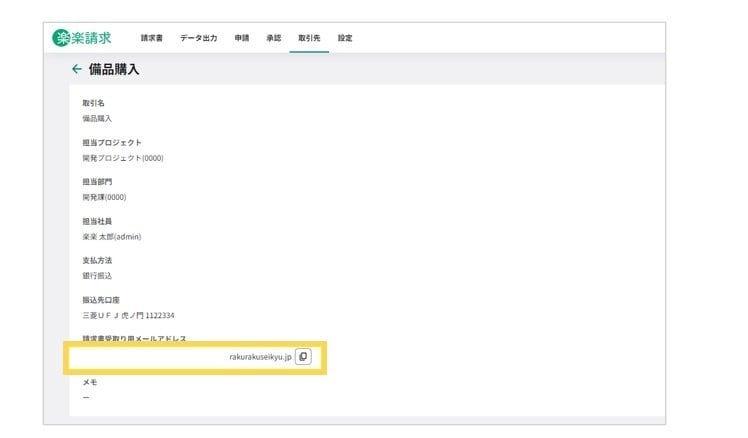
「楽楽請求」へデータ連携する際の帳票公開メール送信先のメールアドレスを取得します。「楽楽請求」>「取引先」タブ>対象の取引先情報をクリック>
「請求書受取り用メールアドレス」を取得します。
「楽楽明細」での設定
- 「楽楽明細」の顧客情報に「楽楽請求」から取得した送信先メールアドレスを登録します。
「楽楽明細」>「顧客管理」画面より、対象の取引先の編集ボタン(鉛筆マーク)をクリックし、「顧客情報変更入力」画面にて「メールアドレス」または「サブメールアドレス」に「請求書受取り用メールアドレス」を設定し変更します。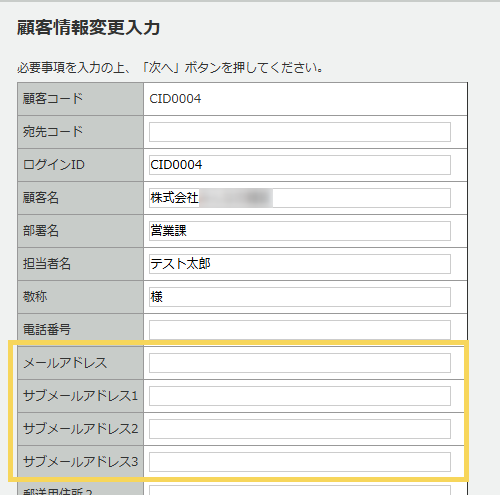
2. 帳票公開メールに請求書データを添付して送信する設定に顧客ステータスを変更します。
-
WEB利用ステータス:利用中
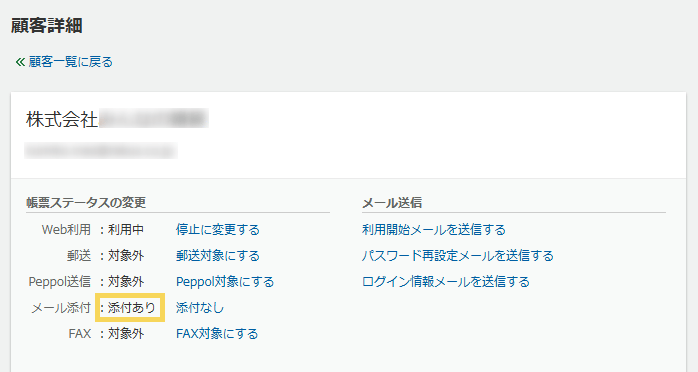
- メール添付:添付あり
メール添付「添付あり」への設定変更は、「楽楽明細」>「顧客管理」画面より、対象の取引先の詳細ボタンをクリックし「顧客詳細」画面にて、メール添付設定を「添付あり」をクリックし、設定変更を行ってください。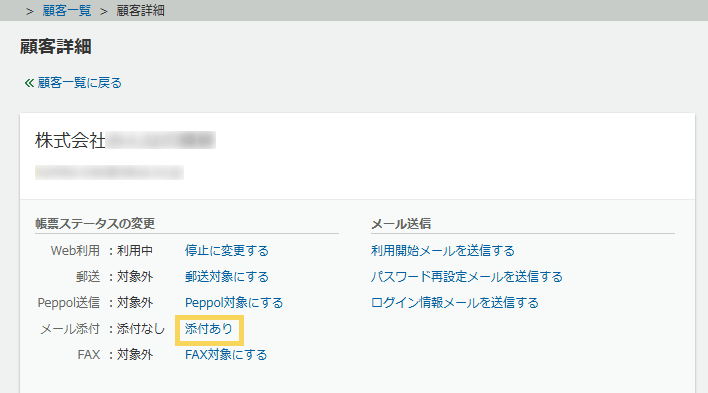
▼
3. 設定完了後から発行される請求書については、
メールにファイルが添付された状態でメール送信されます。
(記事ID:2269)





