
概要
宛先コードの設定方法をCSVから登録する方法と
画面から登録する方法に分けてご案内します。
宛先コードの設定方法(CSVから登録する場合)
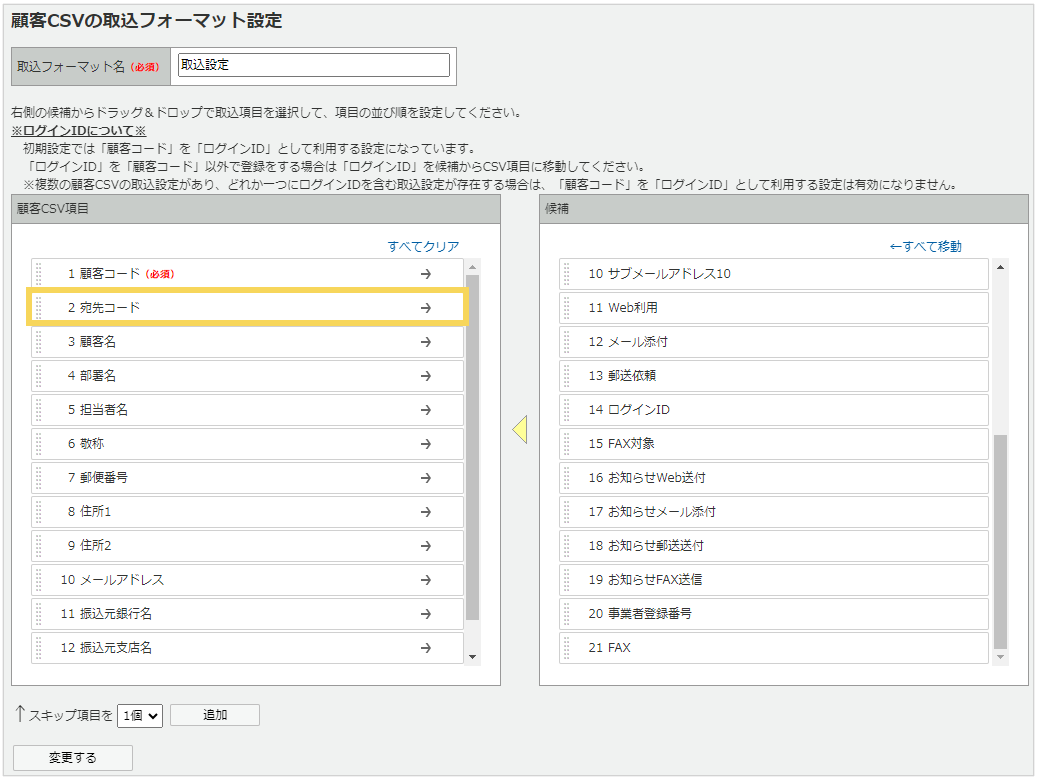
顧客CSVの取込フォーマット設定にて「宛先コード」項目を
取り込めるよう設定の上、下記値を取込ください。
■CSVの値:登録済みの顧客コード、または空白
顧客CSVの取込フォーマット設定の変更方法は以下の通りです。
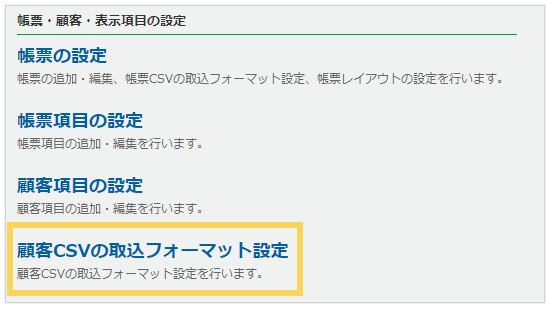
- メニュー>基本設定>顧客CSVの取込フォーマット設定画面に遷移します。
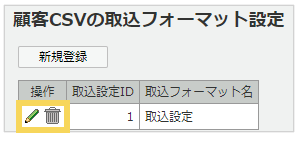
- (鉛筆マーク)をクリックします。
- 顧客CSVの取込フォーマット設定画面で、任意の箇所に「宛先コード」を追加し、CSVを取り込んでください。
設定は以上です。
宛先コードの設定方法(画面から登録する場合)
画面から宛先コードを設定する方法は以下の通りです。
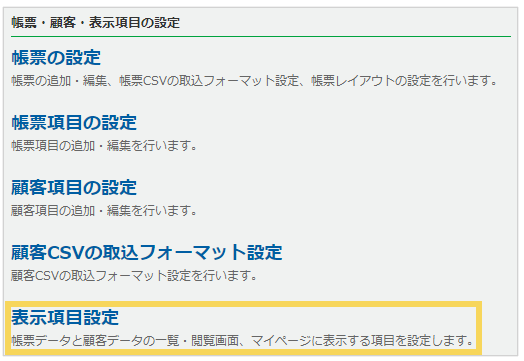
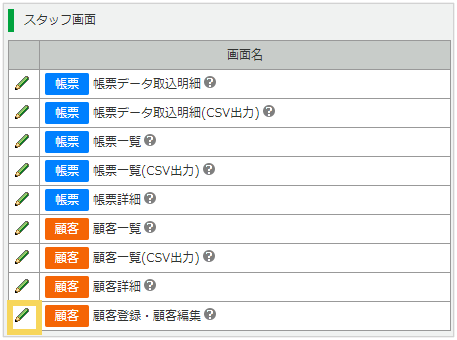
- メニュー>基本設定>表示項目設定画面に遷移します。
- 「[顧客]顧客登録・顧客編集」画面の鉛筆のアイコンをクリックします。
3.「宛先コード」項目を左側のボックスへ、ドラッグ&ドロップで移動させます。
設定完了後「設定する」をクリックします。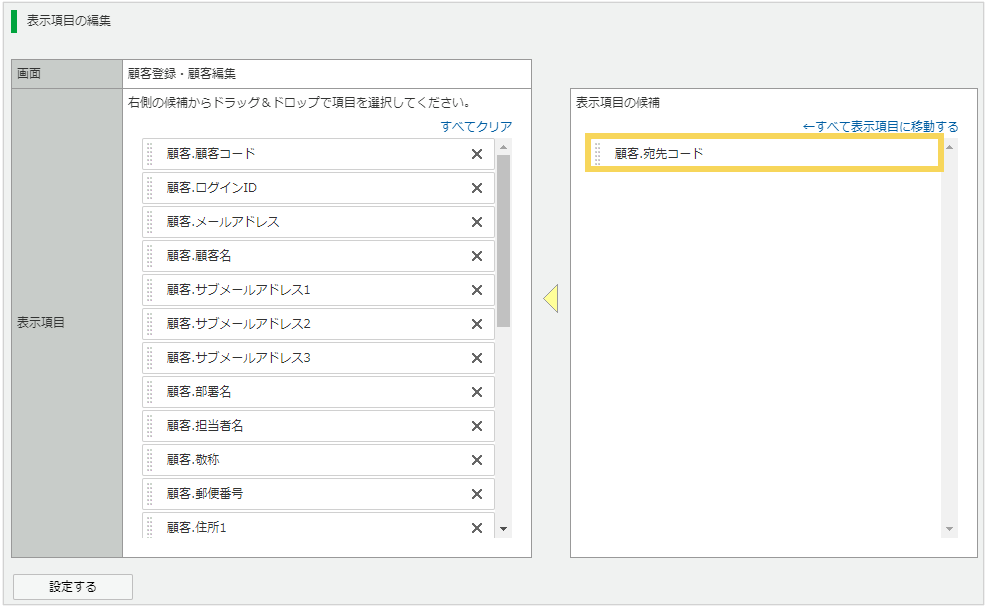
4.メニュー>顧客管理>「顧客の新規登録」および「操作」列の鉛筆マークより、宛先コードを登録ください。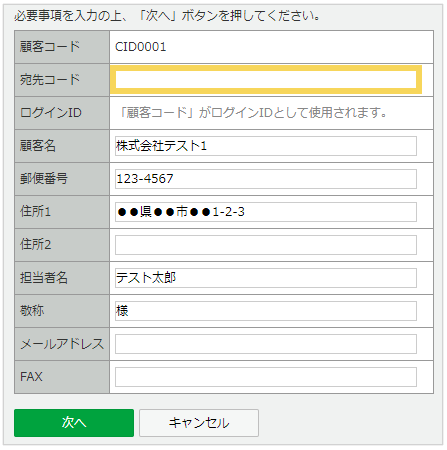
設定は以上です。
(記事ID:1069)






