
概要
本記事では、API連携の実行についてご案内します。
「楽楽明細」連携設定が完了したら、楽楽販売の各画面よりAPI連携を実行することができます。方法については以下のとおりです。
API連携の実行
- API連携を行いたい画面でサブメニューをクリックし、該当メニューを選択します。
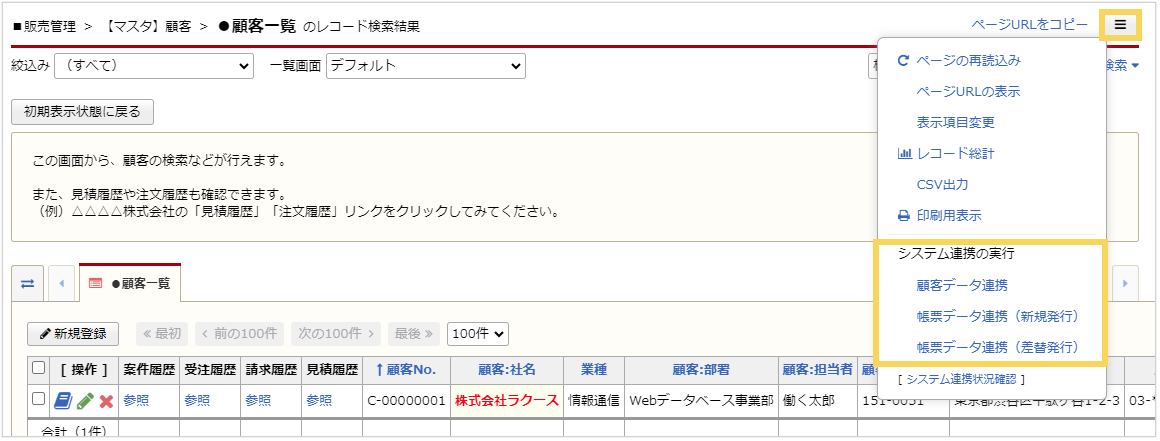
※1の画面で該当メニューがない場合は、楽楽販売のメニュー設定が必要となります。
1. 左パネルより、データを使用するメニューの設定(グレーのスパナのマーク)をクリックし、「基本設定」タブを選択した後、「メニュー設定」をクリックします。
2. 対象メニューの「設定」をクリックします。
3. 「システム連携設定」の右横にある「設定」をクリックします。
4. 処理を選択して「追加」をクリックした後、「確定」をクリックします。 - 「メモ(任意)」と、(予約発行の設定を行っている場合のみ)「予約発行日時」を入力し 「実行」をクリックします。
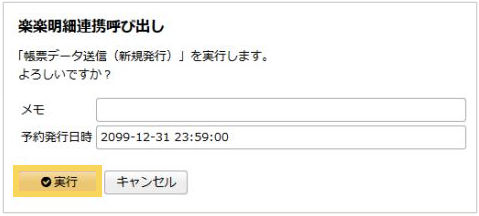
- レコード情報が「楽楽明細」へ連携されます。
実行状況の確認
API連携の実行状況、実行結果を確認します。
- 楽楽販売の左パネルより、API連携を行ったメニューを選択します。
- 画面右上のサブメニューボタン(三本線のボタン)をクリックし、「システム連携状況確認」をクリックします。
- システム連携状況確認画面が表示されます。
【正常終了の場合】
- 状況 …完了
- HTTPステータス…200番代(200、201、202など)
【エラーの場合】
<サーバーエラーなどの場合>- 状況 …完了
- HTTPステータス…200番代以外
- 状況 …強制終了
- HTTPステータス…任意番号
(記事ID:1094)






