
概要
本記事では、API連携の実行(タイマー設定)についてご案内します。
「楽楽販売」の各画面より、指定した時間に自動でAPI連携を実行するタイマー設定をすることができます。
API連携の実行(タイマー設定)
1. 左パネルより、レコードを連携するデータべースの設定(グレーのスパナのマーク)をクリックします。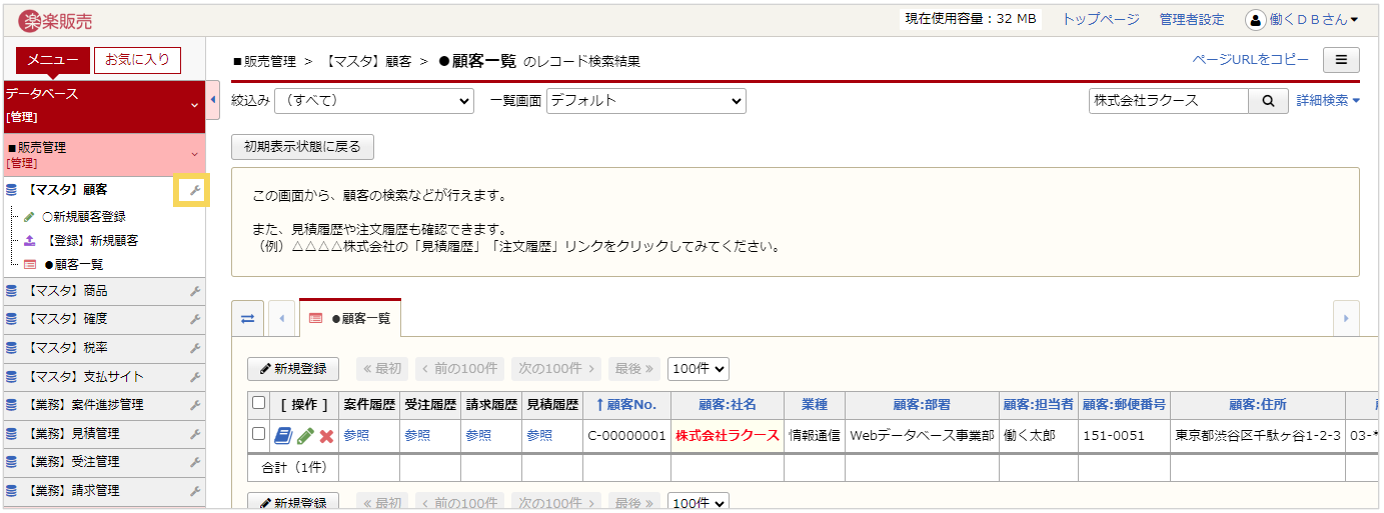
2. メインパネルより「システム連携」タブを選択し、「楽楽明細連携設定」をクリックします。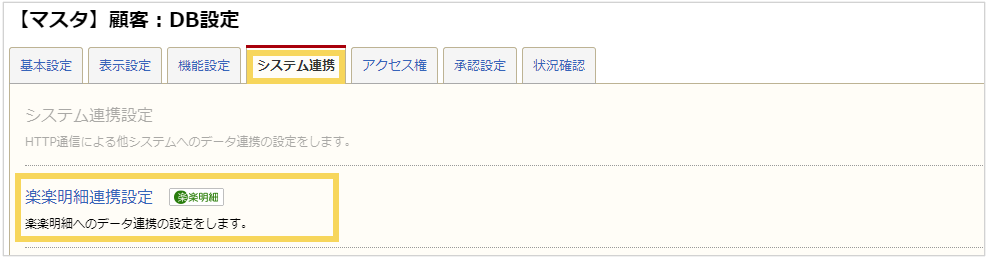
3. タイマー設定をしたい連携設定の、「タイマー設定」をクリックします。
追加方法は「楽楽販売の連携設定(顧客データの連携)」をご参照ください。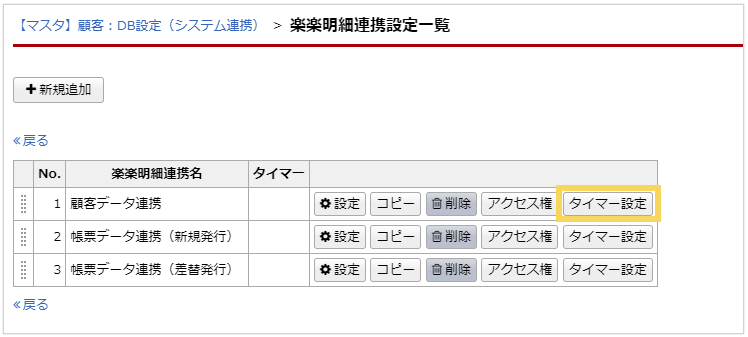
4. 必要項目の設定と、設定したいタイマー起動スケジュールの設定を行います。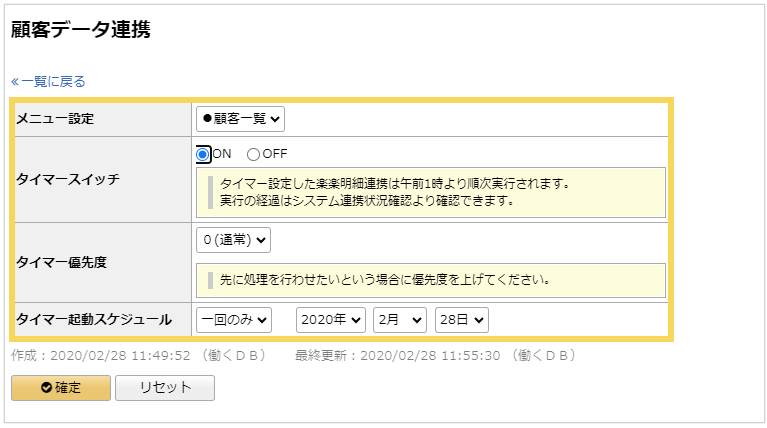
| メニュー設定 | 特定のメニューに表示されるレコードおよび項目のみ連携をしたい場合、プルダウンからメニューを選択してください。 |
|---|---|
| タイマースイッチ | タイマー設定のON/OFFを選択ください。 |
| タイマー優先度 | タイマーで起動する連携の順番は、以下のように決まります。 ルール1: 「タイマー優先度」の数字が大きい処理を先に実行 ルール2: 同じ「タイマー優先度」が複数ある場合、「連携件数」が少ない順に実行 |
| タイマー起動 スケジュール |
連携の実行スケジュールは、「一回のみ」、「毎日」、「毎週」、「毎月」から指定できます。 |
【タイマー設定の仕様】
- タイマー起動は、指定した日の午前1時から連携処理が始まります。
- 複数の連携設定でタイマースイッチがONになっていても、同時に実行されるのは1つだけです。
1つの連携処理が終わってから、次の連携処理が始まります。 - 連携の実行順は、タイマー設定で指定できる「タイマー優先度」で決まります。
5. タイマー設定の「タイマー起動スケジュール」で指定した日時に、レコード情報が「楽楽明細」へ連携されます。
(記事ID:1095)






