
概要
本記事では、秘密の鍵と公開鍵の作成手順について、ご案内をいたします。
DKIM設定を行う場合、貴社にて秘密鍵と公開鍵をご用意いただく必要があります。
下記手順を参考に、秘密鍵と公開鍵の作成をお願いいたします。
作成手順(Windows11をご利用の場合)
- Windowsの検索ボックスに「Powershell」と入力します。

「Windows Powershell」のアプリが検索結果に表示されるので、
クリックして起動します。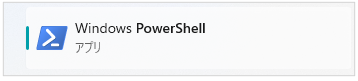
- 「OpenSSL」がインストールされているか確認します。
「openssl version」と入力し、エンターキーを押します。
以下の通りエラーが発生したら、「OpenSSL」はインストールされていませんので一度「Windows Powershell」を閉じて手順3.に進みます。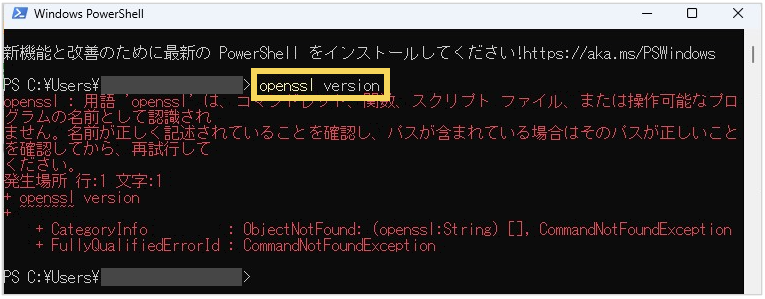
以下の通り「OpenSSL vXXXXXXXX DD MM YYYY」といったバージョン情報が表示された場合は、既に「OpenSSL」がインストールされているので手順21.に進みます。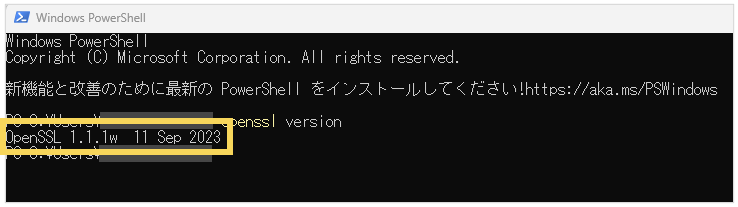
- 「OpenSSL」をインストールします。
以下URLにアクセスします。(外部サイトに遷移します)
https://slproweb.com/products/Win32OpenSSL.html - 「Win64 OpenSSL vXXXXXXXX Light」の「EXE」をクリックして
ファイルをダウンロードします。
- ダウンロードしたファイルをダブルクリックして起動します。

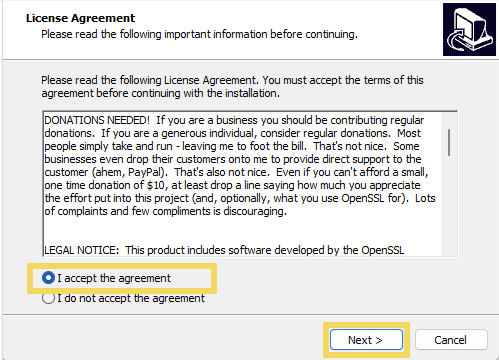
- 「I accept the agreement」を選択して「Next」をクリックします。
- インストール先のフォルダを指定して「Next」をクリックします。
特に指定がなければデフォルトのフォルダのままクリックします。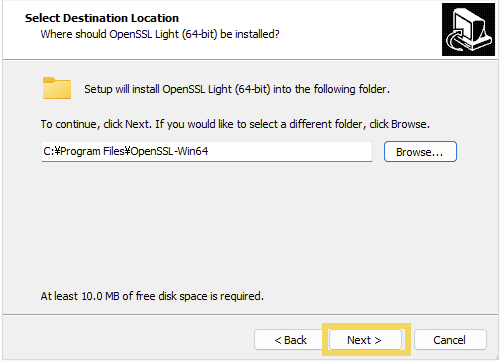
- 「Next」をクリックします。
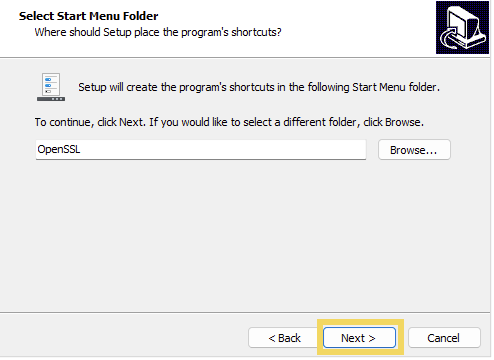
- 「Next」をクリックします。
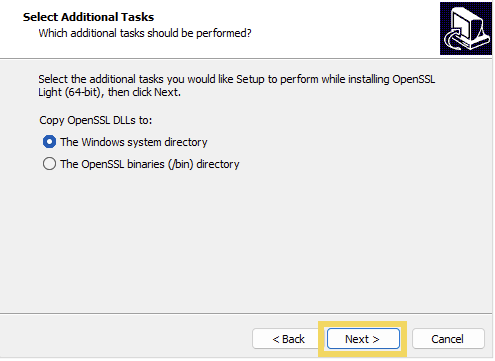
- 「Install」をクリックします。
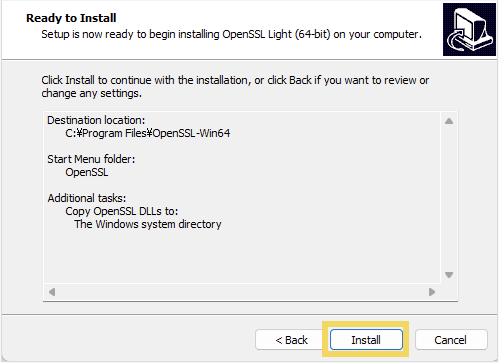
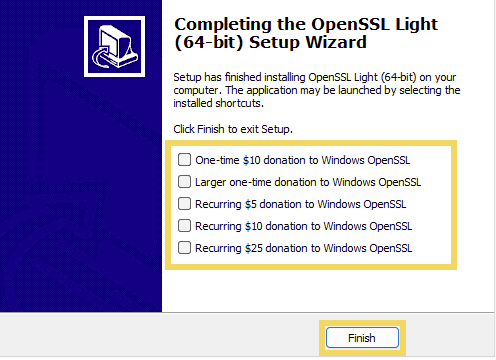
- すべてのチェックを外し、「Finish」をクリックします。
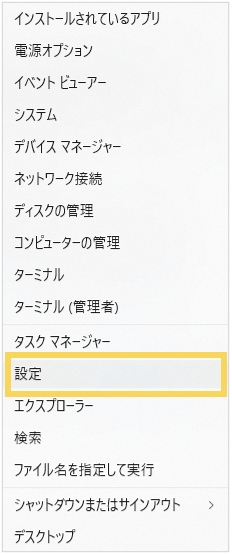
- Windowsの「設定」をクリックします。
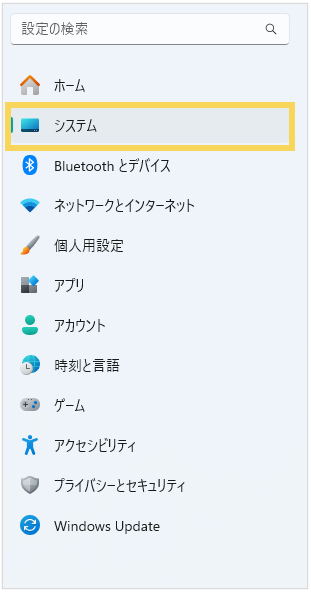
- 「システム」をクリックします。
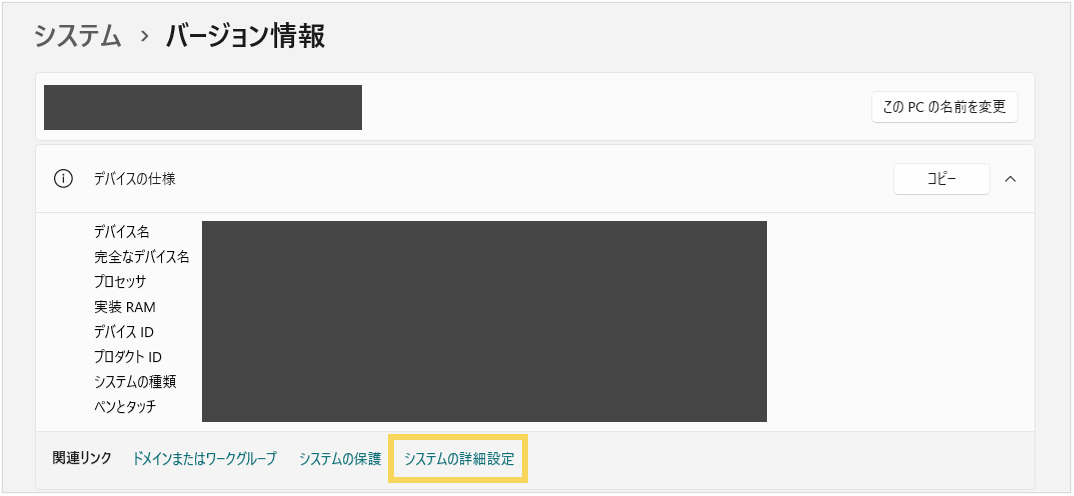
- 「バージョン情報」をクリックします。

- 「システムの詳細設定」をクリックします。
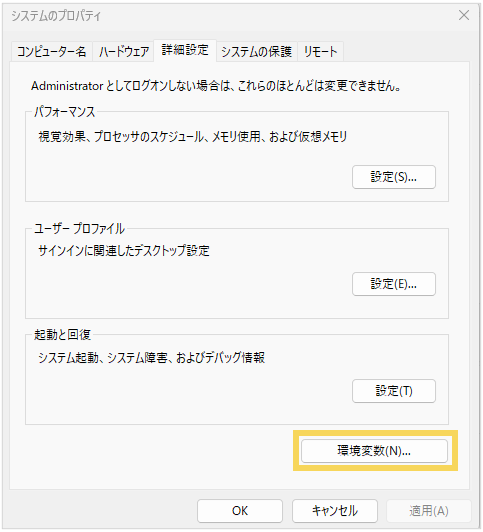
- 「詳細設定」タブの「環境変数」をクリックします。
- 「システム環境変数」の「Path」を選択し、「編集」をクリックします。
※「ユーザー環境変数」ではなく「システム環境変数」を編集するようご注意ください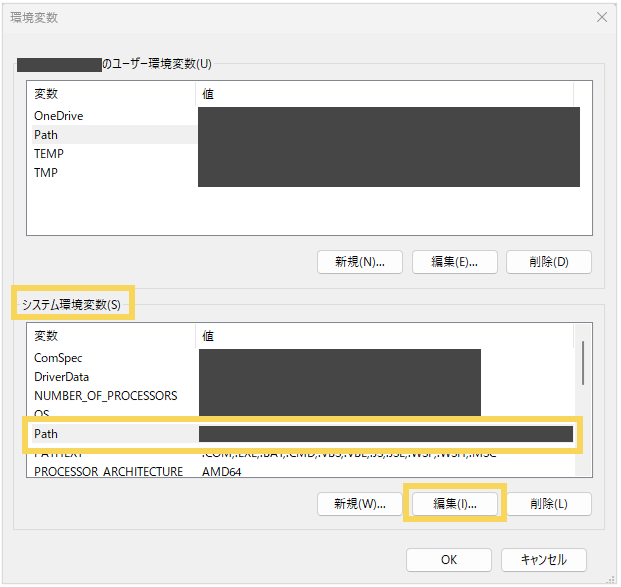
- 「新規」をクリックします。
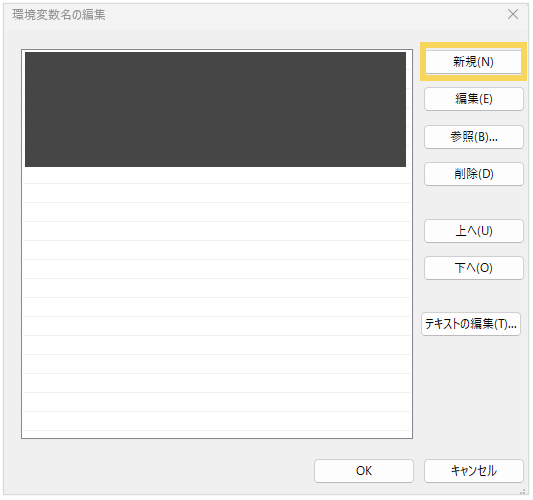
- OpenSSLをインストールしたフォルダを指定し、「OK」をクリックします。
手順7.でデフォルトのフォルダを指定した場合は、
「C:\Program Files\OpenSSL-Win64\bin」と入力します。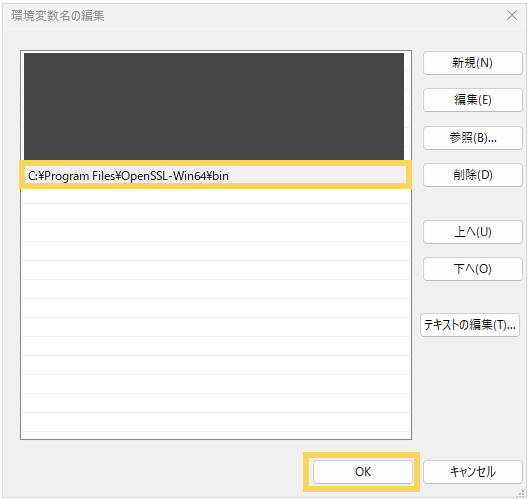
- パソコンを再起動します。
※パソコンを再起動するまでは⑲で追加したシステム環境変数が適用されませんので、ご注意ください。 - 再度「Windows Powershell」のアプリを起動します。
「openssl genpkey -out dkim.pem -algorithm RSA -pkeyopt rsa_keygen_bits:2048」と入力し、エンターキーを押します。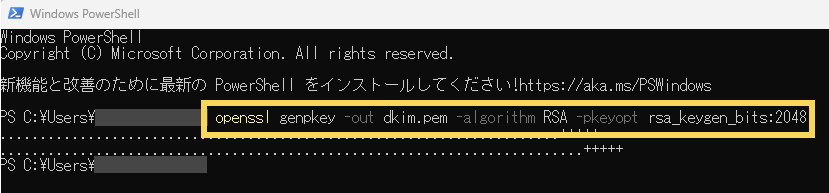
- 「openssl rsa -in dkim.pem -pubout > dkim.pub」と入力し、
エンターキーを押します。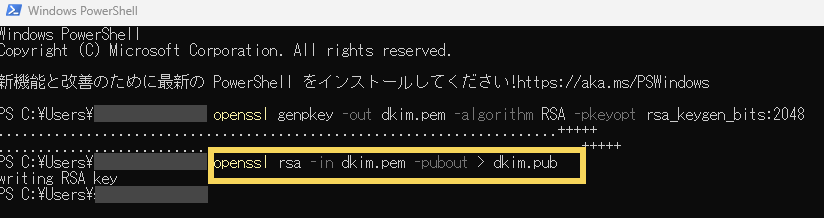
- Windowsのエクスプローラーを開き、「C:\Users\【ユーザー名】」のフォルダにアクセスします。
dkim.pem(秘密鍵)とdkim.pub(公開鍵)が格納されていれば、
鍵ファイルの生成は完了です。
(記事ID:1220)






