
概要
本マニュアルでは、仕訳機能について、ご案内いたします。
仕訳機能を利用することで、消込結果を仕訳データ(CSV)として出力することができます。
このデータを会計ソフトに取り込むことで、会計ソフトに消込仕訳を反映させることができます。
事前準備
仕訳機能を利用するためには、事前に以下の設定を行います。
-
勘定科目の設定
会計ソフトで利用している勘定科目を登録します。
以下を参考に、勘定科目を設定してください。
勘定科目設定 -
仕訳ルールの設定
各口座への入金や、調整金・前受金・仮受金などの処理をした金額に対し、仕訳のルールとしてどの勘定科目を紐づけるか設定します。
以下を参考に、仕訳ルールを設定してください。
仕訳ルール設定方法 -
補助科目の設定 (任意)
仕訳に補助科目を利用する場合、会計ソフトで利用している補助科目を登録します。
以下を参考に、補助科目を設定してください。
補助科目設定方法 -
伝票番号の採番ルール設定(任意)
伝票番号を自動採番し、仕訳ごとに付番して出力する場合、採番ルールを設定します。
以下を参考に、採番ルールを設定してください。
伝票番号の採番ルール設定方法 - 仕訳データの出力フォーマット設定
仕訳データを出力する際に、どういった項目をどういった順番で出力するか設定します。
ご利用中の会計ソフトに合わせて、項目および順番を設定することで、会計ソフトへ取り込む際の手間を省略することができます。
以下を参考に、仕訳データの出力フォーマットを設定してください。
仕訳データ出力設定方法
仕訳データの作成
「債権管理オプション」では、各種調整金を含め、入金額と請求額の差額が0になり、消込を行ったものについて自動で仕訳が作成されます。
そのため、仕訳データを作成する操作は特に必要ありません。
作成された仕訳を確認するには、債権管理画面のメニューから「仕訳」をクリックします。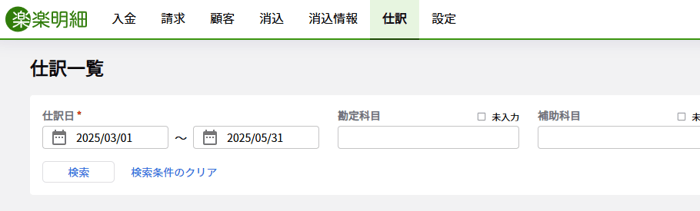
-
仕訳日を指定します。消込仕訳における仕訳日は、消込処理を行った日ではなく、債権を回収した日=(請求分の入金が発生した日)になります。
-
「検索」をクリックすると、仕訳一覧が表示されます。
仕訳データの修正
作成された仕訳データは、手動で修正することができます。
仕訳データを修正するには、表示された仕訳一覧の左部分「編集」アイコンをクリックします。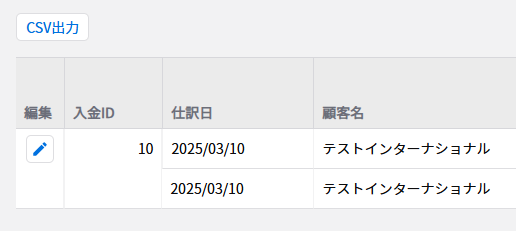
仕訳データの編集画面では、該当する仕訳について各項目を追記・修正することができます。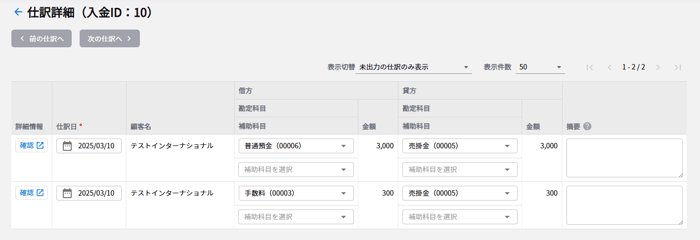
「補助科目」「摘要」の設定方法
仕訳データの編集画面で、補助科目には予め設定した補助科目を、摘要欄には自由入力テキストを追加することができます。
補助科目、摘要については仕訳ルールの設定の対象外になるため、初期値を入れることはできません。これらの項目が必要な場合、本画面より追加を行ってください。
連続して作業する場合
各項目の修正および追記を連続して行う場合、画面左上の「前の仕訳へ」「次の仕訳へ」ボタンをクリックすることで、仕訳一覧画面に戻らずに連続して作業を行うことができます。
変更を行った場合、都度その画面で「保存」をクリックしてから、「前の仕訳へ」「次の仕訳へ」ボタンをクリックして作業を進めてください。
表示されている情報以外の確認方法
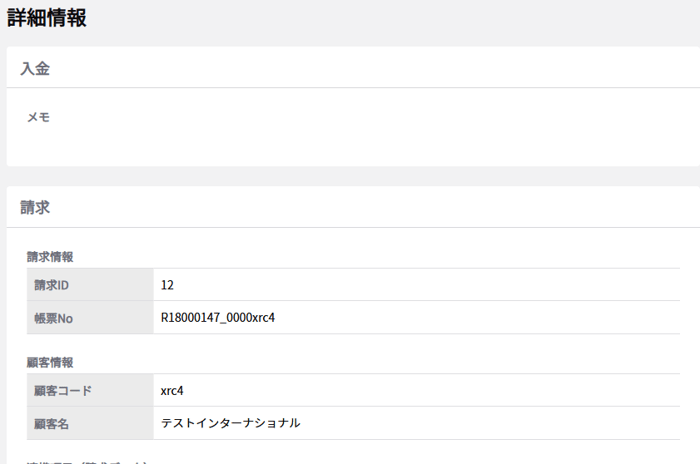
仕訳データの「詳細情報」列、「確認」ボタンをクリックするとさらに詳細な情報を確認することができます。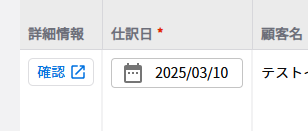
仕訳データの出力
仕訳一覧画面から「CSV出力」を選択することで、事前に設定した出力フォーマットの形式で、仕訳データをダウンロードすることができます。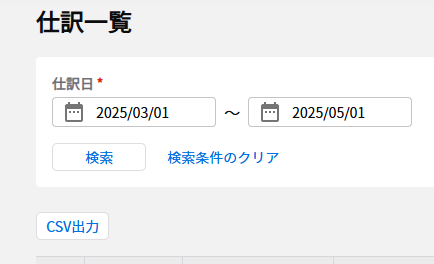
出力フォーマットを確認・修正したい場合は、以下よりご確認ください。
仕訳データ出力設定方法
出力済の仕訳データ
一度出力した仕訳データは、「出力済の仕訳伝票」として取り扱われます。
出力済の仕訳データを確認する、また再出力する場合は、仕訳一覧画面右上の「出力済の仕訳伝票一覧」より確認することができます。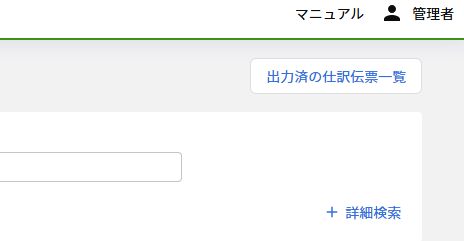
上記で出力した仕訳データを会計ソフトに取り込むことで、会計ソフトとの連携が完了となります。
(記事ID:1278)






