
2025年1月23日(木)に送信予定だったリマインドメールを再度送信する場合、以下の流れで対応することができます。
設定のご確認とリマインドメールの再送信をお願いいたします。
STEP1:リマインドメールの送信日時を
管理画面>帳票管理画面へ表示する
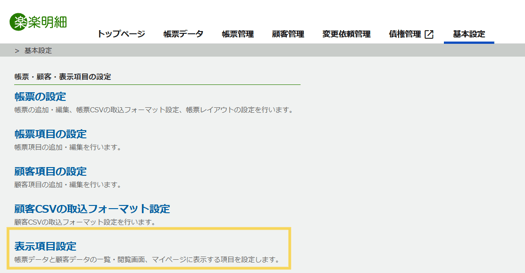
- 管理画面>基本設定>表示項目設定をクリックします。
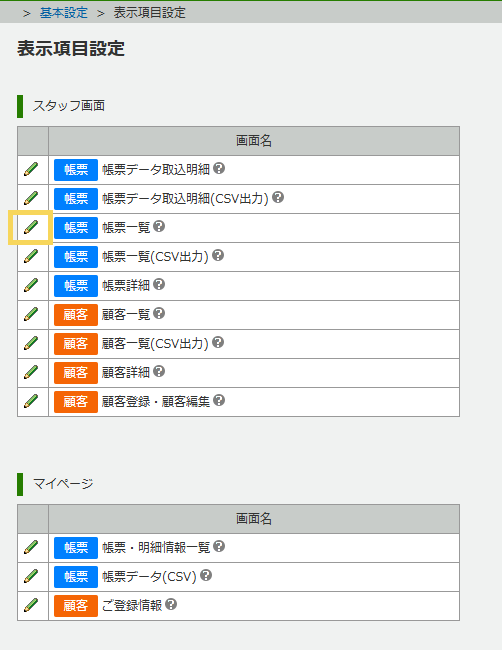
- (スタッフ画面)[帳票]帳票一覧をクリックします。
- 設定方法の選択はそのまま「次へ」をクリックします。
画面表示時に「帳票ごとに個別に設定」が選択されている場合は、帳票種別ごとに表示項目の設定をおこなってご利用いただいています。
ご利用されている帳票種別分、2-4の手順をくりかえして設定変更をお願いいたします。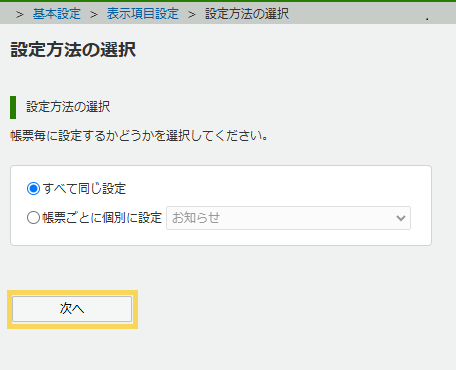
- 「表示項目の編集」画面にて、右側の表示項目の候補の中から、「帳票.リマインド回数」「帳票.リマインド日時」をそれぞれドラック&ドロップで左側の表示項目に追加します。
左側の表示項目に設定されたら「変更する」をクリックします。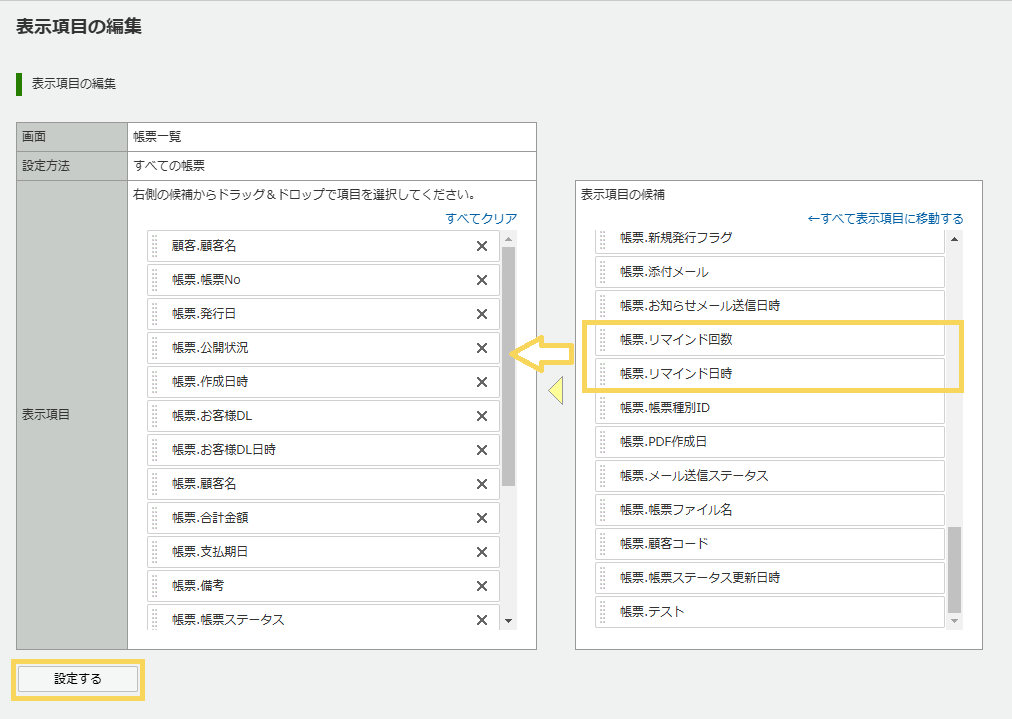
STEP2:帳票管理画面でリマインドメールを送信する
- 管理画面>帳票管理画面で「リマインド日時」項目の並び替えがを行うことができます。
「リマインド日時」の項目名をクリックし、昇順/降順でリマインドメールの送信日時の並び替えを行ってください。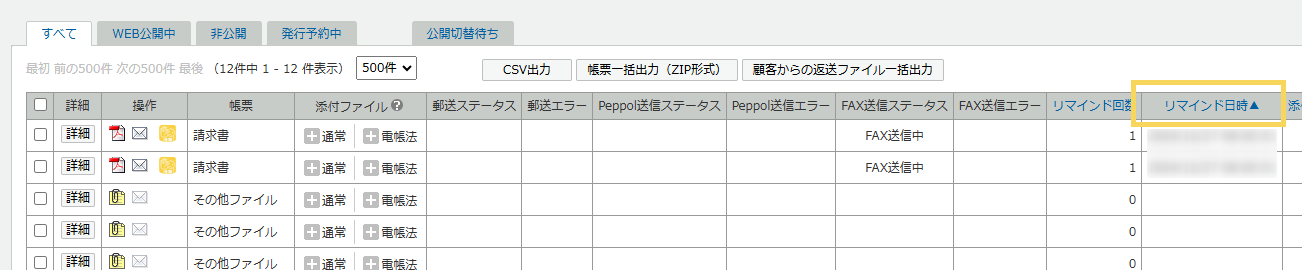
- リマインド日時が「2025/01/23 XX:XX:XX」となっている帳票データにチェックを付けて、画面下部の「チェックした帳票を【ダウンロード依頼メール送信】」を選択します。

▼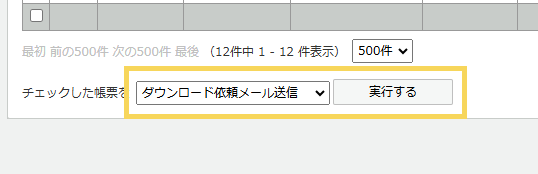
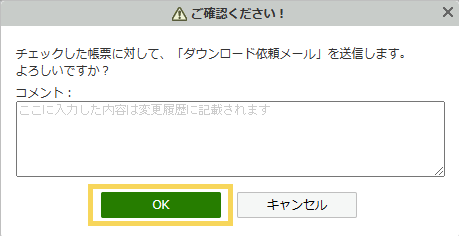
- 「実行する」をクリックし、確認ページで「OK」をクリックすると対象の取引先へリマインドメールが一括送信されます。
2025/1/23に送信エラーとなったリマインドメールにつきましては、リマインドメールの送信回数を1回分カウントしております。
追加で対象の帳票のリマインドメールをお送りする場合は上記の手順でメール送信をお願いいたします。
(記事ID:2266)





