
概要
本記事では、ご納品時に貴社へお送りするメールの内容および注意点をご案内いたします。
納品時にお送りするメールを確認してみましょう
納品時は下記2通の件名のメールをお送りしております。
※代理店様経由のご契約の場合、「1」のメールの件名が異なる場合があります。
- 本番環境の御送付
- 貴社用環境の設定について
1.本番環境の御送付メール
「楽楽明細」の管理画面の環境URLおよびIDが記載されています。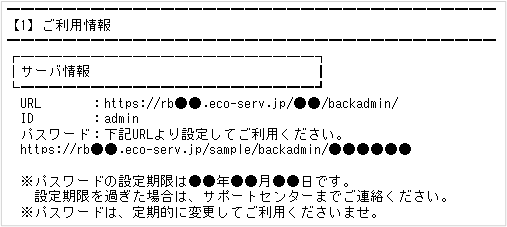
ログインするためには、まずはパスワードのご設定が必要です。
ご案内のメールに沿ってパスワードをご設定ください。
注意
-
パスワードの設定期限は納品から14日間です。
お早めにご設定ください。
※期限が切れてしまった場合は、お手数をおかけしますが、お問い合わせ よりお問い合わせください。 -
「楽楽明細」の環境URLはお客様ごとに異なるため、WEB検索でログイン画面にアクセスすることはできません。
メールに記載の環境URLを、ブラウザでブックマークするなどしてご利用ください。
2.貴社用環境の設定についてメール
各種マニュアルを案内しております。内容のご一読をお願いします。
注意
メールに「【楽楽明細】ファイル一括アップロード機能の設定について.xlsx」が、添付されている場合、必要事項をご入力の上、担当者までご返送お願いします。
補足
-
資料の記入方法については、
ファイル一括アップロード設定の作成依頼ファイルの書き方を知りたいです。
をご参照ください。 -
以下のメールアドレスは、設定・運用担当者様のメールアドレスに変更しています。必要に応じてご変更ください。
■基本設定
・「システム設定」-「管理者メールアドレス」
・「スタッフ管理」-「スタッフ名:管理者」
次のSTEP
「楽楽明細」の導入の流れを確認してみましょう。
(記事ID:1001)






