概要
本記事では、帳票の承認依頼方法についてご案内します。
帳票を取引先へ発行する前に、上長などのチェックを通したい場合にご活用ください。
帳票データを取込後、承認依頼を行います。
※帳票を公開するためには、承認依頼後に承認を行う必要があります。
承認依頼の手順(個別の承認依頼)
1.承認依頼を実施します。
メニュー>帳票データ画面>承認依頼待ち にて、該当帳票の「詳細」をクリックします。
※「プレビュー」ボタンをクリックすると、「楽楽明細」で発行する帳票のプレビュー画面が表示されますので、事前に確認したい場合はクリックしてください。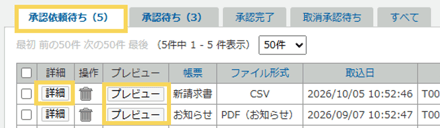
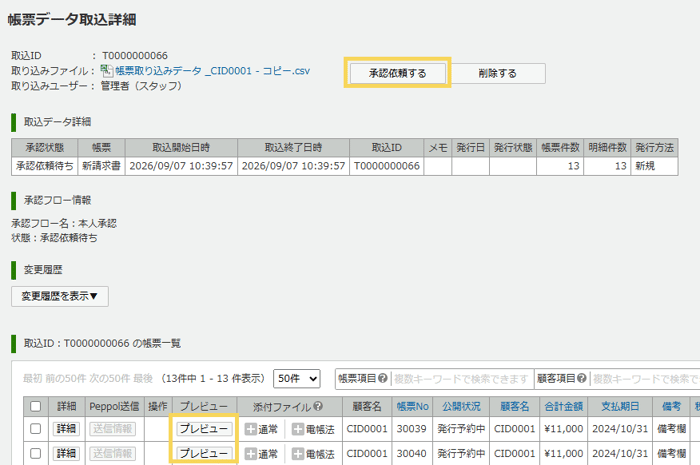
2. 帳票データ取込詳細画面にて内容を確認し、「承認依頼する」をクリックします。
本画面上にも「プレビュー」ボタンがございますので、承認前にプレビュー画面を確認したい場合はクリックしてください。
3. 確認ダイアログが表示されます。
承認者へのコメント(任意)を記載し、「承認依頼」をクリックすると、該当帳票のステータスが「承認待ち」に更新されます。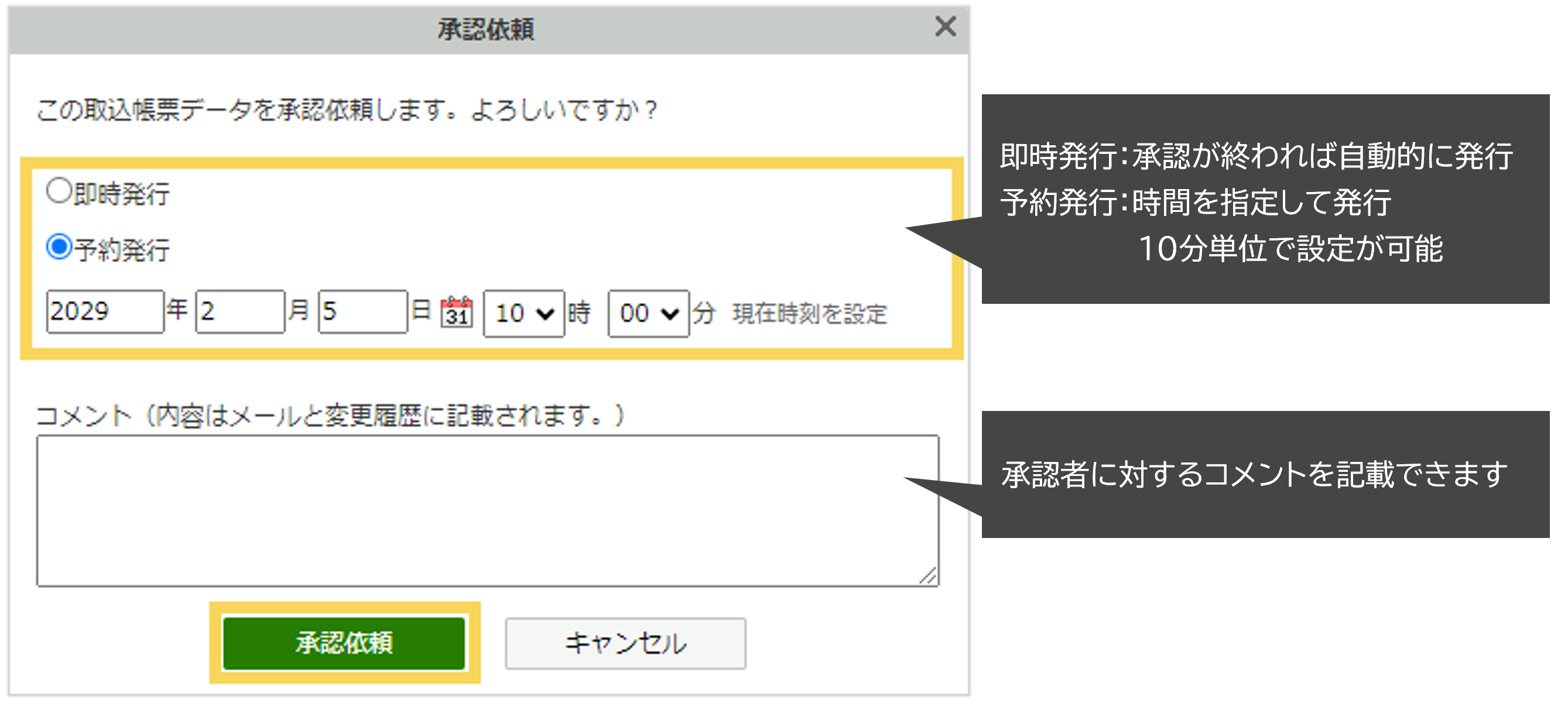
補足
承認依頼時に確認ダイアログで入力したコメントは、承認者へ送信される承認依頼メール本文に記載されます。
また、承認依頼時・承認時に入力されたコメントは、該当帳票の詳細画面「変更履歴」欄で確認できます。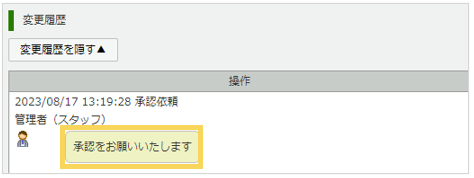
4. 承認権限を持ったスタッフが、承認待ち状態の帳票に対して承認を行います。
承認の手順は、「帳票の承認」を確認してください。
承認依頼の手順(一括の承認依頼)
1. メニュー>帳票データ画面にて、承認依頼したい帳票にチェックを> 「承認依頼する」をクリックします。
※「プレビュー」ボタンをクリックすると、「楽楽明細」で発行する帳票のプレビュー画面が表示されますので、事前に確認したい場合はクリックしてください。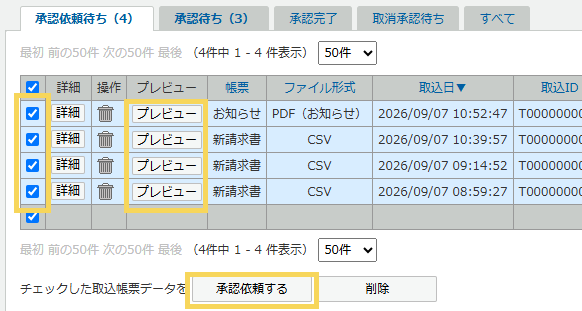
2. 確認ダイアログが表示されます。発行方法を選択し、「承認依頼」をクリックします。
※承認フローでスキップを指定している帳票は、承認依頼を行うと帳票が発行されます。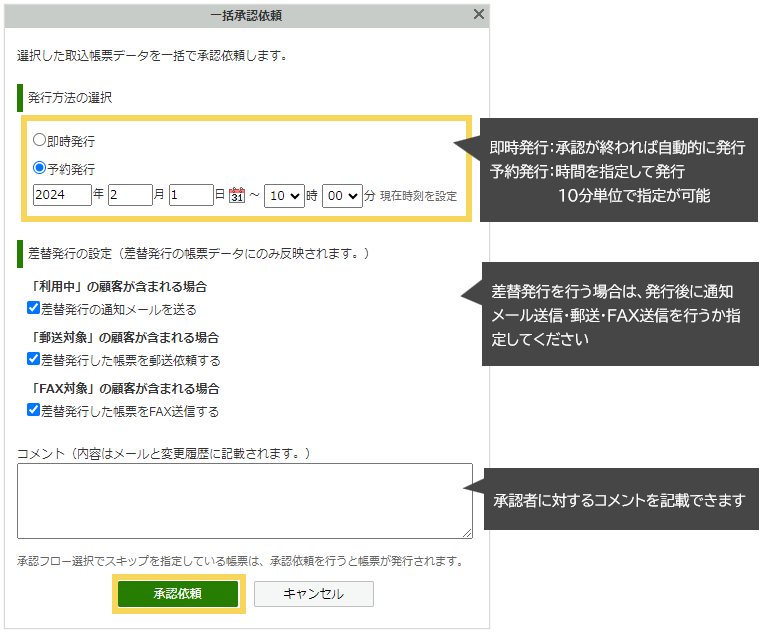
3. 承認権限を持ったスタッフが、承認待ち状態の帳票に対して承認を行います。
承認の手順は、「帳票の承認」を確認してください。
(記事ID:1037)