
顧客CSVの取込フォーマット設定方法
概要
本記事では、顧客マスタへ「CSV一括登録」を行う際に使用するCSVデータの並び順設定などのご案内をいたします。
貴社のCSV形式に合わせて並び替えをしてください。
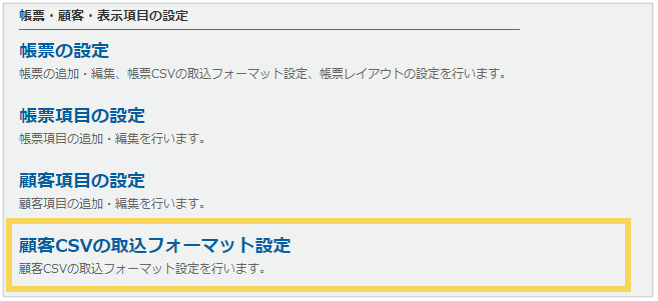
- メニュー>基本設定>顧客CSVの取込フォーマット設定画面に遷移します。
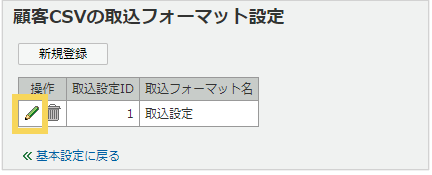
- 鉛筆マークをクリックします。
- 顧客CSVの取込フォーマット設定画面で、項目の追加や並び替えをします。
左側の「顧客CSV項目」を、上から順番に取り込むCSVの列順となるよう設定ください。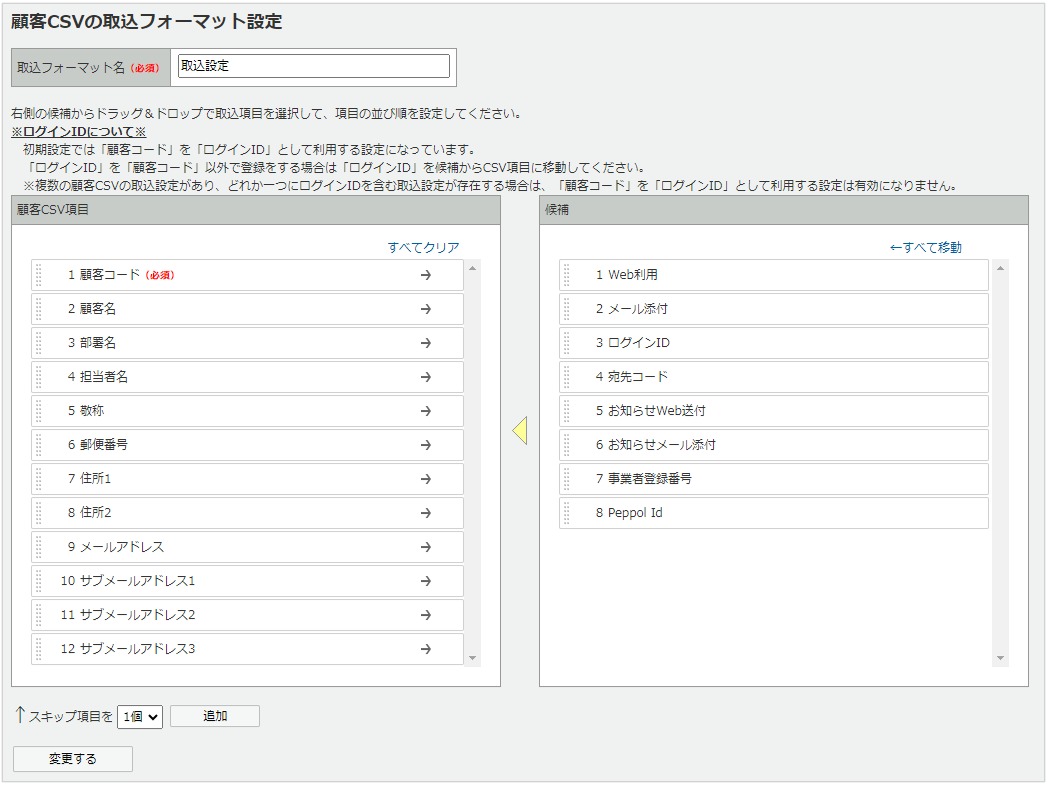
項目の並び替え
CSVの列の並び替えは、並び替える項目を選択し、ドラッグ&ドロップで移動させます。
項目の追加
CSV項目に追加する場合は、「候補」から該当項目を選択し、ドラッグ&ドロップで移動させます。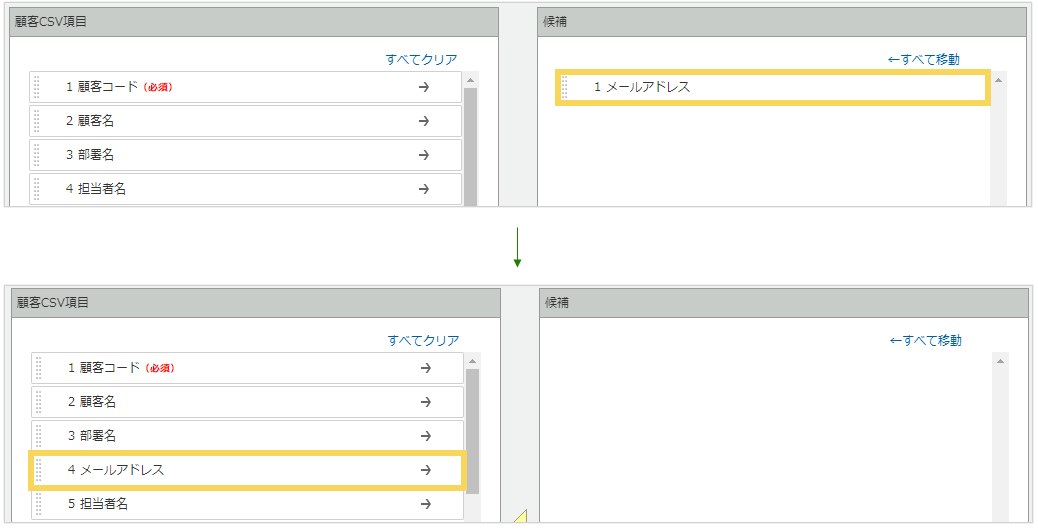
「←すべて移動」をクリックすると、「候補」の項目を一括で「顧客CSV項目」に移動することができます。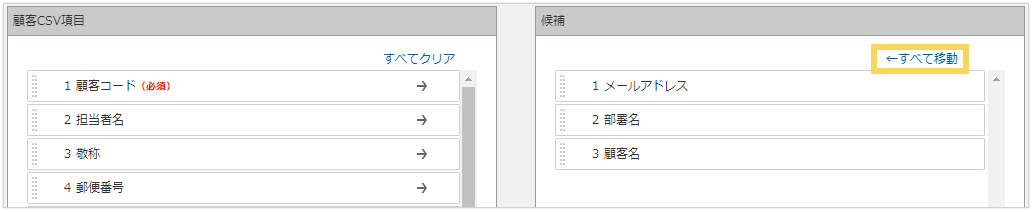
補足
「←すべて移動」で移動をした場合、「顧客CSV項目」の一番下(最後列)
に追加されます。
必要に応じて移動後に並び替えをしてください。
CSV項目からの削除
「顧客CSV項目」から削除する場合は、「→」をクリックすると、「候補」に移動します。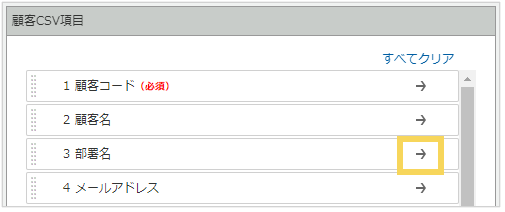
「すべてクリア」をクリックすると、すべての項目が「候補」に移動されます。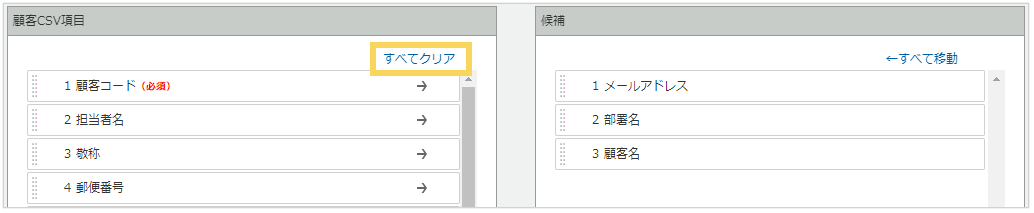
補足
ここで「顧客CSV項目」から「候補」に移動をしても、取り込むCSVの項目から外れるだけなので、その項目自体は削除されません。
また、「顧客コード」は顧客マスタCSVアップロード時の必須項目のため、「顧客CSV項目」では必ず「顧客コード」を選択する必要があります。
スキップ項目の追加
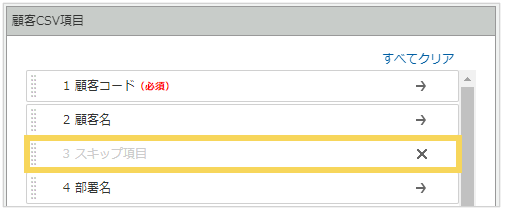
CSVに「楽楽明細」には取り込む必要がない列がある場合、その列に「スキップ項目」を設定すると、その列は読み取らず、スキップされます。【例】「役職列」のみ取り込まない設定にする場合
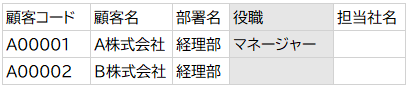
- ↑スキップ項目を「1個」を選択し「追加」をクリックします。

- スキップする列に追加したスキップ項目を移動させます。
(記事ID:1130)






