
明細集計項目の条件付き設定方法
概要
本記事では、明細集計項目の条件付き設定方法について、ご案内をいたします。明細集計項目では、任意の条件によって集計内容を変更できるようになっており、以下のような処理ができます。
- ある項目が特定の値の場合、明細項目の集計値を計算する
- ある項目が特定の値以外の場合、明細項目の集計値を計算する
- ある項目が特定の値より大きいもしくは小さい場合、明細項目の集計値を計算する
帳票CSVの「税率」の値ごとに「明細金額」の値を集計し、それぞれ帳票レイアウト上に表示する。
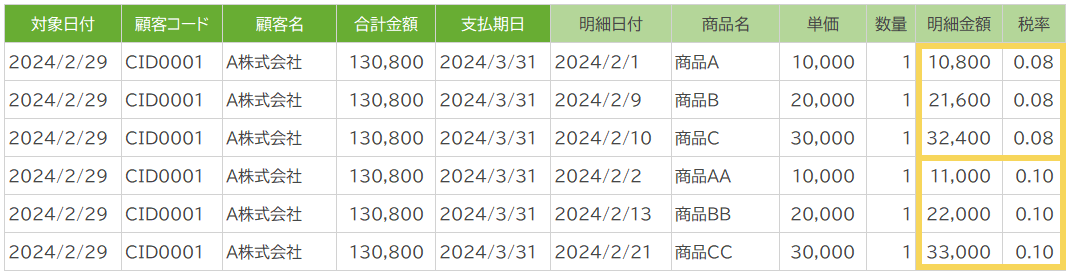
- 「税率」が「0.08」だったら
→「合計金額(税率8%)」に、明細金額の集計値を表示する
- 「税率」が「0.10」だったら
→「合計金額(税率10%)」に、明細金額の集計値を表示する
設定方法
「計算条件」で「指定する」を選択し、条件を入力します。
指定した計算条件に一致する値のみ、「計算結果の登録先」へ集計されます。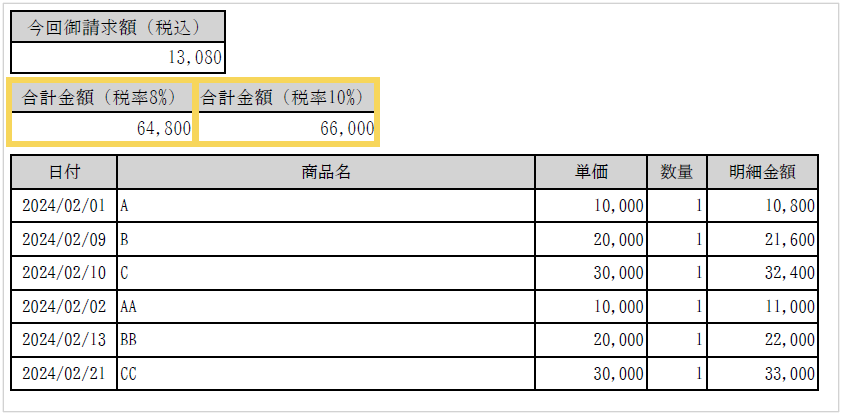
| 項目 | 説明 |
見出し・明細 |
「明細」が固定で表示されます。 ※明細を集計する機能のため、「計算条件」では「明細」項目しか選択できません。 |
| 項目 | 表示内容を変更する際の、条件となる対象項目を選択します。 |
条件 |
以下の4つより表示条件を選択します。 次の値になど等しい(=) 次の値になど等しくない(≠) 次の値より大きい(>) 次の値より小さい(<) |
| 値 | 条件となる特定の値を入力します。 |
(記事ID:1141)






