
概要
本記事では、可変文字の表示設定方法について、ご案内をいたします。
データ型が「日付」「数値」「通貨」に設定されている項目については、
「楽楽明細」で作成する帳票での表示形式を設定することができます。
通貨・数値の設定
内容の下段でデータ型が「通貨」または「数値」に設定されている項目を選択すると、小数点の表示の有無など、表示方法を選択できます。
小数点の設定
帳票で小数を含んだ値を処理する場合は、表記の設定を行う必要があります。
帳票の表示では、CSV で取り込みをしたデータの桁数は関係なく、ここで指定した桁数が表示されます。
小数以下の処理を行う必要がある場合は「小数点以下の処理をする」に
チェックをいれます。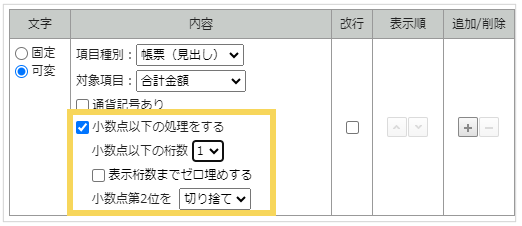
| 項目 | 説明 |
| 小数点以下の桁数 | 小数点以下第何位まで表示する必要があるか、 桁数を指定します。 |
| 表示桁数まで ゼロ埋めをする |
指定をした小数以下の桁数より少ないデータを表示させる場合、指定の桁数まで0を表示させるかを選択します。 【例】 小数以下を「2」に設定をし、「100.1」という値を取り込んだ場合。 →ゼロ埋めをする場合 :表記「100.10」 (小数第2位に0を表示) →ゼロ埋めをしない場合:表記「100.1」 (取込データそのままの表示) |
| 指定桁数以上の 桁数の処理 (切り捨て/切り上げ/四捨五入) |
指定した桁数以上のデータを取り込んだ場合の処理を |
通貨記号の設定(データ型が「通貨」の場合のみ)
データ型が通貨の場合のみ、通貨記号の表示の設定ができます。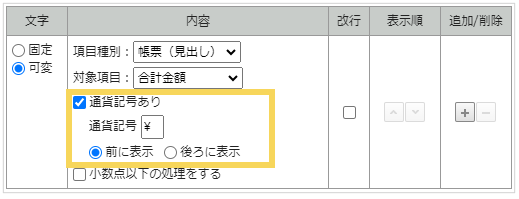
通貨記号を表示する場合は、「通貨記号あり」にチェックを入れて表示させる記号を入力し、その記号を値の「前に表示」させるか「後ろに表示」させるかを選択します。
日付の表示設定
内容の下段で、データ型が「日付」に設定されている項目を選択すると、
表示形式で日付の表示方法を選択できます。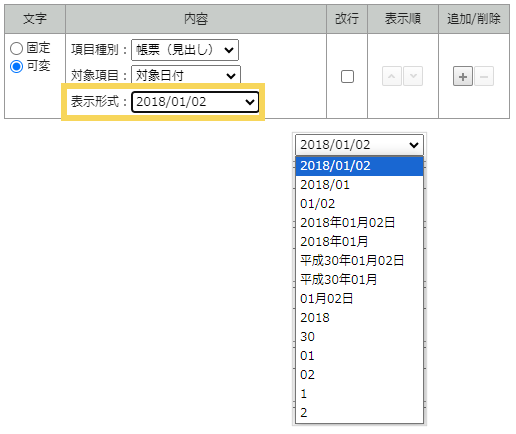
(記事ID:1151)






