
画像の表示方法
概要
本記事では、画像の表示方法について、ご案内をいたします。
設定方法
帳票にロゴ画像や印影を設定する場合は「見出しエリア2」に設定することができます。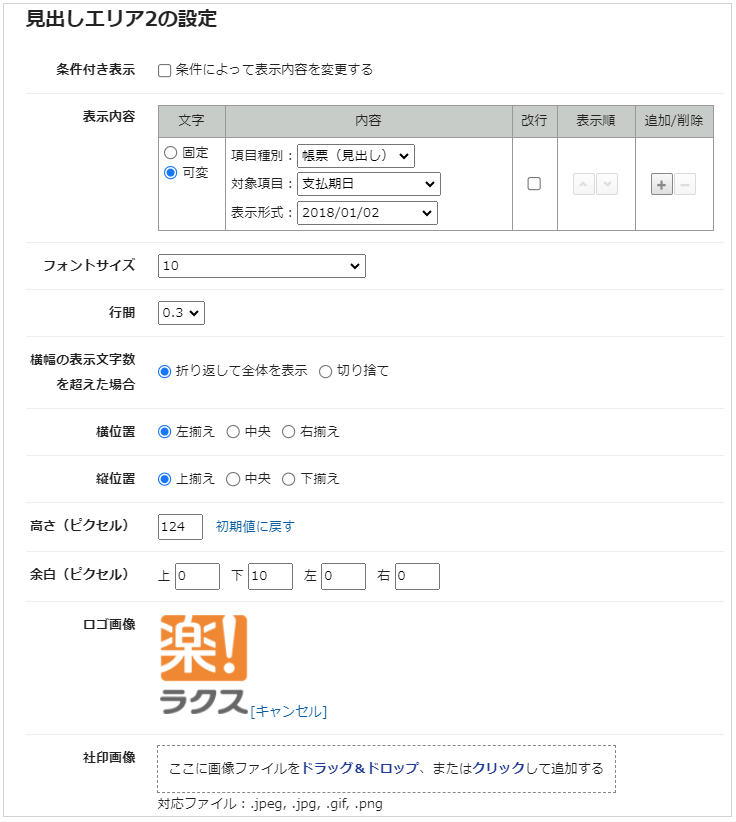
補足
帳票レイアウト編集画面で設定できるロゴ画像、社印画像の対応ファイル条件は以下のとおりです。
対応ファイル:.jpeg、 .jpg、 .gif、 .png
最大容量 :2MB
画像の移動やサイズ調整は、「帳票レイアウト編集」画面上で行うことができます。
画像の移動:画像をドラッグアンドドロップで移動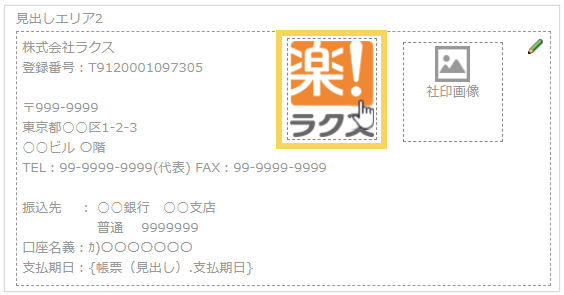
画像のサイズ調整:画像周囲の罫線にカーソルを合わせて拡大縮小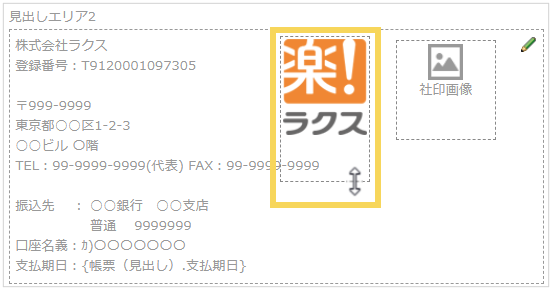
画像のサイズ調整を行う場合、縦横どちらか一辺のみ調整をしても画像のサイズは変わりません。
縦横両方の長さを調整すると、縦横比は維持したまま、画像の長辺を枠に合わせ、画像全体が枠内に収まるように サイズが調整されます。
ロゴを表示内容の上に表示したい場合は余白を調整し、表示スペースを確保してください。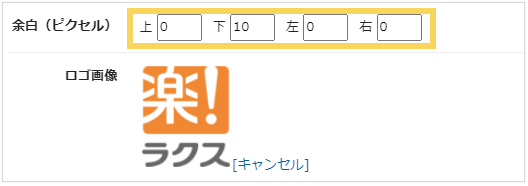
設定画面上では、表示内容と画像が重なっているように見えますが、実際は余白が存在します。
プレビューを見ていただくと正しい表示が確認できます。
<設定画面上の表示>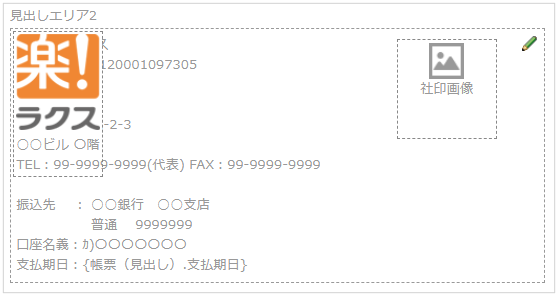
<帳票上の表示>
(記事ID:1153)






