
見出し項目の条件付き表示の設定方法
概要
本記事では、見出し項目の条件付き表示の方法について、ご案内いたします。見出し項目では、任意の条件によって表示内容を変更できるようになっており、以下のような処理が可能です。
- ある項目が特定の値や空欄の場合、非表示にする
- ある項目が特定の値の場合、固定文言を表示させる
- ある項目が特定の値の場合、別項目の値を表示させる
【例】顧客マスタ「担当者名」の値があるかないかによって、帳票レイアウト上で敬称「御中」と「様」の出し分け表示をする。
<用意する顧客マスタ例>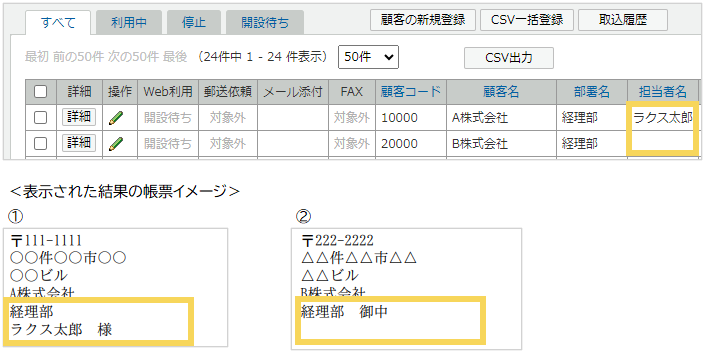
- 「担当者名」に値が入っていたら…見出しエリア1上、「部署名」の後ろには何も表示せず、「担当者名」の後ろに固定文言「様」を表示する。
- 「担当者名」に値が入っていなかったら…見出しエリア1上、「部署名」の後ろに固定文言「御中」を表示し、「担当者名」の後ろには何も表示しない。
補足
見出しエリアの詳細は、
「帳票No(帳票作成単位)の設定方法」をご確認ください。
複数の条件が設定できますが、データ型「日付」の項目は表示条件に設定することはできません。
また、どの条件にも該当しない場合は、空白で表示されます。
設定方法
該当項目の鉛筆マークをクリックし、設定画面に遷移します。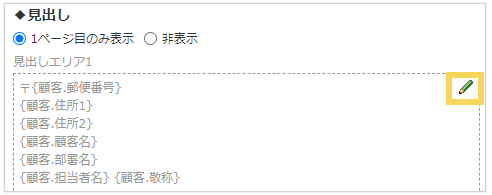
「条件によって表示内容を変更する」にチェックをし、「表示条件」を入力します。
また、その表示条件の結果によって、見出し上に表示させたい「内容」を併せて設定してください。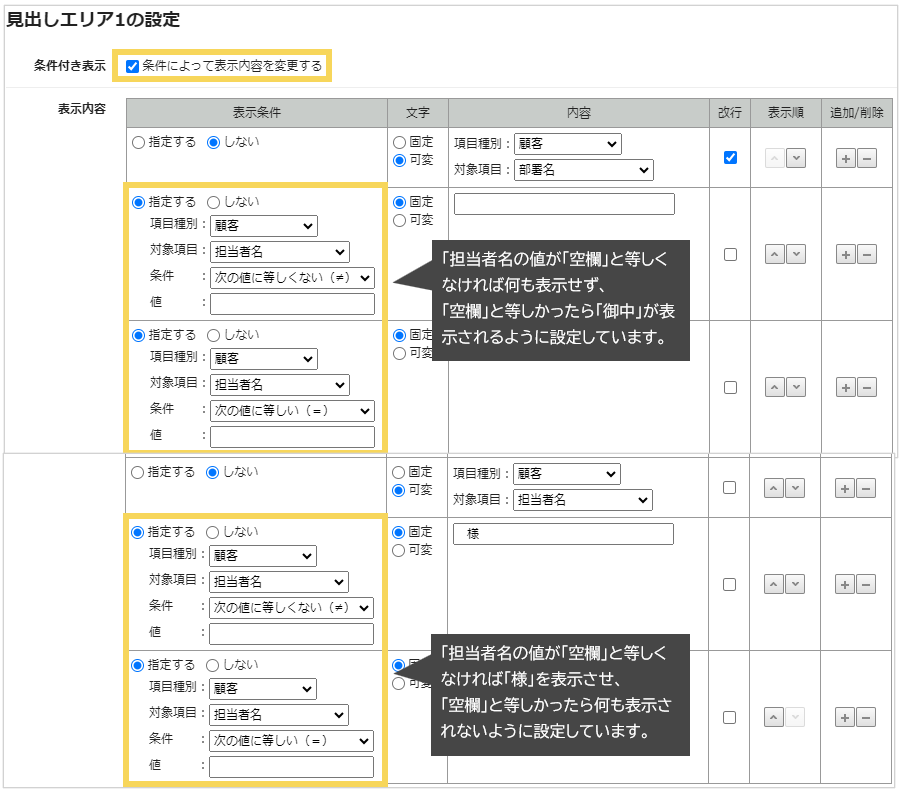
| 項目 | 説明 |
| 対象項目 | 表示内容を変更する際の、条件となる対象項目を選択します。 |
| 条件 | 以下の2つより表示条件を選択します。 次の値になど等しい(=) 次の値になど等しくない(≠) 次の値より大きい(>) 次の値より小さい(<) |
| 値 | 条件となる特定の値を入力します。 |
(記事ID:1157)






