
明細項目のグループ設定方法
概要
本記事では、「楽楽明細」の帳票レイアウト作成時に、明細上でグループ設定をする方法について解説します。
明細項目のグループ設定
明細項目では、ある項目が同じ値の場合その値ごとにグループ設定を行い、明細上でグループヘッダーやグループフッターを表示することができます。
【例】
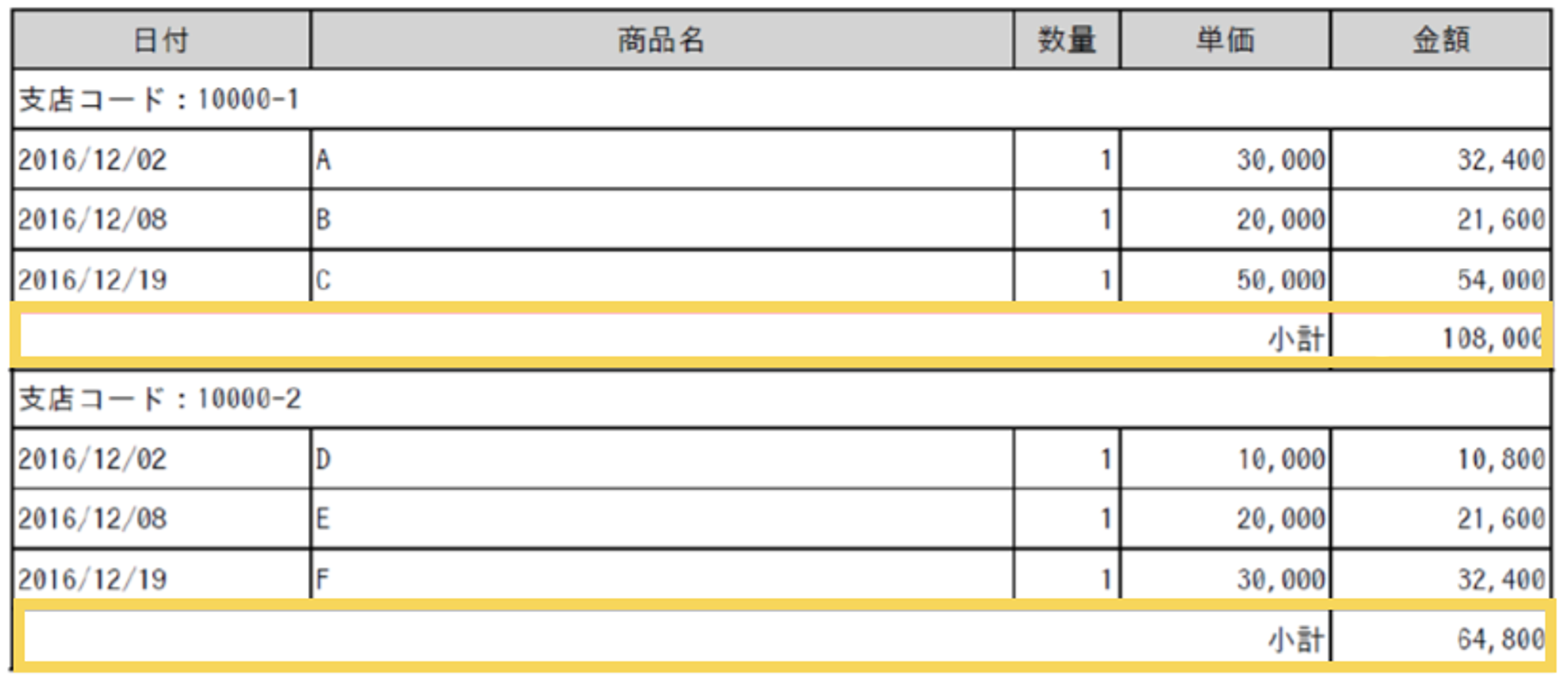
帳票CSVの「支店コード」ごとにグルーピングを行い、「支店コード」ごとに「明細金額」の小計を表示させる。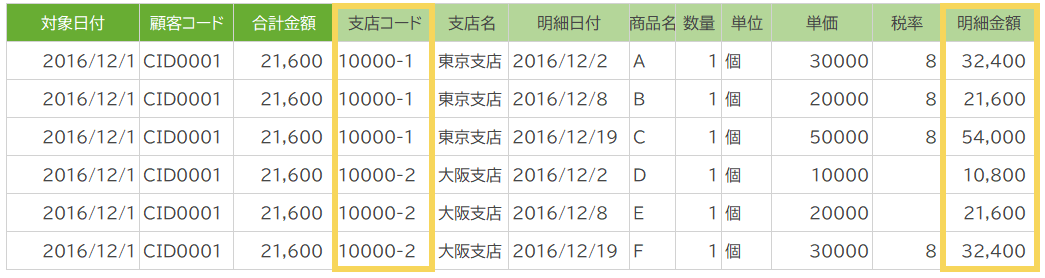
<表示された結果の帳票イメージ>
補足
グルーピングは1階層のみ行うことができます。
複数のグルーピングを行うことはできません。
設定方法
-
「グループ設定の利用」を「する」に変更し、グループの単位となる対象項目を選択します。
また、グルーピングをした値ごとに、改ページを行う場合はチェックをしてください。
- それぞれグループヘッダー・グループフッターの表示を「する」に変更し、該当項目の鉛筆マークをクリックして設定画面に遷移します。
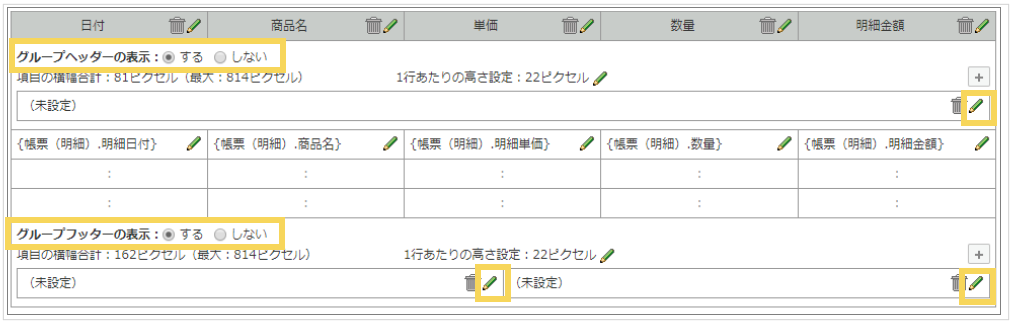
<グループヘッダーの設定ポイント>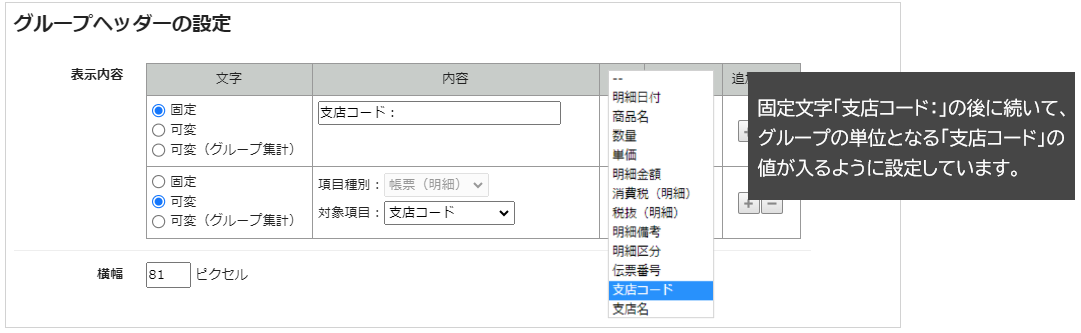
<表示された結果の帳票イメージ>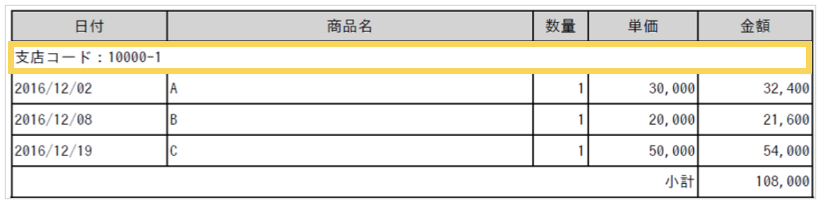

| 項目 | 説明 |
|
罫線(左)(右) |
該当エリアの左右に罫線を表示させるか設定します。 |
※その他の表示内容の設定方法については 「表示内容の設定方法」 をご確認ください。
設定は以上です。
(記事ID:1160)






