
帳票CSVデータの取り込みでエラーが発生した場合は、多くの場合エラーファイルに表示されるエラーメッセージを確認することで解決できます。まずはSTEP1からご確認ください。
STEP1:エラーファイルをダウンロードする
- 帳票データ>取込履歴をクリックします。

- 取込履歴の画面より「エラーファイル」列の「ERROR_」から始まるファイル名のCSVファイルをダウンロードします。

- ダウンロードしたCSVの最終列(一番右側の列)にエラー内容が表示されています。
ポイント
エラー内容は、エラーが発生している行の最終列(一番右側の列)に表示されます。

STEP2:エラーメッセージごとの対処方法を確認する
よくあるエラー①:「ERROR_」から始まるCSVの1行目にエラーメッセージが表示されている場合
「ERROR_」から始まるCSVの1行目(項目タイトル行)にエラーメッセージが表示されている場合、タイトル行が帳票データとして取り込まれています。
「帳票データ」画面>「帳票データCSV一括取込」のSTEP4「取込データの確認」画面にて「1行目を読み込まない」にチェックを入れ、再度CSV取込をお試しください。 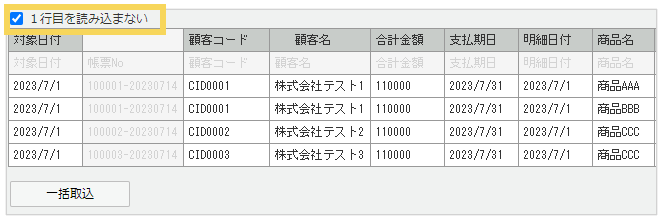
※チェックの有無は直前の取込時の設定が引き継がれます。
よくあるエラー②:「〇〇で入力してください」「〇〇の形式で入力してください」
上記のエラーが「ERROR_」から始まるCSVの1行目(項目タイトル行)ではなく2行目以降に表示されている場合、以下二つのケースがあります。
ケース1:エラー内容が書かれている行において、あらかじめ「基本設定>帳票項目の設定」より設定した「データ型」と、取り込むデータのデータ形式に不一致がある場合に表示されます。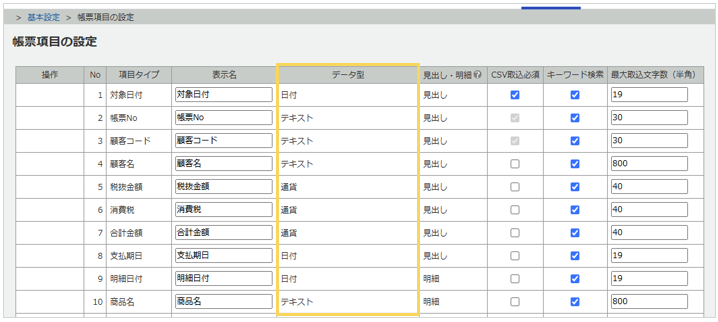
エラーになった項目について、帳票データの初期設定項目とデータ型を参照のうえ、
「ERROR_」から始まるCSVではなく必ず元のCSVを修正し再度取り込んでください。
ケース2:基本設定>帳票の設定>該当帳票のCSV設定画面「設定画面へ」で設定した内容と取り込んだCSVとで、項目の並び順や項目数に差分がある場合にも表示されます。
設定した内容と実際のCSVに差分がないかどうかを確認してください。
よくあるエラー③:帳票の印刷設定がされていません
郵送代行の設定にて、印刷設定がされていない場合に表示されます。
基本設定>郵送代行の設定>帳票の印刷設定より、印刷設定を行ってください。
よくあるエラー④:指定されたCSVの形式が正しくありません
CSVデータ内に”(ダブルクォーテーション)が使われている場合、本エラーになります。
”(ダブルクォーテーション)を削除いただき改めてお取込みいただくか、”(ダブルクォーテーション)を値として利用したい場合は、「“”」とご入力ください。
よくあるエラー⑤:帳票Noが重複しています
該当の帳票Noが既に「楽楽明細」に取込済みの場合に表示されます。
発行済み帳票に誤りがあり差替えたい場合は、差替発行にてお取込みください。
差替発行の手順は、「差替発行の手順」をご確認ください。
その他のエラー一覧
その他のエラーは以下をご確認ください。
| エラーメッセージ | 修正方法 |
| 該当する顧客コードがありません | 該当顧客コードが「顧客管理」画面に登録されていない場合に表示されます。 「顧客管理」画面に顧客コードを登録後、再度帳票CSVデータの取り込みをお願いします。 |
| 対象日付を入力してください |
【原因1】「CSV取込必須」の設定とデータの不整合
【原因2】CSVの列順とフォーマット設定の不一致
|
| 項目数が不足しています | 帳票CSVの取込フォーマット設定にて設定されている項目より、項目数が少ない場合に表示されます。 以下画面より取込フォーマット設定をご確認いただき、取り込んだCSVとフォーマットが一致しているかご確認ください。 ・基本設定>帳票の設定>対象帳票のCSV設定欄「設定画面へ」をクリック ※カスタム帳票の場合はお問い合わせフォームまでご連絡ください。 |
| 該当する顧客(入力値:○○)に設定されている宛先コード(○○)が顧客データに存在しません |
設定している宛先コード先(まとめ先)が、「顧客管理」画面に登録されていない場合に表示されます。 |
| 帳票(入力値:●●)の差替対象のレコードが存在しません。存在する帳票を指定してください。 |
差替え前(元)となる同じ帳票Noのデータが、システム上に発行されていない場合に表示されます。
ご確認ください。 |
| 登録対象の行が存在しません。対象行を追加してください。 |
読み込むべきデータ行が1行も存在しない場合に表示されます。以下をご確認ください。
|
| 帳票(入力値:XXXX)は取込済みです。異なる値を指定してください。 |
システム内に既に存在するデータと同じ「帳票番号(一意の識別値)」を持つデータを取り込もうとした際に表示されるエラーです。
【対応手順】
※API連携をご利用の場合 |
| 宛先コードがありません |
「まとめ先」として指定されている宛先コードが、「顧客管理」画面(マスタ)に登録されていない場合に表示されます。
|
| エラーが発生しました。サポートデスクまでお問い合わせください。 |
予期せぬエラーが発生しました。 |
解決しない場合
上記をご確認いただいても解決しない場合は、お問い合わせフォームの「機能・操作の質問」より、以下の情報をご用意・添付のうえお問い合わせください。
-
取込エラーが発生した日時
- 「ERROR_」から始まるエラーファイル(CSV) (添付をお願いいたします)
(記事ID:2136)






