
マイページのパスワードを変更する方法が知りたいです
以下2通りの方法でパスワード変更ができます。
ログイン後の画面からパスワードを変更する方法
- 画面右上の「アカウント設定」をクリックします。

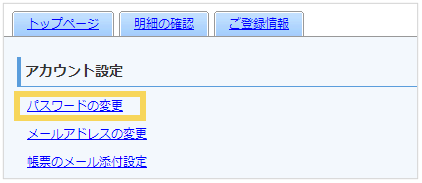
- 「パスワードの変更」をクリックします。
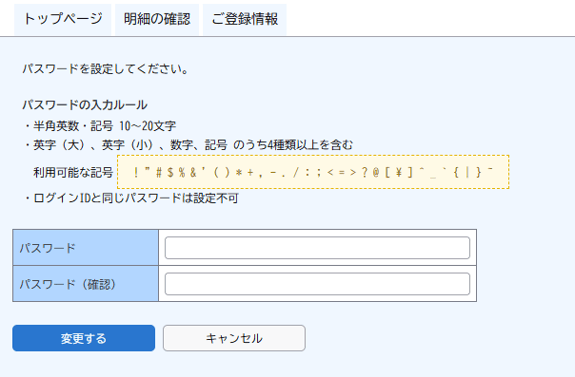
- 新しいパスワードを入力し、「変更する」をクリックします。
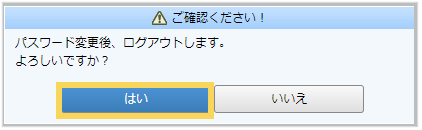
- コメントが出ますので、確認して「はい」をクリックします。
- ログイン画面に遷移したら変更完了です。
以後は新しいパスワードでログインをしてください。
ログイン画面からパスワードを変更する方法
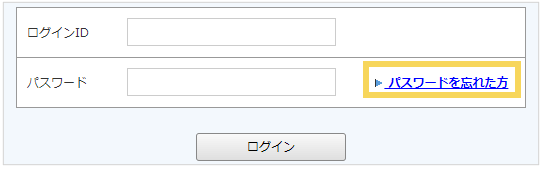
- ログイン画面を開き、「パスワードを忘れた方」のリンクをクリックします。
- ログインIDとご登録メールアドレスを入力し、「パスワード再設定メールを送信する」をクリックします。
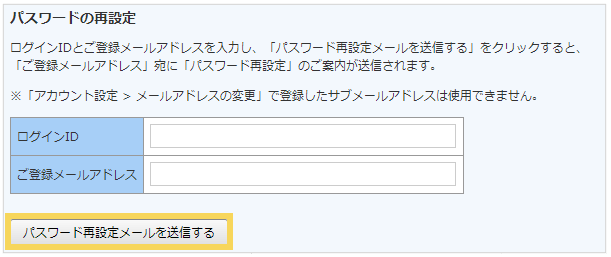
- 再発行完了画面が表示され、ご登録のメールアドレス宛に「パスワード再設定のご案内」という件名のメールが届きます。
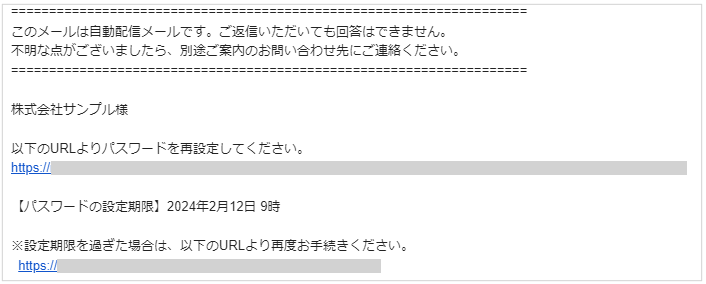
- URLにアクセスをし、新しいパスワードを設定してください。
注意
-
パスワードがログインIDと同一の場合はエラーとなりますので、別の値で登録してください。
- サブメールアドレスからは、パスワードを変更することができません。詳細は以下の記事をご確認ください。
「サブメールアドレスでは『パスワードの再設定』はできません」と表示されると言われましたがどうすればよいですか?
(記事ID:2206)
「マイページ」の関連記事一覧
こちらの記事もあわせてご確認ください。
- マイページの「CSVダウンロード」の表示名を変更して、PDFと間違えないようにすることは可能ですか?
- マイページ用に登録したロゴ画像が取引先側でどのように見えるか、プレビュー等で確認したいです
- 新規取引先に案内する「新規でご登録のお客様はこちら」のURLが知りたいです
- マイページの「明細の確認」や「ご登録情報」に表示されている項目の表示名を変更したいです
- 受取側マイページにアクセス・ログインしたいです
- マイページ上で添付ファイルはどのように見えますか?
- 「楽楽明細」のログインURLやログインIDを教えてください
- パスワード設定画面などで英語のエラーメッセージ(The selected language is currently not usable.Please inquire with the issuer.等)が表示される、またはレイアウトが崩れる時の対処法
- マイページで「サーバーに正しくアクセスできませんでした」と表示される場合の対処法
- 複数の会社からマイページへ届く帳票を、楽に管理する方法はありますか?






