
取引先に、画面上部に赤文字で表示されるエラー内容をご確認いただいたうえで、メッセージの内容に応じて以下の通り対応をお願いいたします。
「登録情報が一致しません。入力間違いがないか、ご確認をお願いします」「照合項目が一致しません」と表示されている場合

以下の順番にてご確認ください。
①郵便番号およびログインID(顧客コード)が「顧客管理」画面に登録されている値と完全に一致しているか
取引先が入力している郵便番号やログインID(顧客コード)が貴社の楽楽明細の「顧客管理」画面に登録されている値と完全一致しているかどうかをご確認ください。
②郵便番号の入力形式が正しいかどうか
郵便番号が半角数値で入力されているかを確認してください。
(よくある誤り)
・半角で入力すべき値を「全角」で入力している(数字、アンダーバーなど)
・郵便番号欄に「〒」マークも入力している
・不要なスペースが入っている
※ハイフン(-)はあり・なしどちらでも登録が可能です。
③ログインID(顧客コード)の入力形式が正しいかどうか
ログインID(顧客コード)が半角数値で入力されているかを確認してください。
(よくある誤り)
・半角で入力すべき値を「全角」で入力している(数字、アンダーバーなど)
・不要なスペースが入っている
④取引先がアクセスしているURLが正しいかどうか
取引先が、YahooやGoogle等の検索サイトのアドレスバーではなく検索欄にURLを入力している等で、誤ったURLにアクセスしてしまう場合があります。
正しいURLにアクセスできているかを確認してください。
※マイページに貴社のロゴ画像を設定している場合は、ロゴ画像が正しく表示されているか、でも確認できます。
「メールアドレスは指定された形式で入力してください。」と表示される場合
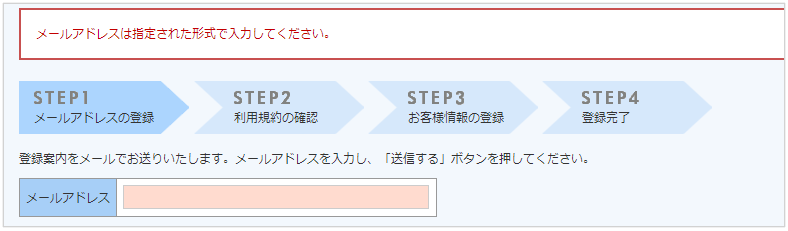
メールアドレスが誤っています。
全角英数字やカンマなどアドレスに利用できない文字が含まれていないかご確認ください。
「本サービスのご利用に必要なログインID、お客様名が登録されていないため、照合できません。」と表示される場合
「楽楽明細」の「顧客管理」画面に登録されている該当顧客コードの「顧客名」が登録されていない可能性が高いです。正しく登録されているかご確認ください。
(記事ID:2258)






