
取引先の情報(社名や担当者情報)を変更したいです
貴社が管理画面から直接修正する手順と、取引先がマイページで自ら変更を申請する手順の
2パターンがあります。
貴社の運用方法に合わせて、誰が、どの画面で情報変更を行うべきか、具体的な手順をご案内します。
貴社が管理画面から直接修正する手順
顧客管理画面にて取引先の登録情報を変更してください。
■手順
- 該当の取引先に、変更したい登録情報の内容を確認します。
- メニュー>顧客管理画面にて、該当の取引先の鉛筆のアイコンをクリックし、顧客情報変更入力画面に遷移します。
- 該当の登録情報を修正した後、「次へ」をクリックします。
- 修正内容に間違いないことを確認した後、「登録内容の変更」をクリックします。
取引先がマイページで自ら変更を申請する手順
取引先がマイページ上で自ら登録情報を変更できます。
■手順
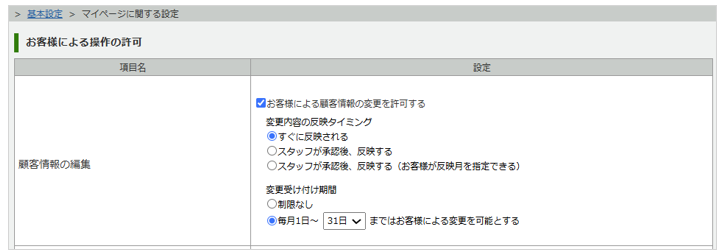
- メニュー>基本設定>マイページに関する設定画面に遷移し、
「お客様による操作の許可」>「顧客情報の編集」の
「お客様による顧客情報の変更を許可する」にチェックを付けます。 - 「変更内容の反映タイミング」と「変更受け付け時間」を決定していただき、ページ下部にある「変更する」をクリックします。
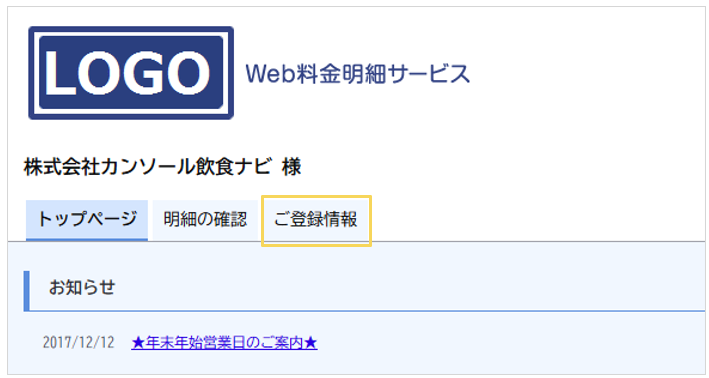
- 取引先がマイページへログインします。
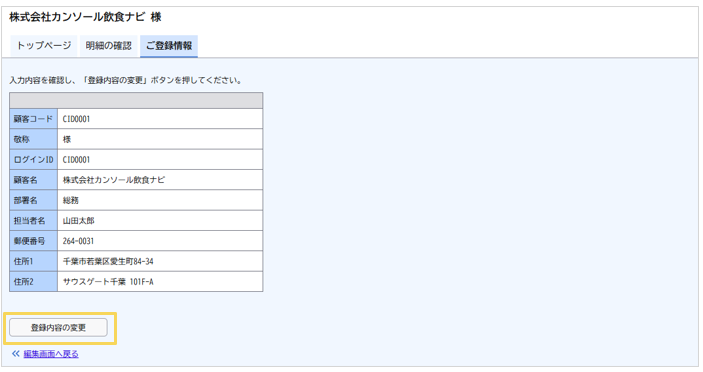
- マイページの「ご登録情報」タブを選択し、「登録内容の変更」をクリックします。
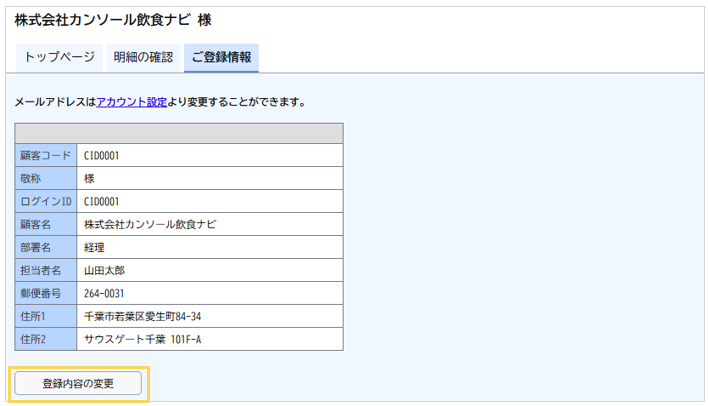
- 該当箇所を修正し、「次へ」をクリックします。
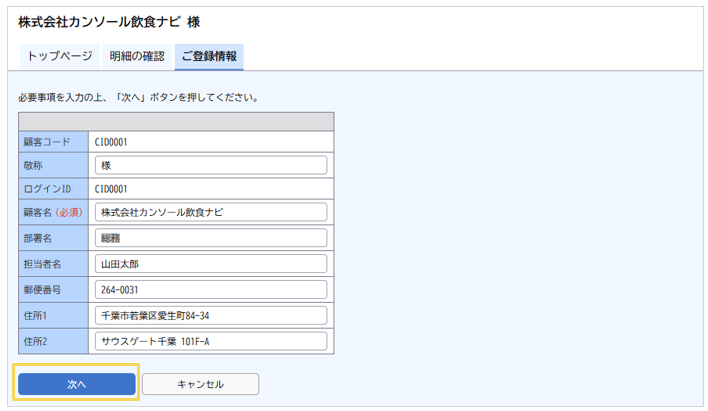
- 確認画面にて入力内容に間違いがなければ、「登録内容の変更」をクリックします。
(記事ID:2263)
「顧客管理(取込/登録・更新/管理)」の関連記事一覧
こちらの記事もあわせてご確認ください。
- 顧客として登録できる上限数を知りたいです
- 「顧客コード」に使用できる桁数や文字の制限について知りたいです
- 顧客データを取り込む際、郵便番号にハイフンは必要ですか
- 顧客管理画面の「取込履歴」の取込結果が「取込中」のまま更新されない時の対処方法を知りたいです。
- 登録済みの顧客コードを削除した時、別の顧客に使用できますか?
- 顧客CSVの取込フォーマットを削除する方法を知りたいです。
- CSVデータ取り込み時、値の先頭の0(ゼロ)が消えてしまう時の対応方法を知りたいです。
- 顧客コードを変更できますか?
- WEB利用ステータス「停止」「利用中」から「開設待ち」へ戻すことはできますか?
- 帳票管理/顧客管理/マイページ画面のキーワード検索の仕様を知りたいです。






