「楽楽請求」とのマイページ連携 初期設定

「楽楽明細」から「楽楽請求」へ請求書データを連携する場合、
以下の手順で対応できます。

概要

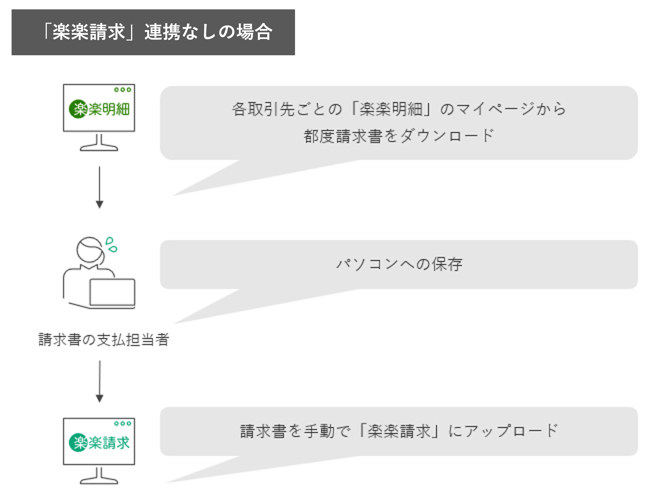
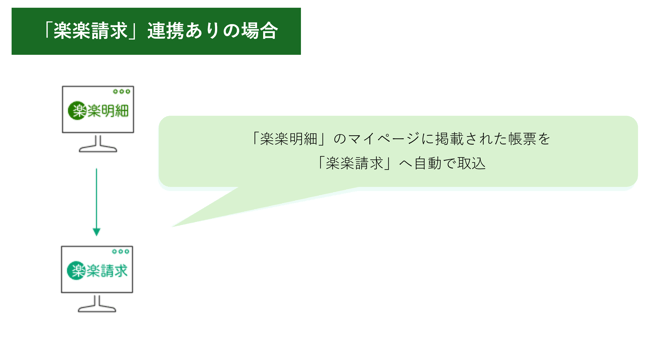
イメージ図

2386_image_01_20260713

2386_image_02_20260713-1

機能概要

「楽楽請求」とのマイページ連携の機能概要は以下の通りです。

  • 自動取得タイミング:毎日深夜(AM3時頃)
  • 取得対象:発行日が過去65日以内の帳票
  • 設定方法:「楽楽明細」マイページに表示される「連携用URL」と「連携コード」を「楽楽請求」の「楽楽明細連携設定」に登録してください。

設定手順

「楽楽明細」のマイページでの設定手順

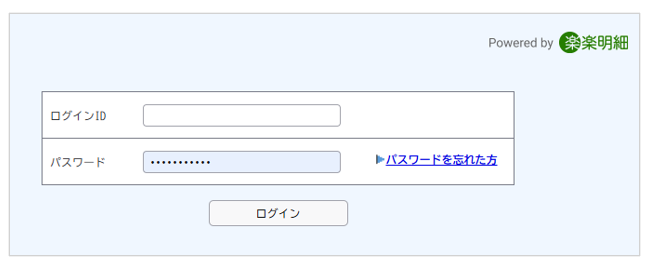
  1. 「楽楽明細」のマイページにログイン
    1053_seihin_01_20260514

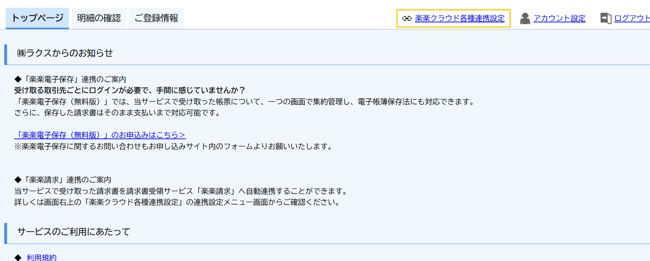
  2. 「楽楽クラウド各種連携設定」をクリック
    2386_image_03_20260713

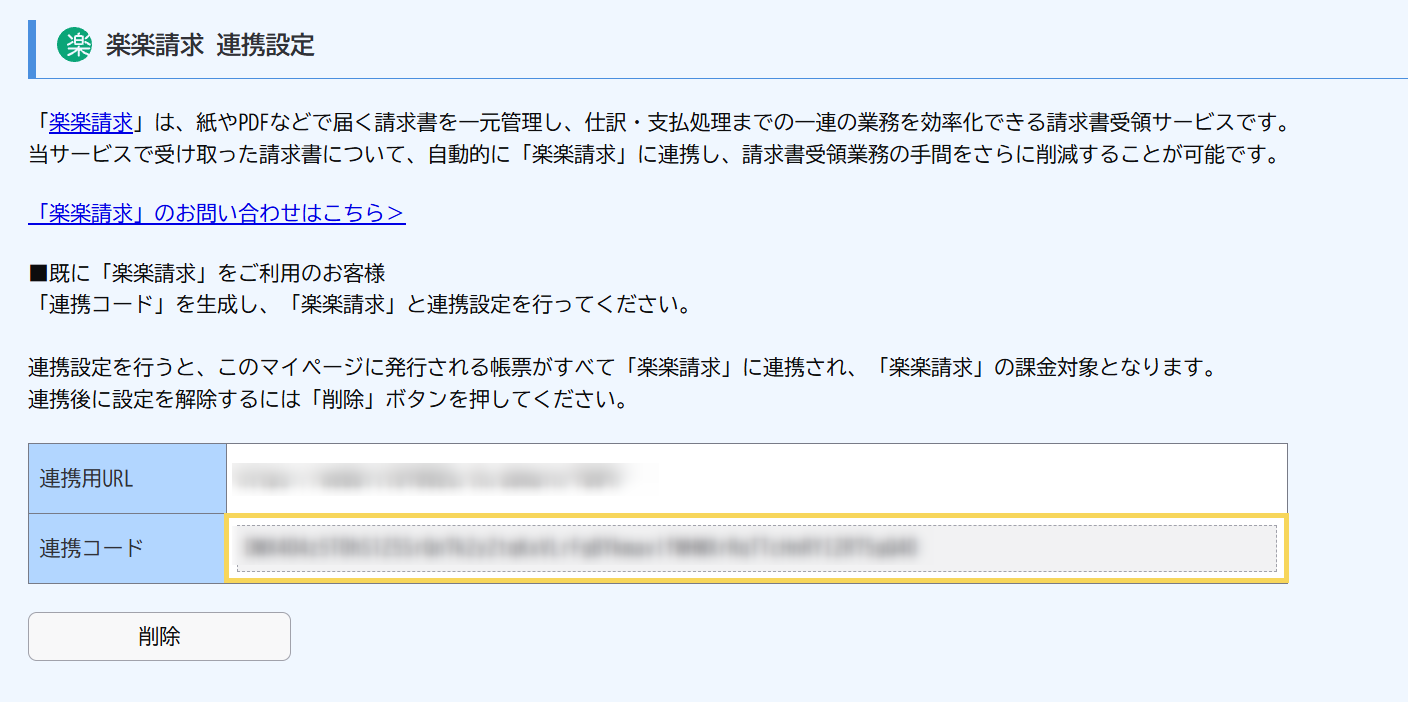
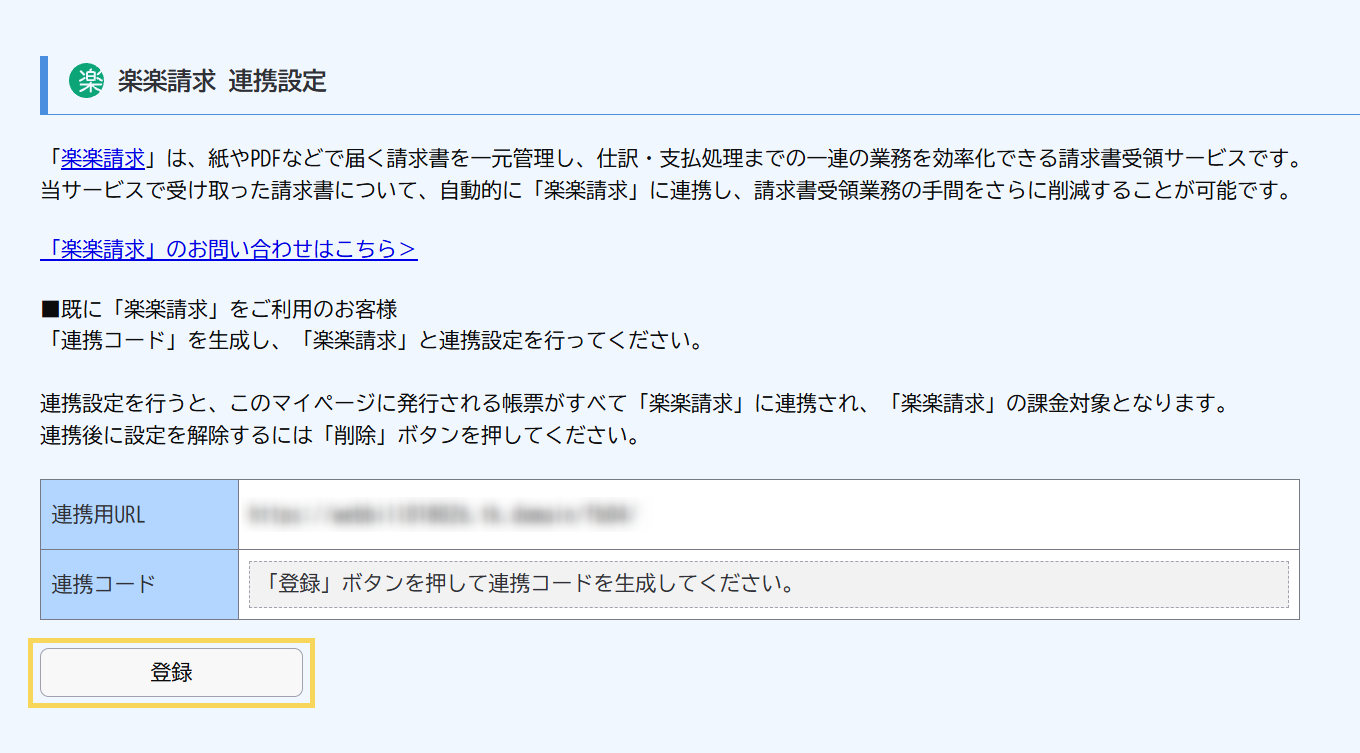
  3. 「楽楽請求 連携設定」の「連携用URL」を確認した上で「登録」ボタンをクリックし「連携コード」を発行
    2386_image_04_20260713
    2386_image_05_20260713

    《完了》

「楽楽請求」での設定手順

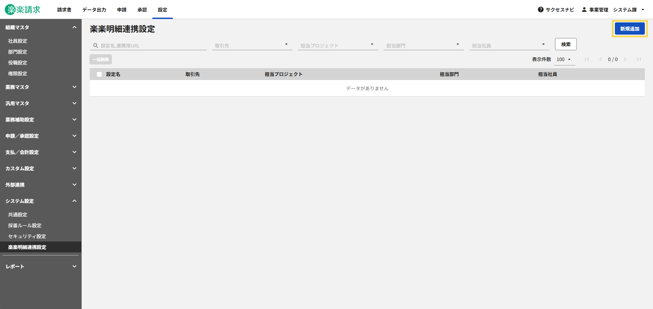
  1. 「設定」タブ>「システム設定」>「楽楽明細連携設定」をクリック
    ※「システム設定」メニューを表示するには管理者権限が必要です。

  2. 「新規追加」ボタンをクリック2386_image_07_20260713

  3. 以下項目を入力し「保存」ボタンをクリック

No

項目名

必須

詳細

1

設定名

「楽楽明細連携設定」の一覧画面および、該当の請求書の「アップロード経路」に表示される名称です。
※取引先名を設定することを推奨します。

2

連携URL

「楽楽明細」マイページの「楽楽請求 連携設定」の「連携用URL」を設定してください。

3

連携コード

「楽楽明細」マイページの「楽楽請求 連携設定」の「連携コード」を設定してください。

4

帳票取得開始日


「楽楽請求」と連携を開始する日付を指定します。

日付を指定しない場合は、本日から過去65日間で取得します。

5

取引先情報


「設定する/設定しない」から選択します。

取得した請求書の「取引先情報」を指定する場合は、する」を選択し、「取引先」「支払方法」「振込先口座」を指定します。

6

担当情報


取得した請求書の「担当情報」を指定する場合は、

「担当プロジェクト」「担当部門」「担当社員」を設定します。

《完了》


注意

「楽楽請求」側で、「請求書受取用メールアドレス」もしくは「受取代行」を利用している場合

すでに、「楽楽請求」で、「請求書受取用メールアドレス」を利用したメール取り込みや「受取代行」を利用している場合、各アップロード経路と本機能からのアップロードでの重複チェック機能がないため、本機能に運用を切り替えた際に二重でアップロードされる可能性があります。

そのため、本機能に運用を切り替える場合は、以下のご対応を推奨します。
※これまでの運用を継続することも可能です。

  1. 「帳票取得開始日」を、機能を切り替える日付に設定する
  2. マイページからの連携を開始する前に、「楽楽明細」に登録している「請求書受取用メールアドレス」/「受取代行用のメールアドレス」を削除する

以下対応手順です。

【自社で「楽楽明細」のマイページから変更する場合】
1.「楽楽明細」のマイページにログイン
2. 右上の「アカウント設定」をクリック
3.「メールアドレス」の変更をクリック
4.「請求書受取用メールアドレス」/「受取代行用のメールアドレス」の入力を削除する
5.「変更する」をクリック
《完了》
※上記3.に「メールアドレス」の変更メニューが表示されない場合は、取引先へ変更依頼をしてください。

【「取引先」が「楽楽明細」で変更する場合】
1.「楽楽明細」を開く
2.「顧客管理」タブを開く
3. 対象のお客様の編集ボタン(鉛筆マーク)をクリック
4.「顧客情報変更入力」画面にて、「メールアドレス」または「サブメールアドレス」に、請求書の受領側から共有された「請求書受取用メールアドレス」/「受取代行用のメールアドレス」を削除
《完了》

「楽楽明細」で帳票を再発行した場合の対応

マイページからの帳票自動取得時には、一度取得した帳票が二重に取り込まれることはありません。ただ、「楽楽明細」側で帳票が削除・再発行された場合は、新旧両方の帳票が取り込まれるため、必要に応じて「楽楽請求」側で片方を「破棄」してください。


補足

  • 取込対象
    「楽楽明細」側で「請求書」以外の種別(納品書など)として発行している帳票も、一律で「請求書」として取り込まれます。

  • 取り込みできないファイル
    ・PDF/JPEG/PNG以外の拡張子のファイル
    ・閲覧パスワードがかかっているPDF
    ・20MBを超えるサイズの帳票

  • 連携制限
    1のマイページ連携設定につき、1回の処理で取得できる上限は帳票が3,000件です。

  • 添付ファイル

    • 「楽楽明細」で帳票と合わせて添付ファイルも発行している場合、「楽楽請求」の「請求書」タブ>「詳細」>「請求情報」タブの「添付ファイル」に連携されます。

    • 連携可能な添付ファイルの仕様・制限は以下の通りです。

      • 対応拡張子:.png/.jpg/.jpeg/.pdf/.txt/.doc/.docx/.xls/
              .xlsx/.xlsm/.csv
      • 上限・条件:1ファイルあたり 20MB 以下
              取り込むファイルの合計サイズ 100MB 以下
              件数 10件 以下
              パスワード保護なし
        ※「添付ファイル」が取込エラーとなった場合には、エラー通知は送信されません。

  • 登録上限
    楽請求連携設定」の登録上限は1,000件です。


よくあるご質問

・1つの企業で店舗や拠点ごとに「楽楽請求」で請求書を受け取りたい場合、請求書の発行単位でマイページを分けられるか?
→店舗や拠点ごとに「楽楽明細」の顧客コードを分けることで、マイページも分けることが可能です。

「楽楽請求」の「受取用メールアドレス」宛に、メール添付で請求書を発行してほしいが、マイページ上にメール添付の切り替えボタンがないがどうしたらよいか
→管理画面側で対象のお客様をへの請求書をメール添付で送る設定に変更することが可能です。
メール添付に変更する方法をご確認ください。

・楽楽明細から楽楽請求にメール添付で連携される請求書でパスワードがかかっている場合はあるか?
→楽楽明細の機能でメール添付のPDF自体にパスワードをかける機能はございません。(請求書ファイルのZIP化やパスワード設定等の機能もございません)

・楽楽明細で請求書だけでなく納品書などを発行している場合も、自動連携設定や受取用メールアドレスで受領する場合に楽楽請求に取り込ますか?
→取り込まれます。「請求書だけ」や「○○帳票だけ」といった判別機能はございません。


(記事ID:2386)