
「楽楽請求」とのマイページ連携 手動で帳票を連携する方法
概要
-
本記事では、「楽楽明細」のマイページから直接「楽楽請求」に帳票を直接手動で取り込む方法をご案内します。
なお、本操作を行うには、事前に「楽楽請求」とのマイページ連携の設定が必要です。
※「楽楽請求」について知りたい方は「楽楽請求」製品ページをご確認ください(外部サイトへ遷移します) -
本機能の利用に追加料金はかかりません。
-
「管理者権限」以外は設定できません。
-
本機能を利用するための事前設定の詳細は、「楽楽請求」とのマイページ連携の初期設定をご確認ください。
-
「楽楽請求」に取り込まれた請求書を確認・検索する方法の詳細は、「楽楽請求」に取り込まれた請求書を確認・検索する方法をご確認ください。
手動の取込手順(「楽楽請求」側の操作)
「楽楽請求」との連携設定を実施すると毎日深夜(AM3時頃)に自動で連携されますが、自動連携以外のタイミングで帳票の連携を実施したい場合、手動での実行ができます。
- 「楽楽請求」を開く
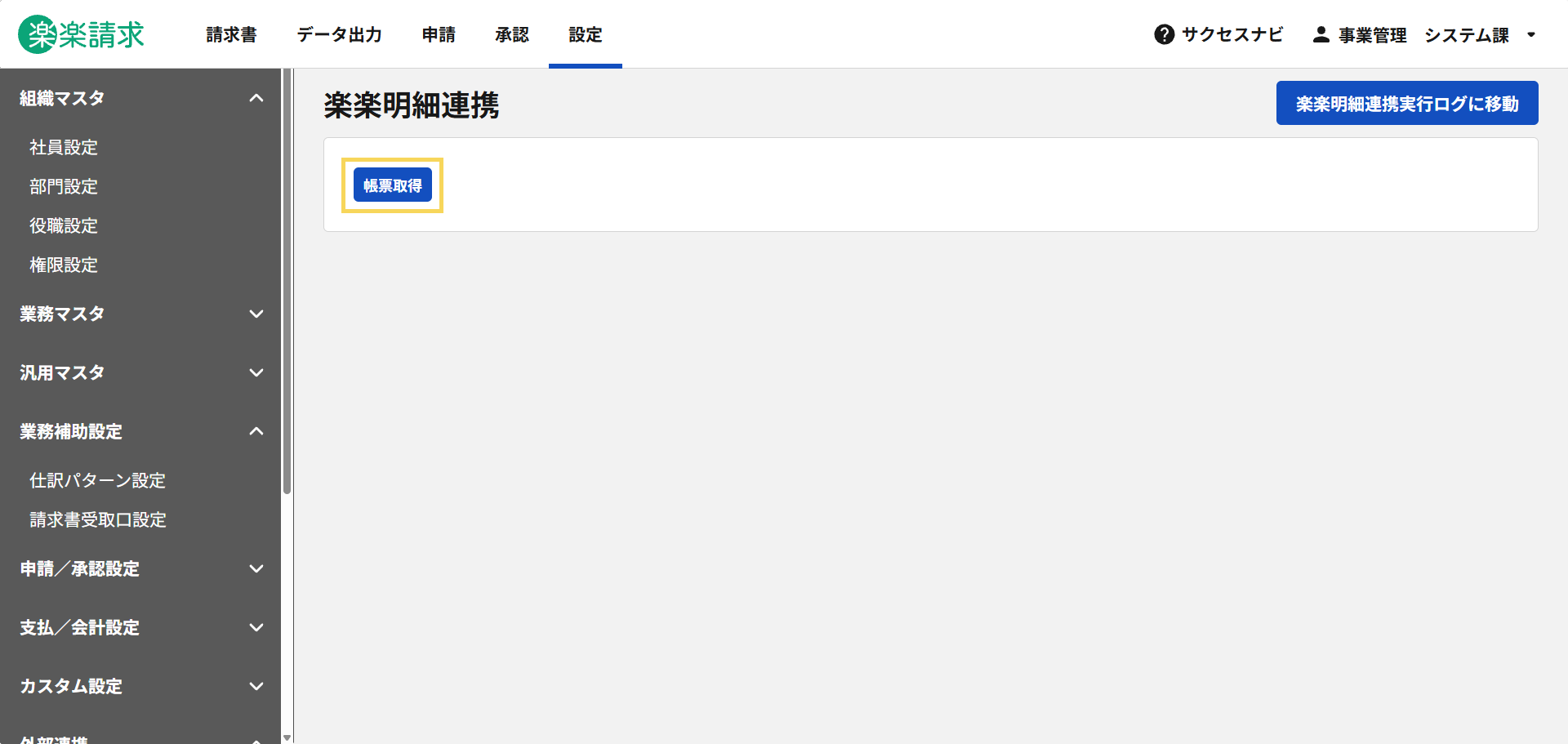
- 「設定」タブ>「外部連携」>「楽楽明細連携」をクリック
- 「帳票取得」ボタンをクリック
- 「実行」ボタンをクリック
- 画面上に「帳票取得を開始しました。」と表示される
- 連携結果を「設定」タブ>「レポート」>「楽楽明細連携実行ログ」より確認し「成功」となっていることを確認する
≪完了≫
補足
-
手動で帳票を取り込んだ場合、自動連携と同様、過去65日分の帳票を全て取り込むことができます。
- 「楽楽明細」のマイページから一度取得された帳票が二重に取り込まれることはありません。
そのため、すでに毎日深夜の自動連携で取得済みの帳票は、手動で取り込み操作を行っても再度「楽楽請求」にアップロードされることはありません。
よくあるご質問
・1つの企業で店舗や拠点ごとに「楽楽請求」で請求書を受け取りたい場合、請求書の発行単位でマイページを分けられるか?
→店舗や拠点ごとに「楽楽明細」の顧客コードを分けることで、マイページも分けることが可能です。
「楽楽請求」の「受取用メールアドレス」宛に、メール添付で請求書を発行してほしいが、マイページ上にメール添付の切り替えボタンがないがどうしたらよいか
→管理画面側で対象のお客様をへの請求書をメール添付で送る設定に変更することが可能です。
メール添付に変更する方法をご確認ください。
・楽楽明細から楽楽請求にメール添付で連携される請求書でパスワードがかかっている場合はあるか?
→楽楽明細の機能でメール添付のPDF自体にパスワードをかける機能はございません。(請求書ファイルのZIP化やパスワード設定等の機能もございません)
・楽楽明細で請求書だけでなく納品書などを発行している場合も、自動連携設定や受取用メールアドレスで受領する場合に楽楽請求に取り込ますか?
→取り込まれます。「請求書だけ」や「○○帳票だけ」といった判別機能はございません。
(記事ID:2388)






