
概要
-
本記事では、「楽楽明細」のマイページから直接「楽楽請求」に自動で帳票を取り込む方法をご案内します。
※「楽楽請求」について知りたい方は「楽楽請求」製品ページをご確認ください(外部サイトへ遷移します) -
本機能の利用に追加料金はかかりません。
-
「管理者権限」以外は設定できません。
-
本機能を利用するための事前設定の詳細は「楽楽請求」とのマイページ連携 初期設定をご確認ください。
手動で帳票を連携する手順の詳細は、「楽楽請求」に手動で帳票を連携する方法をご確認ください。
請求書の確認・検索方法(「楽楽請求」側の操作)
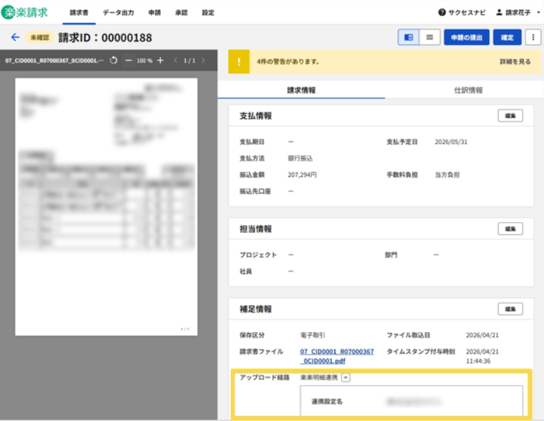
「楽楽明細」のマイページ連携で取得した帳票は「請求書」タブに自動で登録され、アップロード経路には「楽楽明細連携」と表示されます。
-
「請求書」タブ>「楽楽明細」連携で取得した請求書の「詳細」ボタンをクリック
- 「請求情報」タブ>「補足情報」でアップロード経路を確認
≪完了≫
請求書の検索方法(「楽楽請求」側)
-
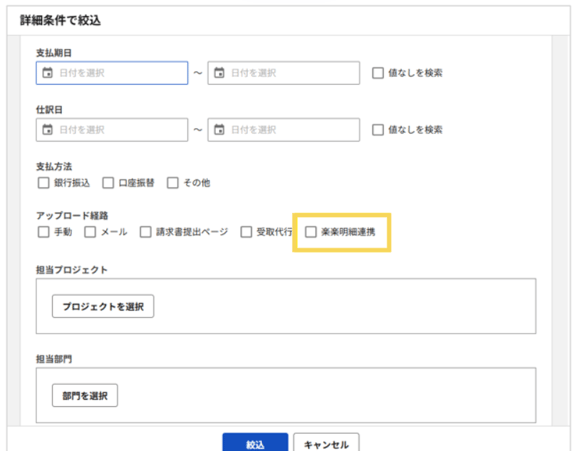
「請求書」タブ>「絞込検索」ボタンをクリック
- 「アップロード経路」>「楽楽明細連携」を選択して検索
≪完了≫
連携結果の確認方法(「楽楽請求」側)
「楽楽明細連携実行ログ」画面では、自動連携の処理結果(連携の成功・失敗や、失敗した際のエラー要因など)の確認ができます。
日々の連携が正常に完了しているか、エラーが発生していないかご確認ください。
-
「設定」タブ>「レポート」>「楽楽明細連携実行ログ」をクリック
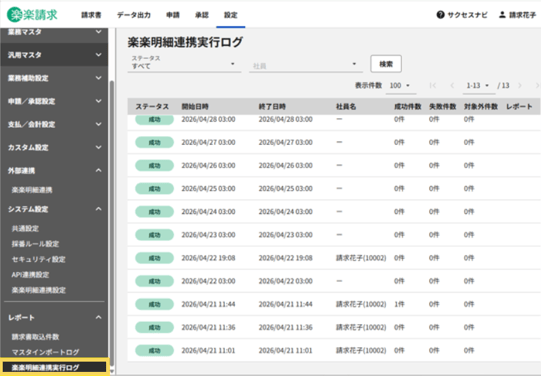
- ステータスが「成功」になっているか確認
※ステータスが「失敗」となっている場合は、「レポート」列からエラーレポートをダウンロードし、失敗の要因を確認できます。
≪完了≫
(記事ID:2389)






