
概要
本記事では、「帳票ファイル一括取込」を利用した帳票発行の際に必要な
弊社への取込口の作成依頼方法についてご案内します。
1. 資料のダウンロード
ファイル一括アップロード設定をお申込み済の方は、
「【楽楽明細】ファイル一括アップロード機能の設定について」の
資料をダウンロードしてください。
2. 記入箇所について
資料内「背景が薄いグリーン」の部分が記入箇所です。
ファイル一括アップロード設定のお申込み数に応じて以下のとおりご記入ください。
- 1設定分お申込みの場合
→オレンジ枠の帳票No.1の箇所に、設定内容をご記入ください。 - 2設定分お申込みの場合
→オレンジ枠の帳票No.1およびNo.2の箇所に、設定内容をご記入ください。 - 4設定以上お申込みの場合
→オレンジ枠の帳票No.1、2、3の箇所に、設定内容をご記入ください。

3. 記入項目について
記入項目ごとの内容についてご案内いたします。
帳票名[必須]
取り込む帳票種別名をご記入ください。
【例】「請求書」を取り込む場合→「請求書」と記入。
アップロード方法[必須]
取り込む帳票ファイルの種類に応じて以下のとおりご選択ください。
- 「PDFファイル」を取り込む場合→「PDF」
- 「PDFファイル以外」を取り込む場合→「その他ファイル」

ファイル名(例)[必須]
取り込む帳票ファイル名について、参考までに一例をご記入ください。
【例】
取り込むファイル名が「CD0001-N0001-請求書20220602.pdf」
→「CD0001-N0001-請求書20220602.pdf」と記入
紐づけ対象[必須]
「楽楽明細」にお取込みいただく貴社取引先の「顧客コード」と紐づく値が帳票ファイルのどこにあるのかに応じて以下のとおりご選択ください。
- 「帳票ファイル名」に「顧客コード」と紐づく値がある場合
→「ファイル名」 - 「ファイル本文中」に「顧客コード」と紐づく値がある場合
→「ファイル本文」
※「ファイル本文」は、アップロード方法が「PDF」の場合のみ選択できます。
※「ファイル本文」の場合、弊社内で顧客コードの読み取り可否について検証する必要があります。
「ファイル本文」設定をご希望の方は、「楽楽明細」に実際に取り込む予定の帳票ファイル(サンプルデータ)のご送付をお願いします。

紐づけルール(顧客コード)[必須]
帳票ファイルにおける、貴社取引先の「顧客コード」と紐づく値の具体的な位置についてご記入ください。
【例】
・取り込むファイル名:CD0001-N0001-請求書20220602.pdf
・紐づけ対象:ファイル名
記入する紐づけルール
顧客コード-帳票コード-任意のファイル名.pdf
→先頭から初めのハイフンまでの任意の桁数の値を、「顧客コード」との紐づけ値とする。
紐づけルール(帳票データ) [任意]
以下2条件にすべて該当する場合、「紐づけルール(帳票データ)」の記入が必須となります。
条件1:「楽楽明細」で電子帳簿保存法の対応を検討している
条件2:「楽楽明細」へ取り込む1つの帳票ZIPファイルの中に、 1つの顧客コードで複数の帳票ファイルが存在する可能性がある
【例】1つの帳票ZIPファイルの中に、顧客コード「CD0001」の帳票が2つ存在している
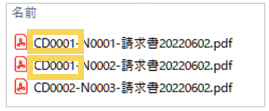
なお「紐づけルール(帳票データ)」の設定をされる方は、「顧客コード」の
値以外で「帳票ファイル」と「検索値(CSVファイル内の値)」を紐づけるため、以下のような帳票ファイルと検索用CSVデータをご用意ください。
【例】
自社で採番した「帳票コード(Nxxxx)」の値で
「帳票ファイル」と「検索値(CSVファイル内の値)」を紐づける場合


次のSTEP
次は「STEP4-1 [PDF取込]帳票データの取込」を進めましょう。
(記事ID:1017)






