
概要
本記事では、貴社で用意いただいた帳票データが正常に取込できるかテストを行います。
※本記事の作業目安時間は20分です。
取り込み前の事前準備
帳票ファイルを取り込む前の事前準備
- テスト用帳票データをご用意ください。
- テスト用顧客データをご登録ください
下記オプションをお申し込みの場合の事前設定
- 承認フローオプション
事前に承認フローオプションの設定方法を参照の上、設定ください。 - API連携オプション/楽楽販売連携オプション
事前にAPI連携オプションの設定方法を参照の上、設定ください。
※楽楽販売連携をお申し込みの方は、併せて「楽楽販売」の連携設定(顧客データの連携)もご参照ください。
テスト用顧客データの登録方法
1.メニュー>顧客管理にて、「顧客の新規登録」をクリックします。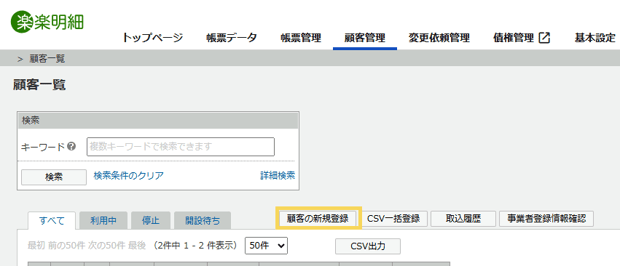
2.テスト用の顧客情報を登録します。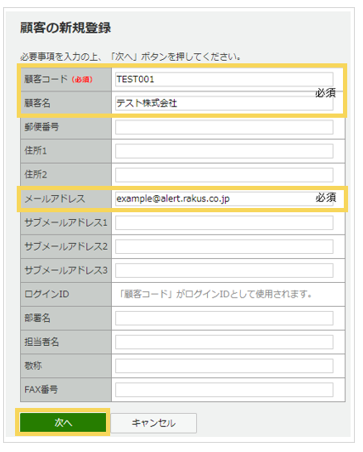
3.テスト用顧客データの「詳細」をクリックします。
4.帳票ステータスの変更>WEB利用を「利用中」に変更します。
「利用中」に変更すると、利用開始メールが届きます。パスワードをご設定ください。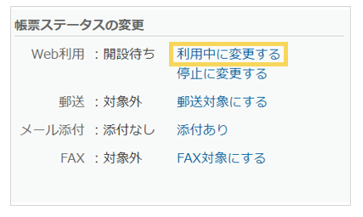
帳票データの取込方法
動画マニュアルはこちら
1.メニュー>帳票データにて、「帳票ファイル一括取込」をクリックします。
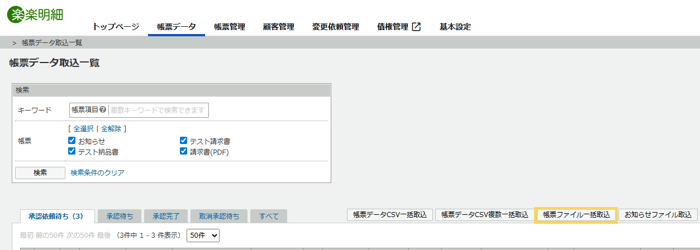
2.「ファイルを選択」をクリックして取り込むファイルを選択し、「一括取込」をクリックします。これで取込処理は完了です。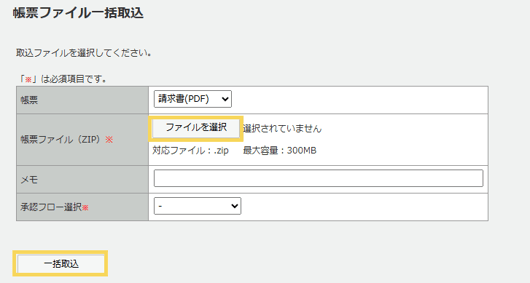
3.メニュー>帳票データ画面に戻り、「取込履歴」をクリックします。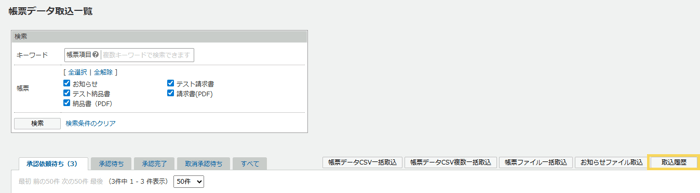
「失敗」の 場合は、本画面から「エラーファイル」をダウンロードいただき、エラー内容をご確認の上再度1~3手順を実施ください。

各エラー内容は
帳票PDFデータ(ZIPファイル)の取込時に発生したエラーの対処方法を知りたいです。
を確認ください。
次のSTEP
次は「STEP4-2 [共通]帳票の承認」を進めましょう。
本STEPの設定でよくある問合せ
Q.登録していない顧客コードの帳票データは取り込めますか?
Q.帳票PDFデータ(ZIPファイル)の取込時に発生したエラーの対処方法を知りたいです。
Q.アップロードする帳票データのサイズ(容量)に制限はありますか?
Q.帳票データ(PDF/CSV)を取り込んだ後に差し替えることはできますか?
(記事ID:1020)






