
概要
本記事では、貴社帳票レイアウトの作成および取込設定をご案内いたします。
※本記事の作業目安時間は120分です。
【一例】帳票レイアウト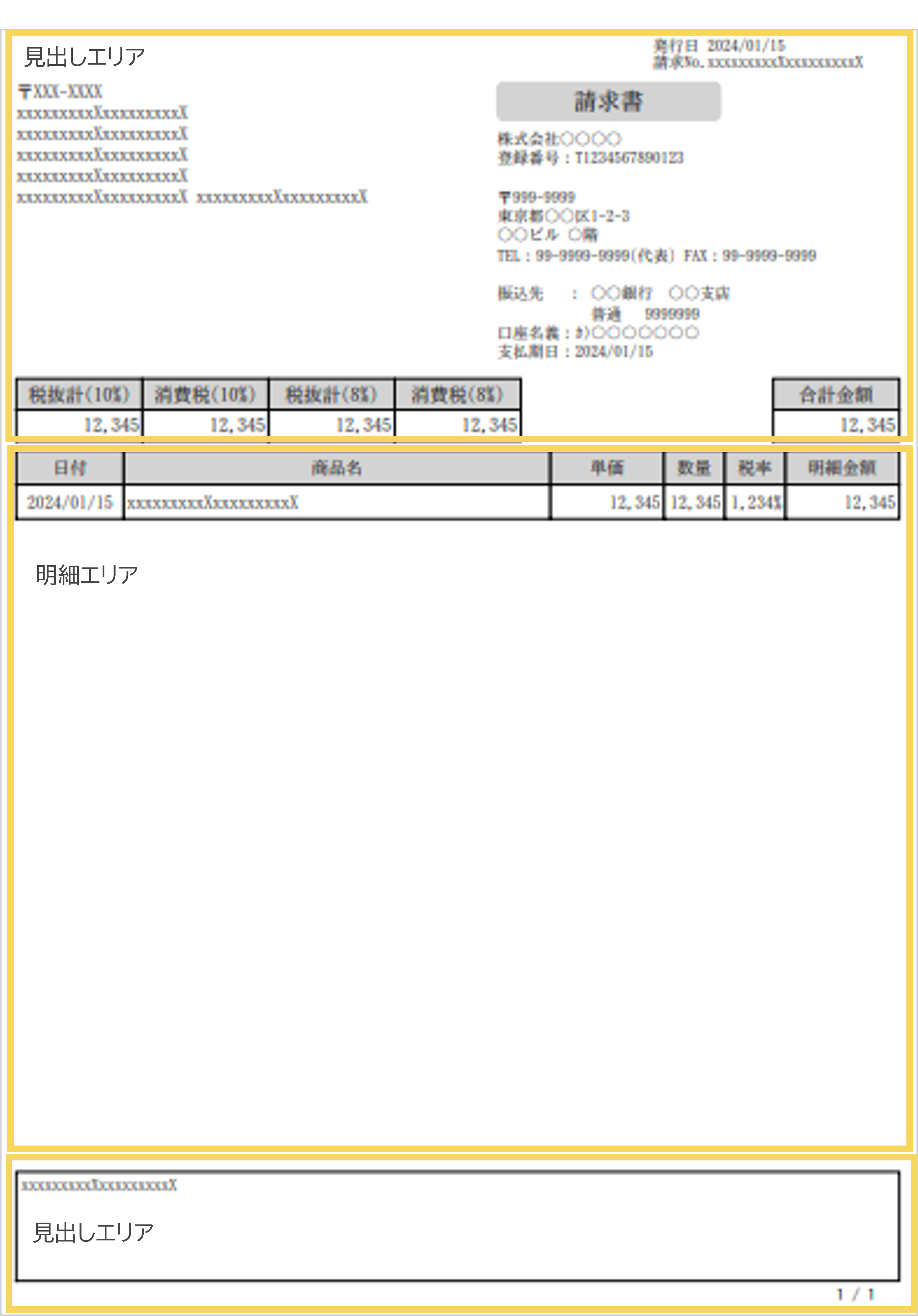
※事前に登録する帳票データ(CSVファイル)を準備ください。
【一例】帳票CSVデータ
※貴社基幹システムなどから出力した帳票CSVデータのご利用可能です。
帳票CSVサンプルデータは以下よりダウンロードいただけます。
帳票データの標準フォーマット
帳票項目を新規で追加する手順
設定箇所:基本設定>帳票の項目の設定
追加項目の設定
本画面で用意されている項目以外で取り込みたい項目があれば、画面左下「項目の追加」をクリックして追加します。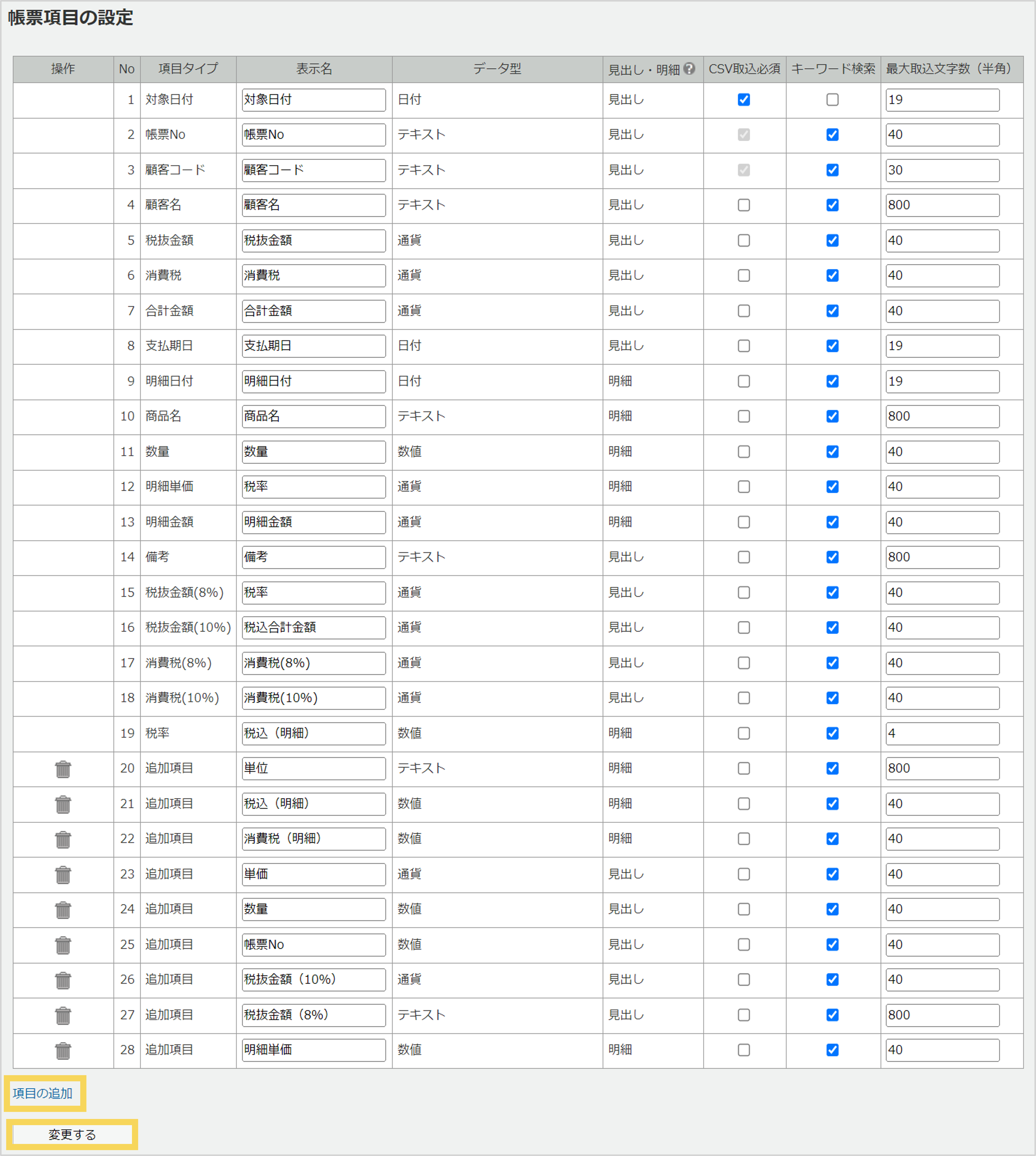
帳票の設定手順
「楽楽明細」での新規の帳票を作成する手順をご案内いたします。
設定箇所:基本設定>帳票の設定
1. 帳票の新規登録
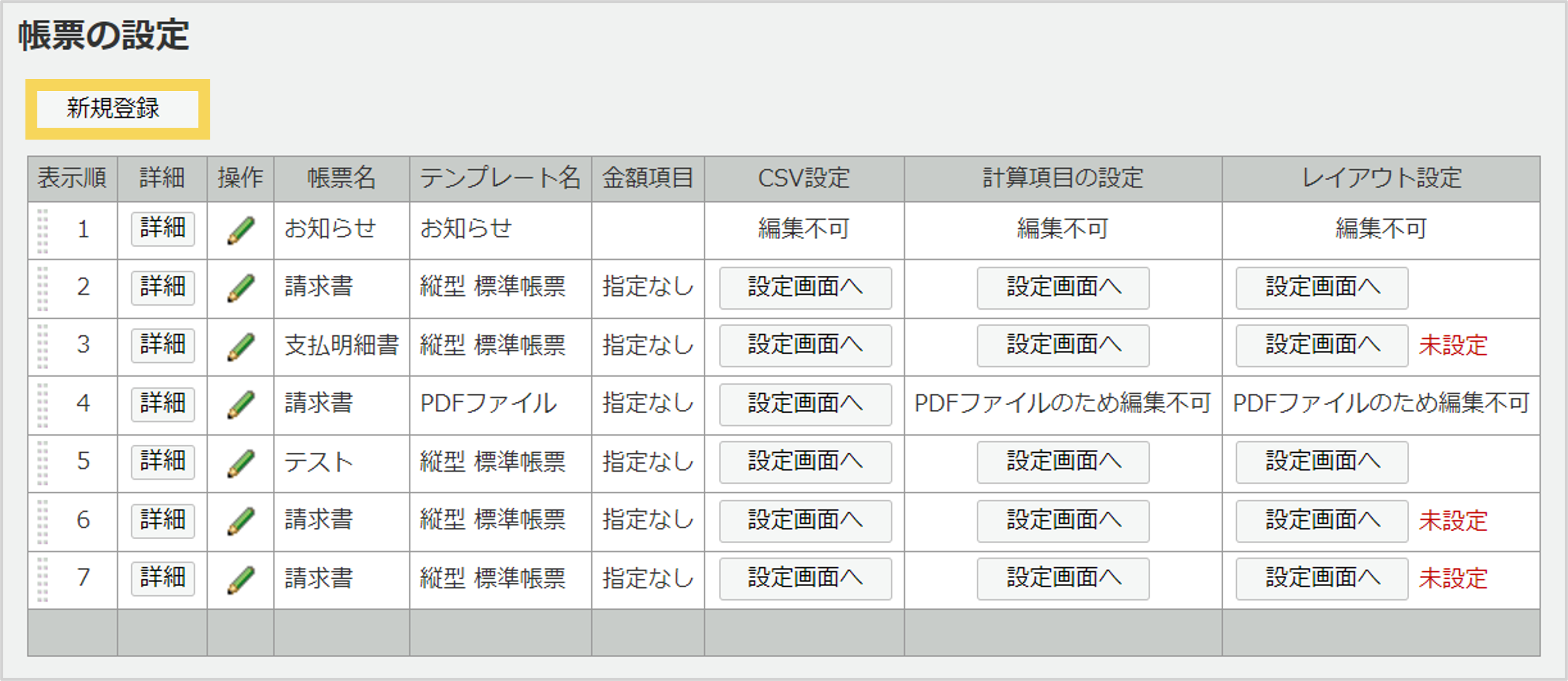
- 「新規登録」をクリックします。
- 遷移後の画面にて帳票名と帳票テンプレートを指定し「登録する」をクリックします。
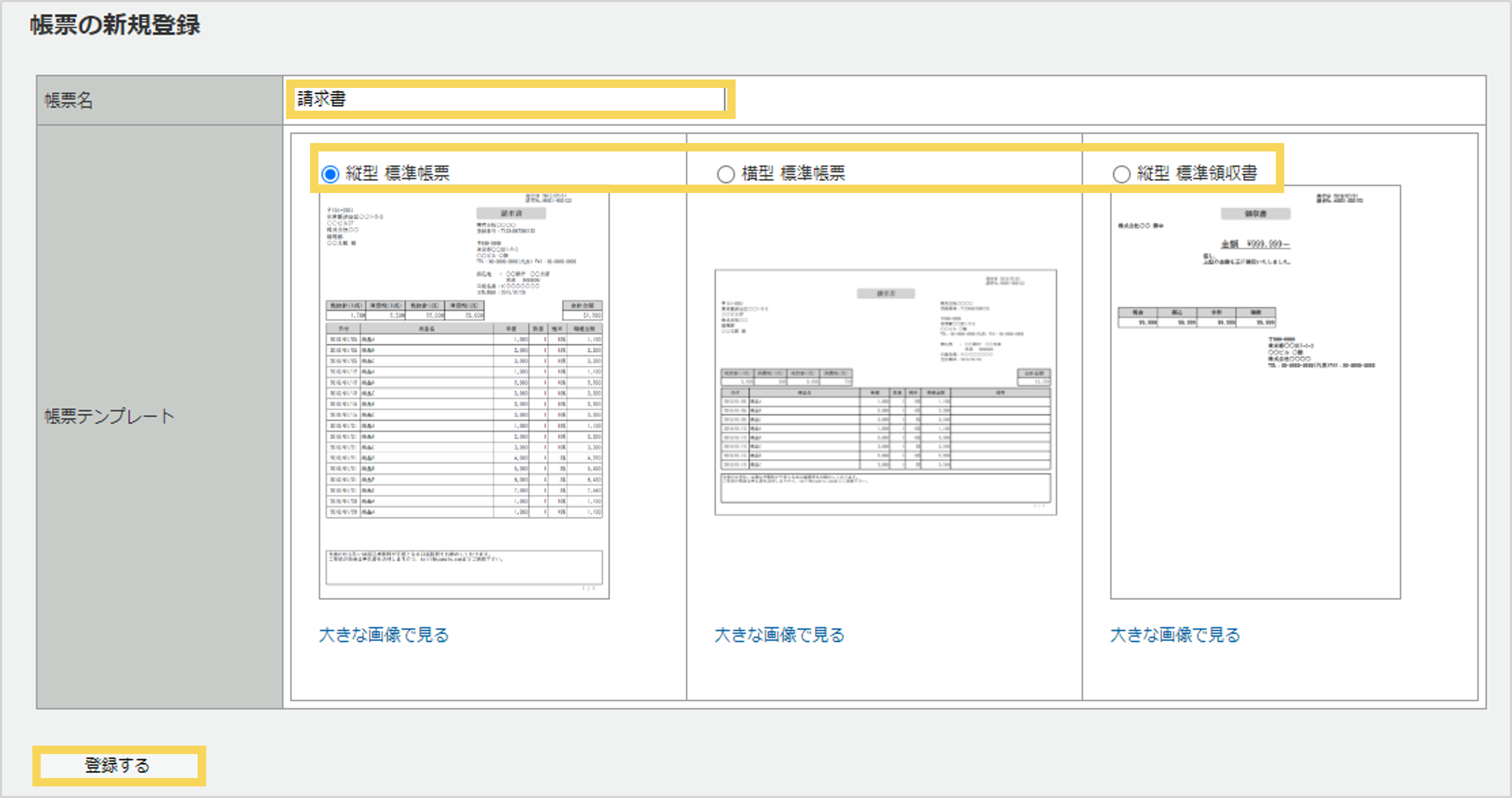
※登録する「帳票名」は後から変更できますが、「帳票テンプレート」は後からの変更はできません。
貴社帳票のレイアウトに合わせて選択ください。
2. 帳票CSVの取込フォーマット設定
動画マニュアルはこちら
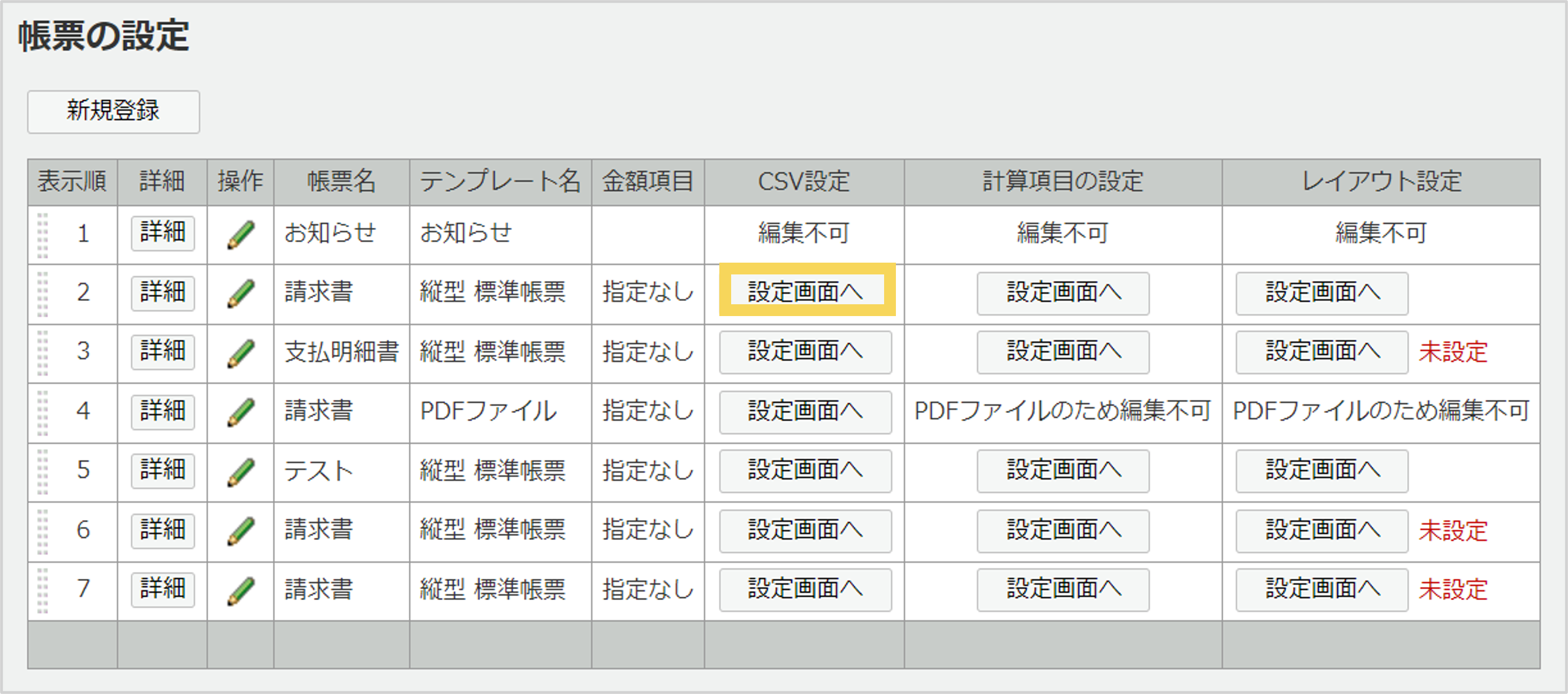
- 登録した帳票の「CSV設定」の列にある「設定画面へ」をクリックします。
- 左側の「帳票CSV項目」は上から順に用意した帳票CSVデータの列順になります。
帳票CSVデータに合わせ、ドラッグ&ドロップで項目の並び替えをします。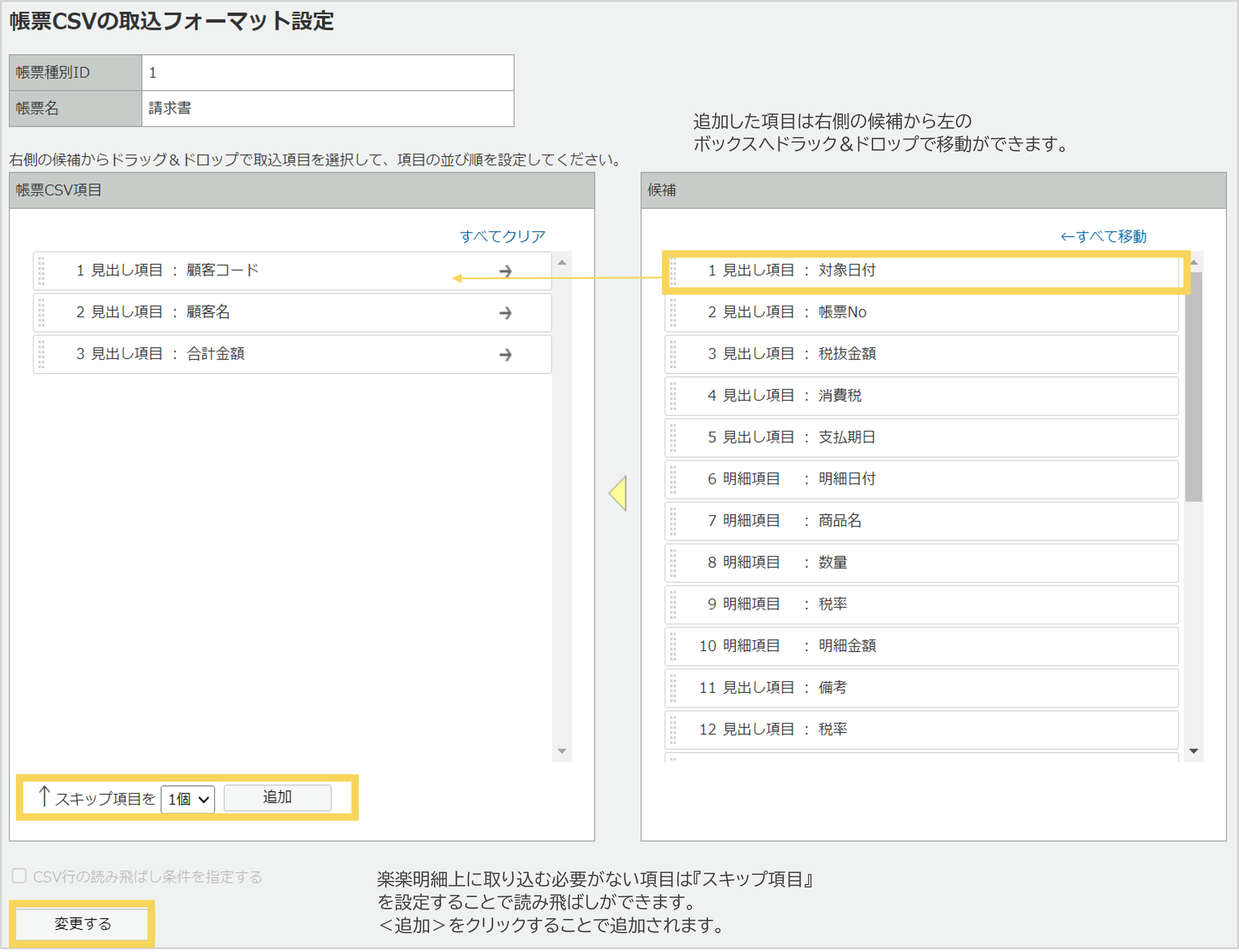
3. 帳票のレイアウト設定
■ヘッダーエリア、見出しエリア1、見出しエリア2、見出し項目編
動画マニュアルはこちら
■明細項目、フッターエリア編
動画マニュアルはこちら
1. 登録した帳票の「レイアウト設定」の列の「設定画面へ」をクリックします。
本画面上で、貴社帳票のレイアウトに合わせて設定を行います。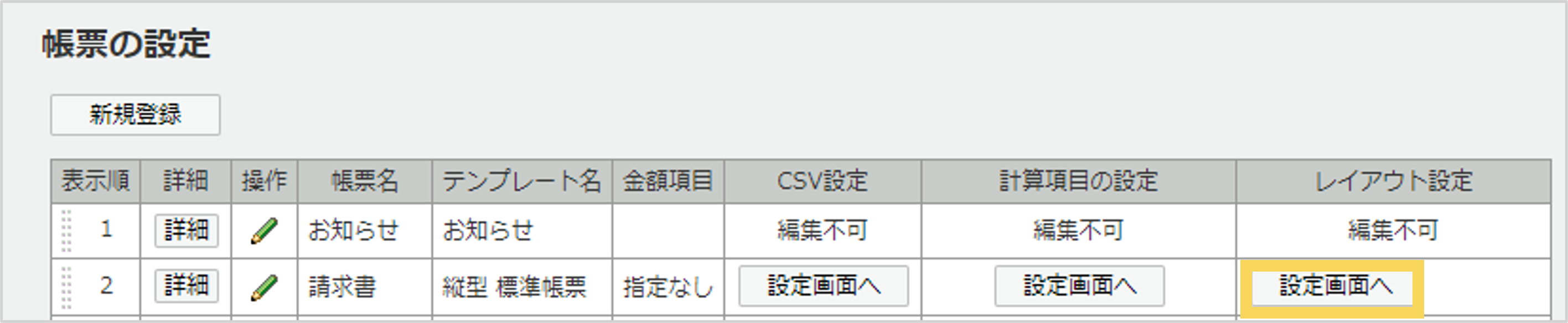
2. 設定したいエリアの鉛筆マークをクリックします。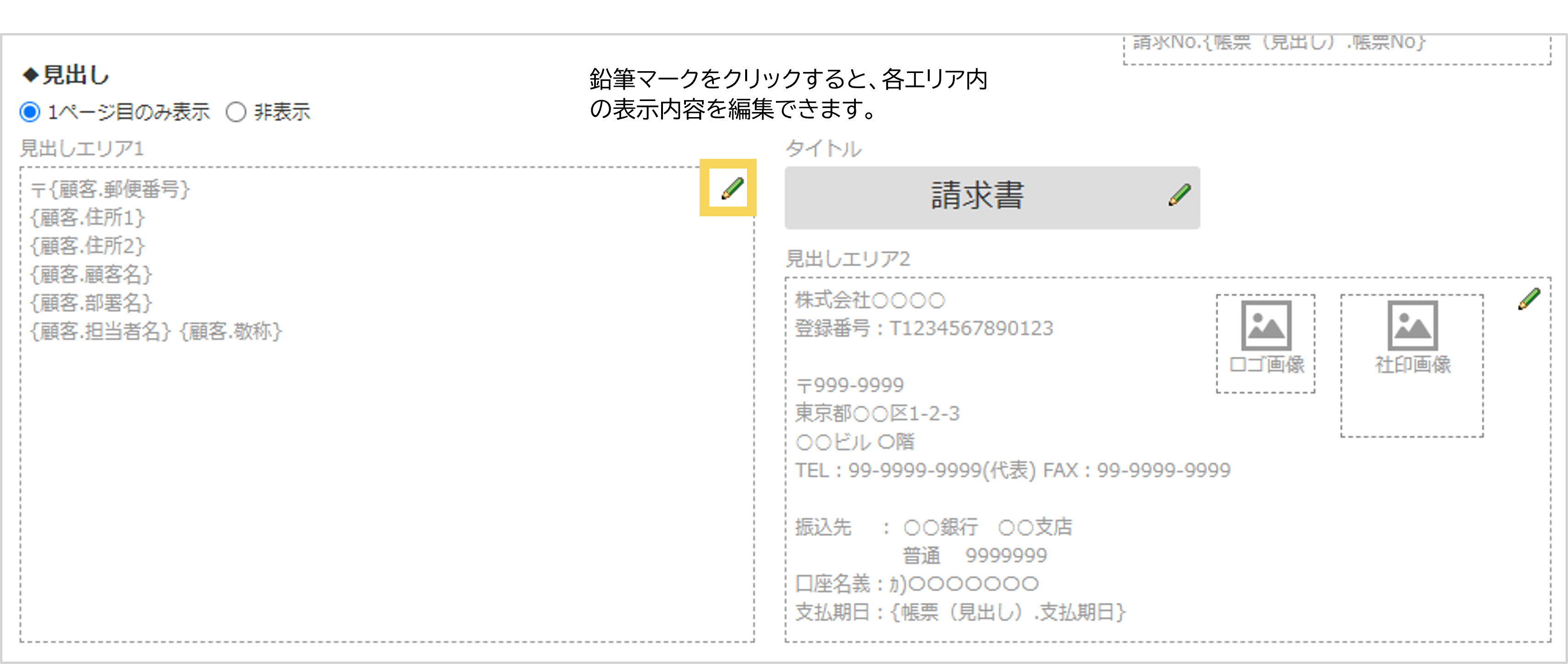
3. 鉛筆マークをクリックすると設定画面が表示されます。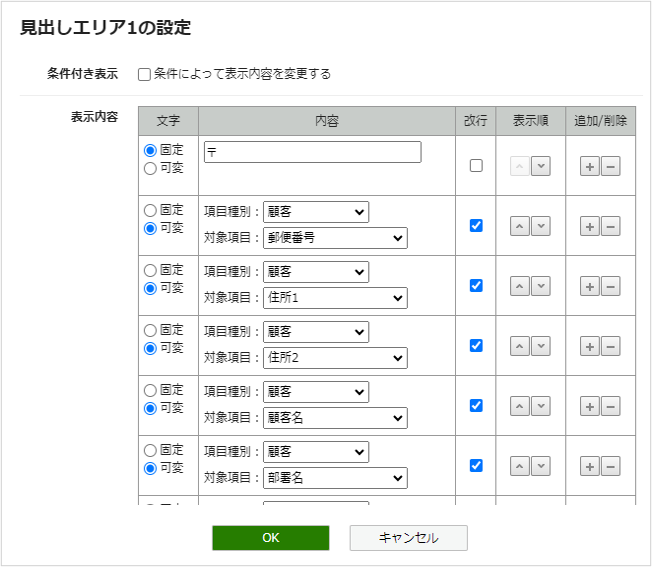
4.「プレビュー」ボタンから設定したレイアウトを確認します。
レイアウトを確認し問題がない場合は、画面下部の「設定する」のボタンをクリックし完了です。
4. 金額項目の設定
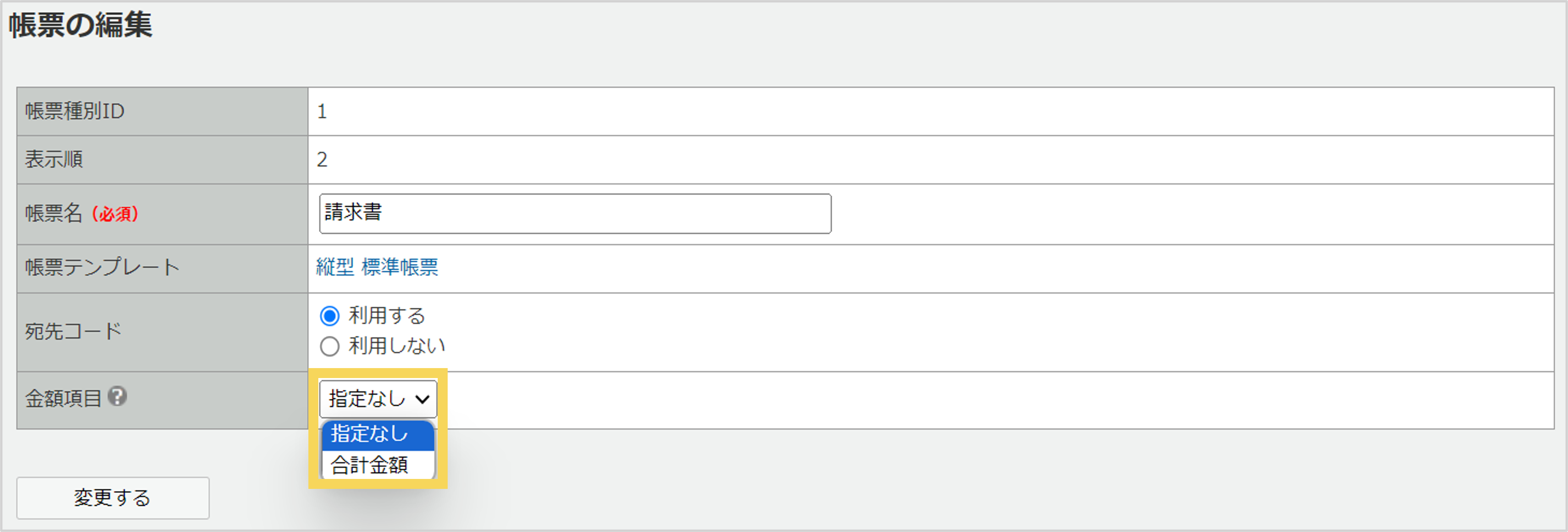
帳票項目のうち、「金額(取引金額)」として検索対象にする項目を設定します。
※「金額項目」として設定できるのは、該当帳票の帳票項目のうち、データ型が「通貨」、「数値」の見出し項目のみです。
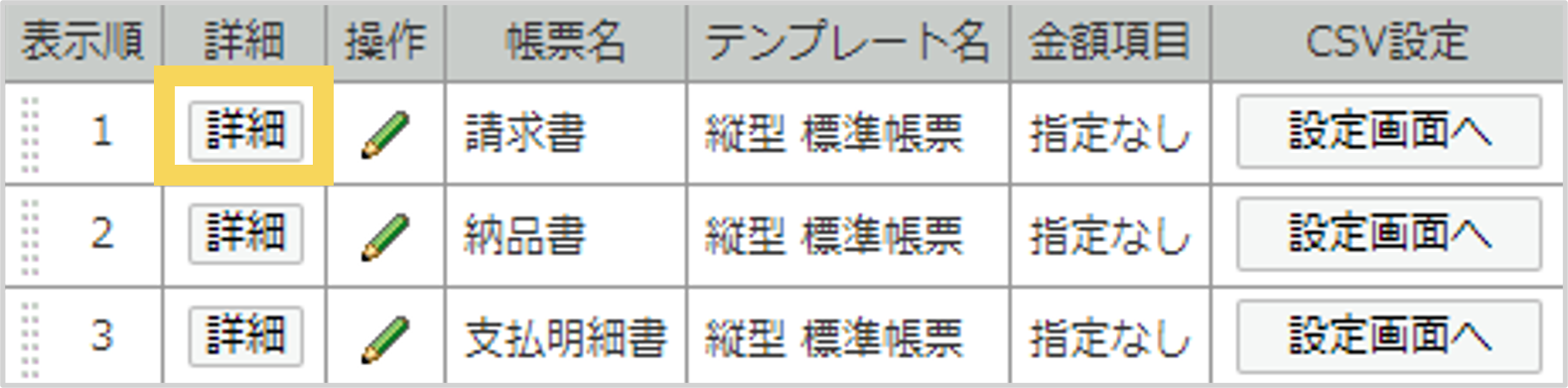
- 設定を行う帳票の、「詳細」をクリックします。
- 「金額項目」として指定したい帳票項目を選択します。
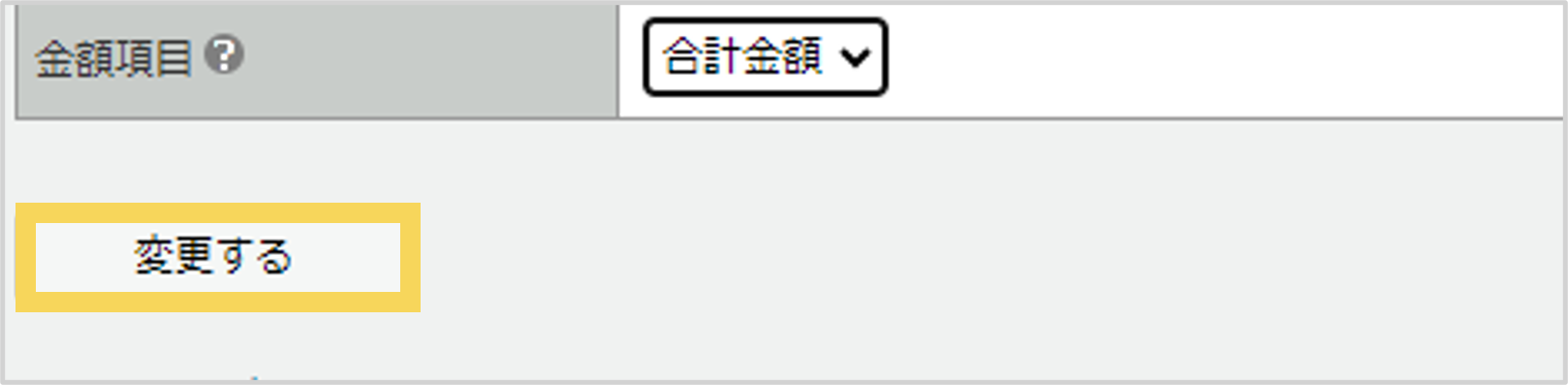
- 「変更する」をクリックします。
5. 項目の並び替え
項目は並べ替えることが出来ます。
下記画像の黄色い枠内付近にカーソルを近づけていただくと、カーソルが手のマークに変わります。
その状態でドラッグ&ドロップしていただき任意の場所に項目を移動してください。

6. 横幅計算ツールについて
下記画像のように、見出し項目や明細項目を作成する際に項目の横幅(ピクセル数)を入力する箇所がございます。
この横幅(ピクセル数)を、入力したい文字数から自動で算出する方法をご案内します。
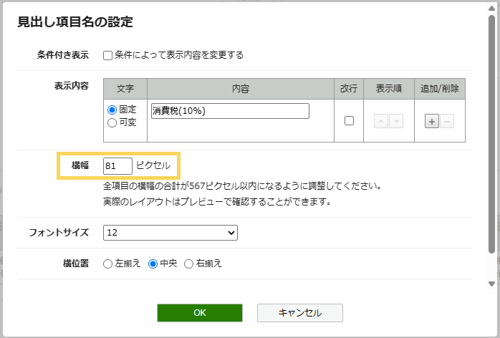
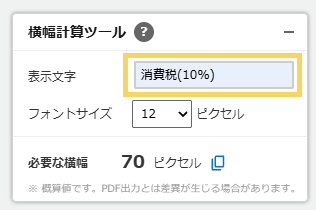
- > 基本設定 > 帳票の設定 > 帳票レイアウト編集 画面右下の「横幅計算ツール 」に
表示したい文字を入力します。
2. フォントサイズを12ピクセルから変更したい場合はプルダウンより選択してください。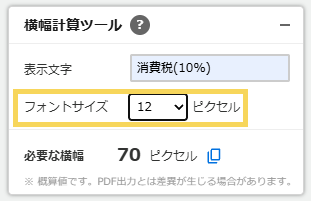
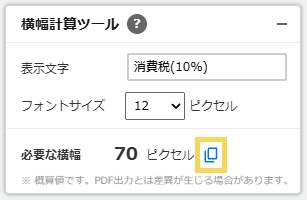
3. 必要な横幅(ピクセル数)が表示されます。
下記画像の黄色の枠内をクリックしていただくと、ピクセル数がコピーされます。
コピーしていただき、該当項目の「横幅」欄にコピーしたピクセル数を入力してください。
次のSTEP
次は「STEP4-1 [CSV取込]帳票CSVの取込テスト」を進めましょう。
本STEPの設定でよくある問合せ
帳票項目を新規で追加する手順
1. 追加項目の設定
Q.項目タイプ「対象日付」とは何か知りたいです。
帳票の設定手順
1.帳票の新規登録
Q.帳票名は変更できますか?
2.帳票CSVの取込フォーマット設定
Q.帳票Noは必ず取り込む必要がありますか?
Q.帳票データCSV取込時、不要な行を読み飛ばすことはできますか?
3.帳票のレイアウト設定
Q.帳票レイアウト設定画面で、条件によって敬称の表示位置を変えれますか?
Q.CSVデータで取り込んだ値が途切れてしまう時の対処方法を知りたいです。
Q.帳票の左側に余白を作る設定方法はありますか?
Q.帳票レイアウト画面で、表の背景色や文字の太さなどを変更できますか?
Q.帳票レイアウト画面の「発行日」をCSVで取り込んでいない時、何が表示されますか?
(記事ID:1015)






