STEP4-1 [PDF取込]帳票データの取込

概要

本記事では、貴社で用意いただいた帳票データが正常に取込できるかテストを行います。

※本記事の作業目安時間は20分です。

取り込み前の事前準備

帳票ファイルを取り込む前の事前準備

  • テスト用帳票データをご用意ください。
  • テスト用顧客データをご登録ください

下記オプションをお申し込みの場合の事前設定

注意

ファイル名に含まれている顧客コードを読み取って、顧客マスタと紐づける運用の場合、テスト用帳票データのファイル名をテスト用顧客の顧客コードに 手修正していただく必要があります。

【一例】
元々の顧客コード:12345
テスト用顧客の顧客コード:TEST001
ファイル名ルール:顧客コード_任意のファイル名 の場合
  • 修正前のファイル名
    12345_20220624_株式会社テスト_請求書.pdf
  • 修正後のファイル名
    TEST001_20220624_株式会社テスト_請求書.pdf
※「楽楽明細」へ帳票データをアップロードする際は、帳票データをZIPファイルに入れていただく必要があります。
帳票データのアイコンを右クリックし、送る>圧縮(ZIP形式)フォルダをクリックすると帳票データをZIPに入れることができます。
(ZIPのファイル名については、特に指定ありません。)

テスト用顧客データの登録方法

 1.メニュー>顧客管理にて、「顧客の新規登録」をクリックします。
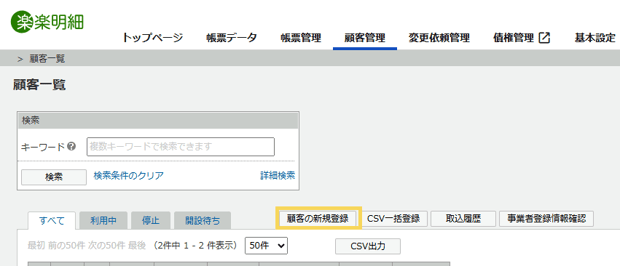
1020_seihin_01_20250414


補足

登録するテスト用顧客は、実際には存在しない顧客コードを指定ください。
「メールアドレス」欄に貴社メールアドレスをご入力いただくと、取込テスト時に貴社メールアドレス宛にメールが送られ、帳票公開時に届くメール文面がご確認いただけます。

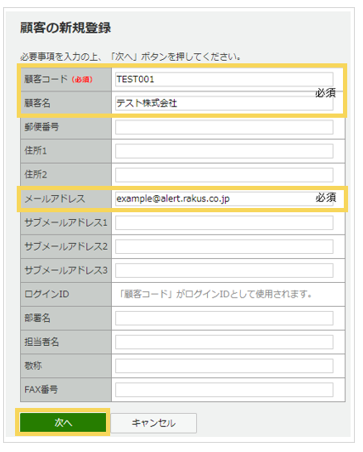
2.テスト用の顧客情報を登録します。

1020_seihin_02_20250414


3.テスト用顧客データの「詳細」をクリックします。

1020_seihin_03_20250414


4.帳票ステータスの変更>WEB利用を「利用中」に変更します。
 「利用中」に変更すると、利用開始メールが届きます。パスワードをご設定ください。
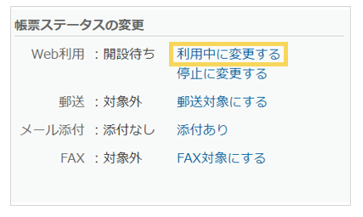
1020_seihin_07_20250414


【帳票データの取込方法】

注意

ご契約のプラン件数を消費するため、データは1,2件程度で用意ください。
大量のデータを取り込み、承認・発行した場合、プラン件数の上限を超え超過料金が発生することがあります。


本設定は動画マニュアルをご用意しております。※音声は流れません。

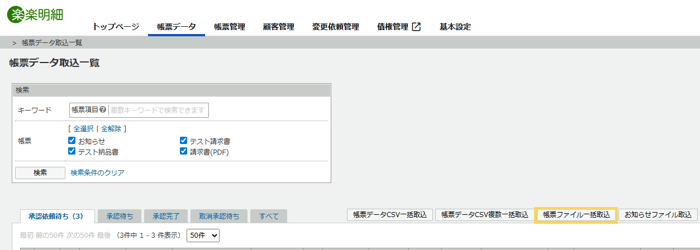
1.メニュー>帳票データにて、「帳票ファイル一括取込」をクリックします。

注意

ご納品時にお送りした「件名:貴社用環境の設定について」に添付されている
「【楽楽明細】ファイル一括アップロード機能の設定について.xlsx」をあらかじめご返送いただく必要があります。
※弊社側の設定作業が完了後、「帳票ファイル一括取込」ボタンが表示されるようになります。

1020_seihin_08_20250414


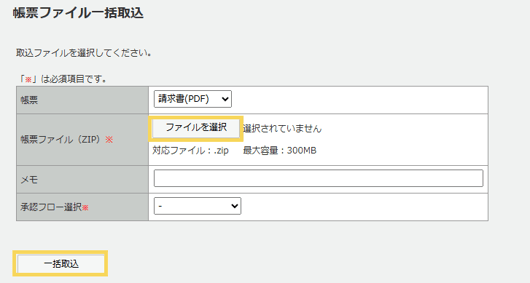
 2.「ファイルを選択」をクリックして取り込むファイルを選択し、「一括取込」をクリックします。
これで取込処理は完了です。

1020_seihin_04_20250414


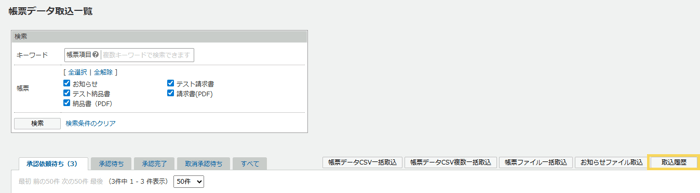
3.メニュー>帳票データ画面に戻り、「取込履歴」をクリックします。

1020_seihin_05_20250414


4.取込結果の確認をします。取込結果が「成功」の場合は取込完了です。
 「失敗」の 場合は、本画面から「エラーファイル」をダウンロードいただき、エラー内容をご確認の上再度1~3手順を実施ください。

1020_seihin_06_20250414


各エラー内容は 帳票PDFデータ(ZIPファイル)の取込時に発生したエラーの対処方法を知りたいです。を確認ください。

次のSTEP

次は「STEP4-2 [共通]帳票の承認」を進めましょう。

本STEPの設定でよくある問合せ

Q.登録していない顧客コードの帳票データは取り込めますか?
Q.帳票PDFデータ(ZIPファイル)の取込時に発生したエラーの対処方法を知りたいです。
Q.アップロードする帳票データのサイズ(容量)に制限はありますか?
Q.帳票データ(PDF/CSV)を取り込んだ後に差し替えることはできますか?

(記事ID:1020)