
概要
本記事では、帳票データCSVファイルの一括取込方法についてご案内します。
帳票データCSVファイルの一括取込方法は下記の2種類です。
1.CSVを1つずつ取り込む方法
2.複数の帳票データCSVを一括取込する方法
下記で順にご説明いたします。
取込方法1.CSVを1つずつ取り込む方法
1. 登録する帳票データ(CSVファイル)を準備します。
2. CSV一括登録画面を表示します。
メニュー>帳票データ>「帳票データCSV一括取込」をクリックします。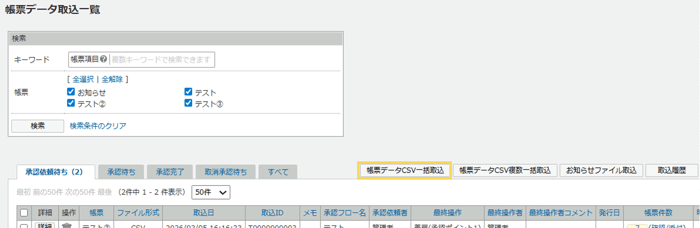
3. 発行方法の選択画面で「新規発行」を選択し、「次へ」をクリックします。
※複数帳票発行を行える環境では、帳票種別を選択後、この画面となります。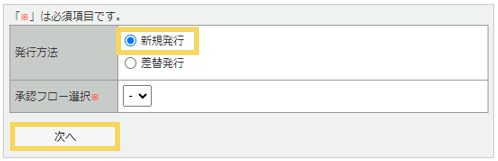
4. 「ファイルを選択」をクリックして取り込むファイルを選択し、「次へ」をクリックします。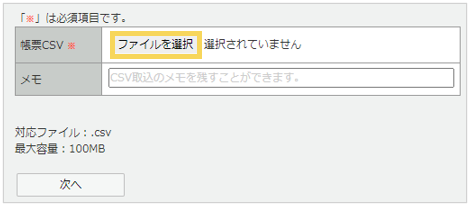
5. 取込内容を確認し、問題がなければ「一括取込」をクリックしてください。
※データは先頭から数行分の内容のみ確認ができるようになっております。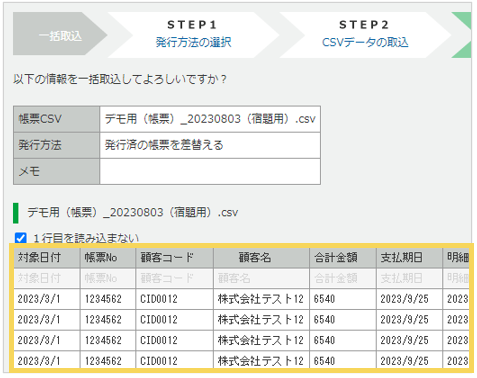
6.取込履歴をご確認いただき、正常に取り込めたかどうかはこちらの記事をご確認ください。
取込方法2.複数の帳票データCSVを一括取込する方法
1.メニュー>帳票データ>「帳票データCSV複数一括取込」をクリックします。 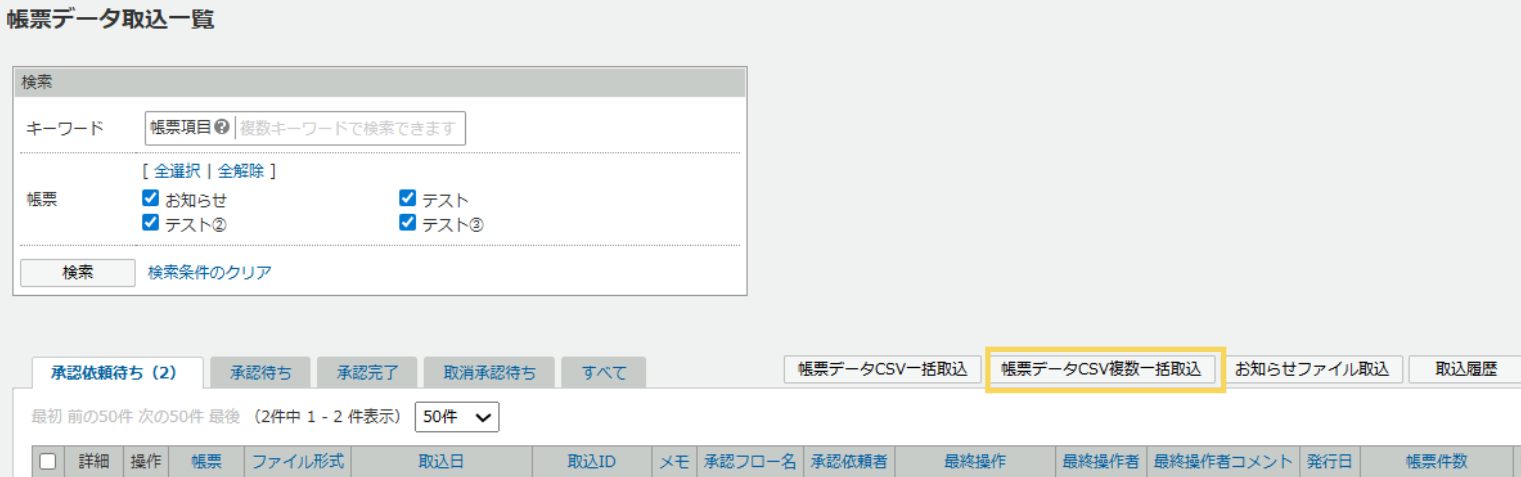
2.アップロードしたいすべてのCSVファイルを選択します。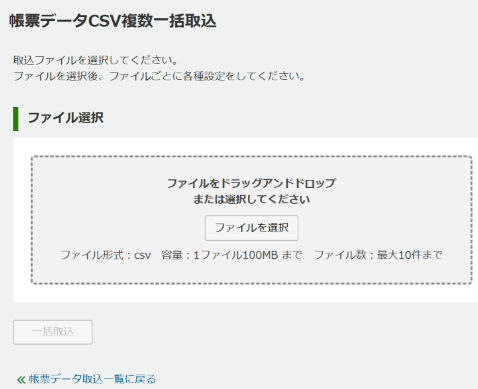
3.承認フローオプションをご契約いただいている場合は承認フローを選択してください。
ファイルごとに承認フローを選択する場合は「取込ファイルごとに承認フローを設定する」をクリックしてください。
その後、取り込んだファイルの「帳票種別」を選択し、選択が完了したら「一括取込」ボタンをクリックしてください。
(複数のファイルで同じ帳票種別を選択することも可能です。)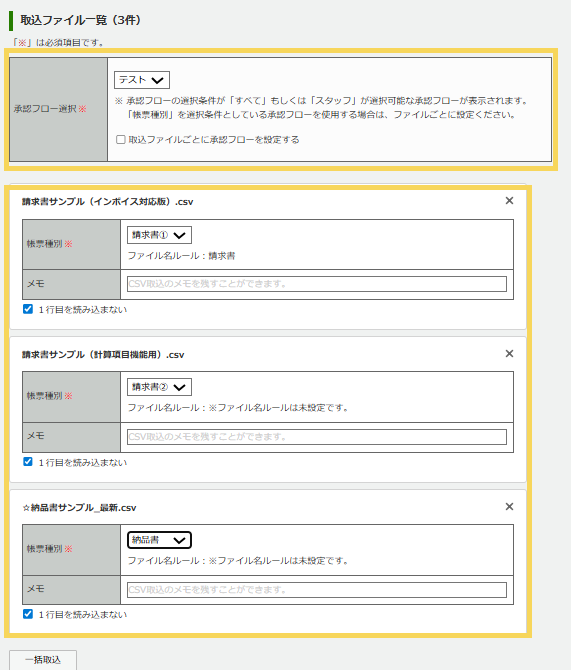
5.取込チェックが開始されます。
取込チェックが成功した場合は「取込チェック状況」に「成功」と表示され、自動的にデータ取込処理が開始されます。
エラーとなった場合は「エラー理由」をご確認のうえご修正をお願いいたします。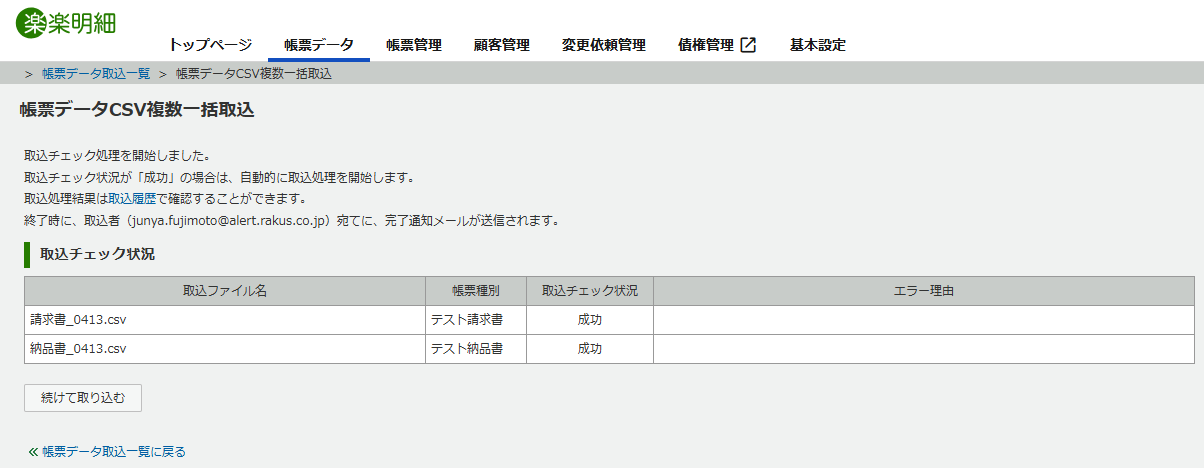
注意
「ファイル名のルール」と「取り込んだCSVのファイル名」が一致しない帳票種別が選択された場合はエラーが表示されます。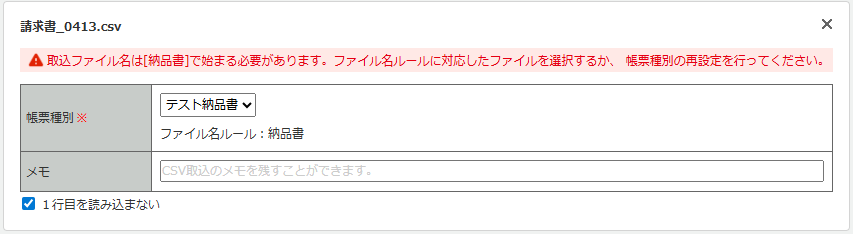
ファイル名のルールは「帳票の設定」にて設定可能です。
(※ファイル名ルールのチェックは前方一致で行います。)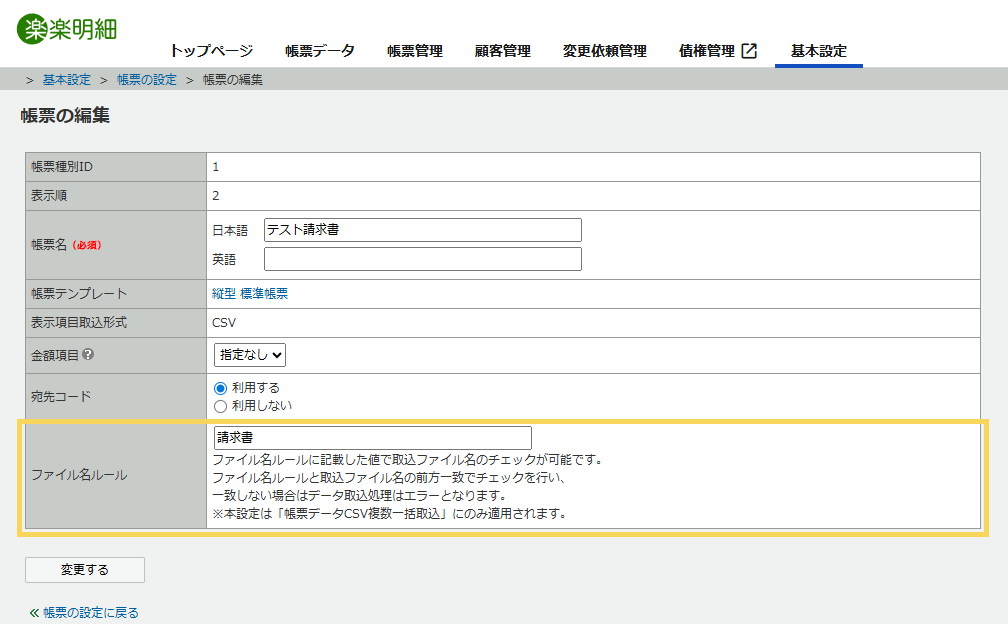
6.取込履歴をご確認いただき、正常に取り込めたかどうかはこちらの記事をご確認ください。
(記事ID:1033)






