
帳票ファイル一括取込方法
概要
本記事では、ZIPファイルを用いた帳票のアップロード手順についてご案内します。
Zipファイルでの取込手順についてご案内するほか、動画でも取り込みの流れをご確認いただけます。
帳票ファイル一括取込手順
ZIPファイルを用いたアップロード方法は以下のとおりです。
1.PDFなどの帳票データ用意し、ZIPファイルにまとめます。注意
ファイル種別は「ZIPファイル」のみです。
ファイルの最大容量は300MBです。
ファイル名に指定できる最大文字数は、拡張子(.pdfなど)を含む半角255文字までです。
郵送代行サービス・FAX送信オプションをお申込みいただいている場合、以下条件を満たしている必要があります。
-
PDFファイルの用紙サイズを「A4(210mm×297mm)」とすること
- 1つのPDFファイルに「縦」と「横」の印刷向きが異なるデータが混在されていないこと
※ Web公開のみご利用される場合でも取込エラーが発生します。
2. 帳票ファイル一括登録画面を表示します。
メニュー>帳票データ>「帳票ファイル一括取込」をクリックします。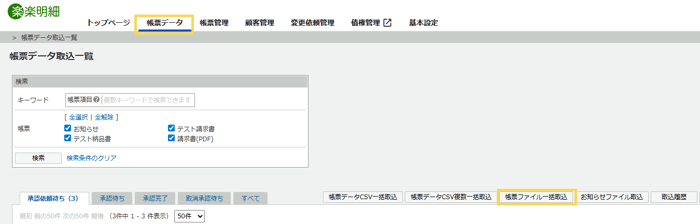
3. 「ファイルを選択」をクリックして取り込むファイルを選択し、「一括取込」をクリックします。
※複数帳票発行を行える環境では、この画面で発行する帳票を選べるようになります。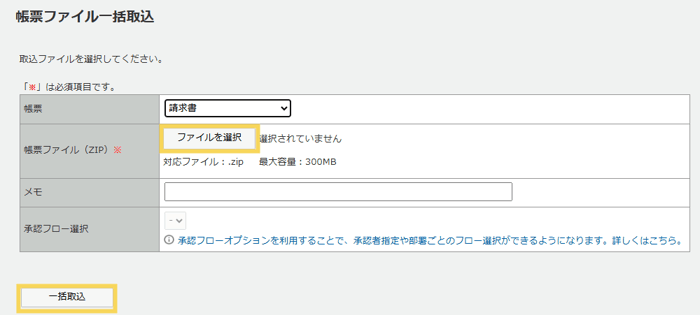
4. 取込処理が開始され、取込完了後に取込者宛てに完了通知メールが送信されます。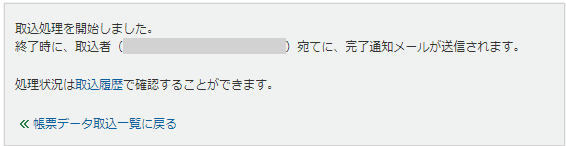
※データ取込後、帳票を公開するためには承認依頼を実施し、承認を受ける必要があります。
補足
帳票ファイル一括取込の手順について、動画でご覧いただくことも可能です。
帳票ファイル一括取込時にCSVファイルを合わせて取り込む場合
帳票ファイル一括取込時に帳票データ(CSVファイル)を合わせて取り込む場合は、上記手順3の画面表示が以下の通りとなります。
「帳票ファイル(ZIP)」欄の「ファイルを選択」はZIPファイル、「CSVデータ」欄の「ファイルを選択」はCSVデータを選択し、「一括取込」をクリックします。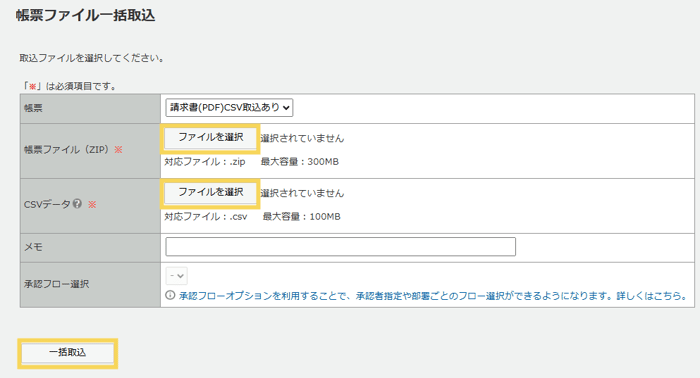
補足
CSVを合わせて取り込む方法は、「 帳票ファイル一括取込時にCSVも取り込む設定方法」を参照ください。
(記事ID:1034)






