
帳票の閲覧・検索・並び替え方法
概要
本記事では、帳票の閲覧・検索・並び替え方法についてご案内します。過去に発行した帳票を、管理画面上で閲覧・検索が可能です。
帳票の閲覧・検索方法
メニュー>帳票管理画面に遷移し、検索欄の「詳細検索」をクリックすると、検索用ウインドウが表示されます。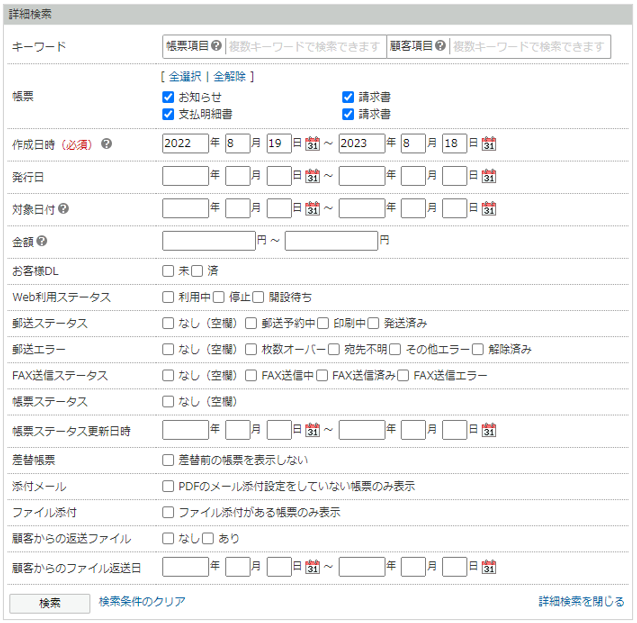
補足
-
キーワード検索は「帳票項目」「顧客項目」それぞれで検索が可能です。
キーワードを半角スペースで区切っていただくと複数キーワードでも検索可能になります。
なお、一度に検索可能なキーワード数は、「帳票項目」「顧客項目」あわせて5つまでとなります。 -
検索時には「作成日時(=データを取り込んだ日)」の入力が必須となります。
「作成日時」の検索範囲は最大2年間までとなります。
(デフォルトでは、直近1年間が選択されています。) -
「金額」での検索は、基本設定>帳票の設定画面で設定された、帳票ごとの「金額項目」にて行われます。
「金額項目」の設定方法については、
「帳票ごとの金額項目の設定」
をご参照ください。
帳票項目、顧客項目それぞれの横にある「?」にカーソルを合わせることで、検索対象となる項目を確認できます。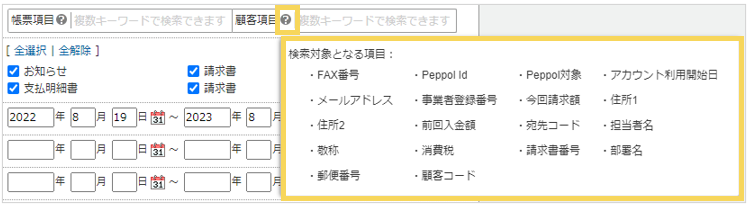
注意
顧客項目での検索を行う場合、宛先まとめ機能を利用している帳票は、宛先まとめ先の顧客情報でのみ検索が可能です。
宛先まとめ元の顧客情報につきましては検索対象に含まれませんので、ご注意ください。
帳票データの並び替え(ソート)
過去に発行した帳票データの並び替え(ソート)をし、確認することができます。
帳票データは、初期表示ですと発行日(降順)>顧客コード(昇順)の順に上から表示されています。
メニュー>帳票管理画面に遷移し、並び替えたい項目名を1回クリックすると、項目に登録された値の昇順で帳票データの並び替えが行われます。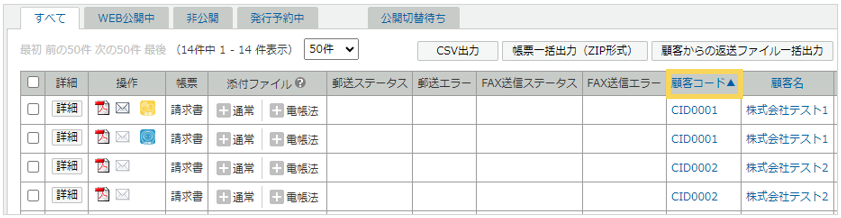
2回並び替えたい項目をクリックすると、値の降順で帳票データの並び替えが行われます。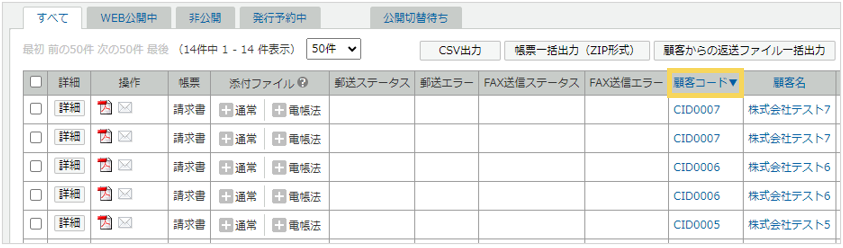
データ型ごとの並び替え(ソート)順
帳票項目のデータ型により、並び替え(ソート)時の条件が変わります。
| データ型 | 条件(昇順の場合) |
|---|---|
| テキスト・ 複数行テキスト |
数字順(0~9)>アルファベット順(A~Z、a~z)>ひらがな順(あ~を) ※値の左から順に上記の条件を適用し、並び替えを行います。 |
| 郵便番号 | 郵便番号の数字順(0~9) |
| メールアドレス | 数字順(0~9)>アルファベット順(A~Z、a~z) |
| 日付 | 日付順(新~旧) |
| 通貨・数値 | 数字順(0~9) |
| 電話番号 | ハイフンを除いた数字順(0~9) |
補足
-
デフォルトで設定されている「顧客コード」「帳票No」項目は、テキスト型のデータです。
- 帳票の種類や郵送依頼ステータスなど、検索ウインドウから絞り込み可能な項目は、並び替え対象に含まれておりません。
帳票データの検索方法は帳票の閲覧・検索を参照ください。
(記事ID:1039)






