概要
本記事では、お知らせステータスの更新方法についてご案内いたします。
取引先に対して「年末年始の休業案内」や「価格改定・法改正の通知」「案内チラシ」などの共通文書を一括で届けたい場合、「お知らせ機能」を利用することで、取引先マイページへの掲載や郵送帳票への同封発送をスムーズに行えるようになります。
上記の配信を行う「お知らせ機能」を利用するには、事前に顧客管理画面にてステータスの有効化が必要です。
お知らせステータス一覧
| Web送付: 有効 |
該当顧客に対して作成されたお知らせファイルは、Web上に表示する。 |
|---|---|
| Web送付: 無効 |
該当顧客に対して作成されたお知らせファイルは、Web上に表示しない。 |
| 郵送: 有効 |
該当顧客に対して作成されたお知らせファイルは、自動で郵送処理を行う。 |
| 郵送: 無効 |
該当顧客に対して作成されたお知らせファイルは、自動で郵送処理を行わない。 |
| メール添付: 有効 |
該当顧客に対して作成されたお知らせファイルは、お知らせ公開の通知メールに添付する。 |
| メール添付: 無効 |
該当顧客に対して作成されたお知らせファイルは、お知らせ公開の通知メールに添付しない。 |
| FAX: 有効 |
該当顧客に対して作成されたお知らせファイルは、自動でFAX送信処理を行う。 |
| FAX: 無効 |
該当顧客に対して作成されたお知らせファイルは、自動でFAX送信処理を行わない。 |
顧客管理の一覧画面からお知らせステータスを更新する方法
【例】お知らせファイルをWeb公開したい場合
1. メニュー>顧客管理画面に遷移し、Webでお知らせファイルの公開を行いたい顧客のチェックボックスにチェックを入れます。
画面下部の選択肢より「お知らせ(Web)を「有効」に変更」を選択し「実行する」をクリックします。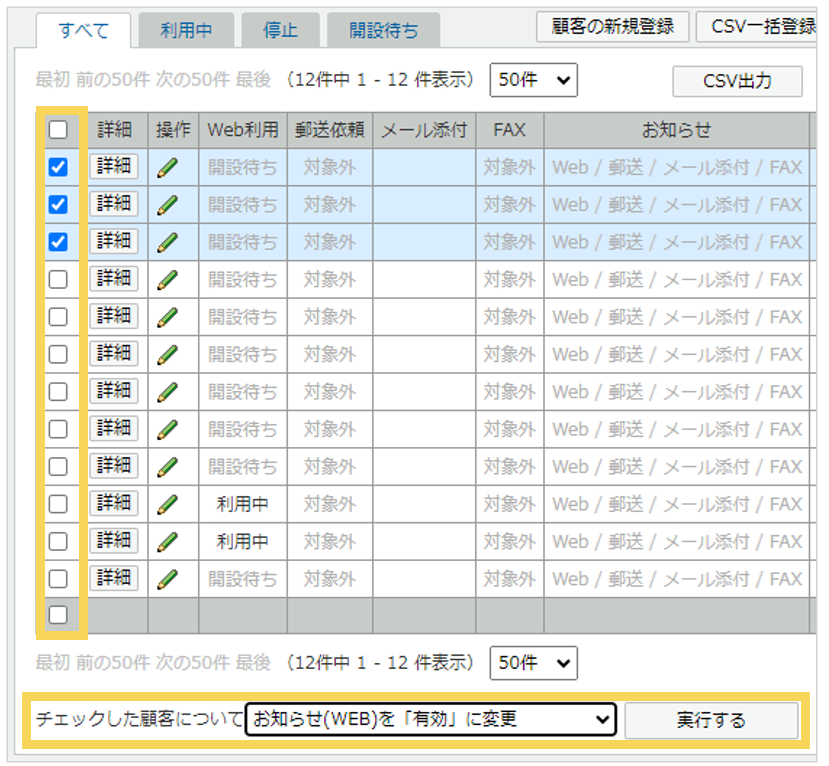
2. 確認のダイアログ画面で「OK」をクリックすると、お知らせステータスが更新されます。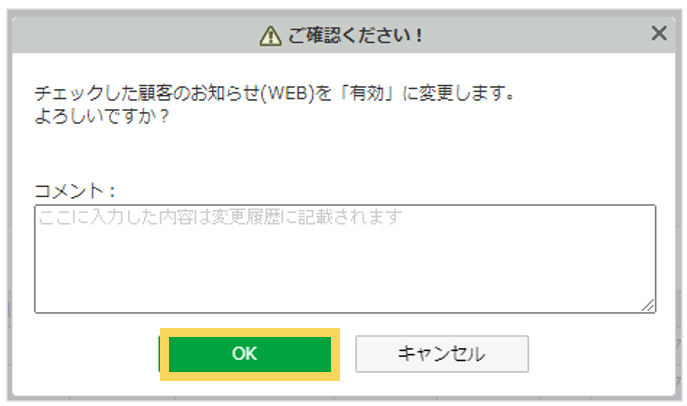
顧客詳細画面からお知らせステータスを更新する方法
【例】お知らせファイルをWeb公開したい場合
1. メニュー>顧客管理画面に遷移し、Webでお知らせファイルの公開を行いたい顧客の「詳細」をクリックします。
2. 顧客詳細画面にてWeb送付「有効にする」をクリックします。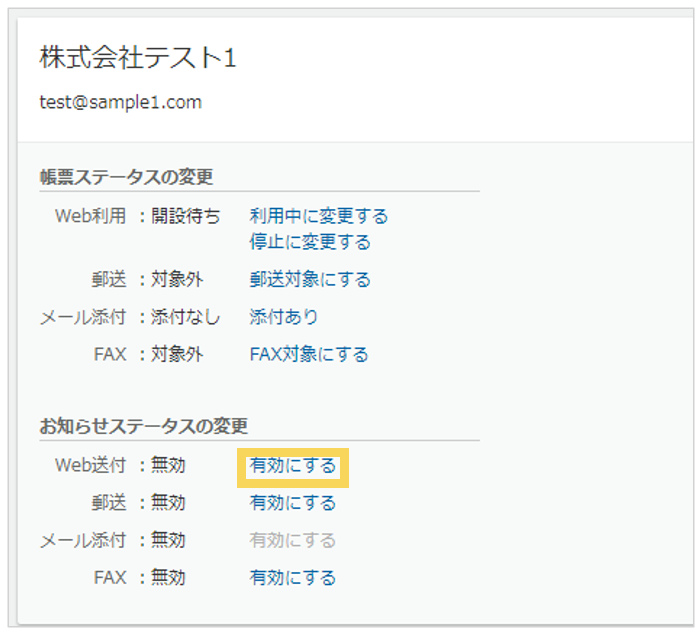
3. 確認のダイアログ画面で「OK」をクリックすると、お知らせステータスが更新されます。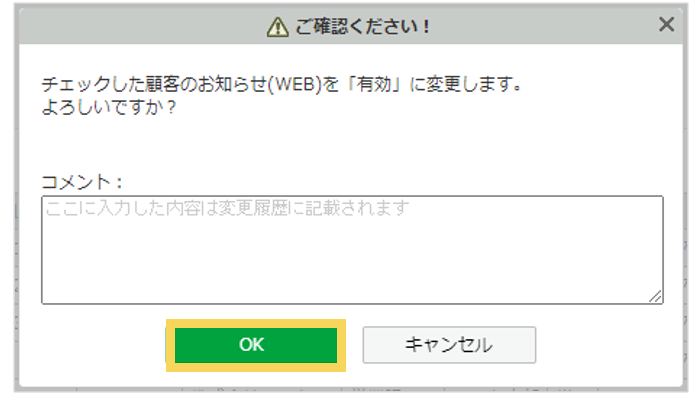
CSV取込でお知らせステータスを更新する場合
【例】お知らせファイルをWeb公開したい場合
1. メニュー>基本設定>顧客CSVの取込フォーマット設定画面に遷移し、鉛筆マークをクリックします。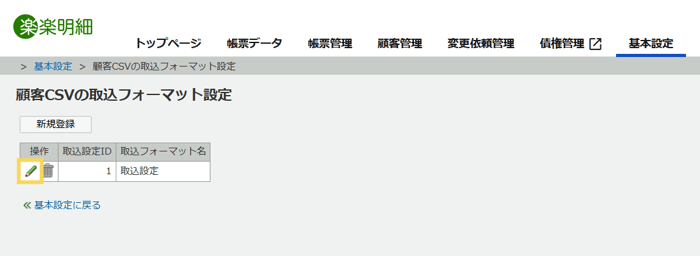
2. CSVで「お知らせWeb送付」を取り込めるよう設定します。
貴社で準備いただいたCSVの列順に合わせて「お知らせWeb送付」を左側の枠内に移動し、「変更する」をクリックします。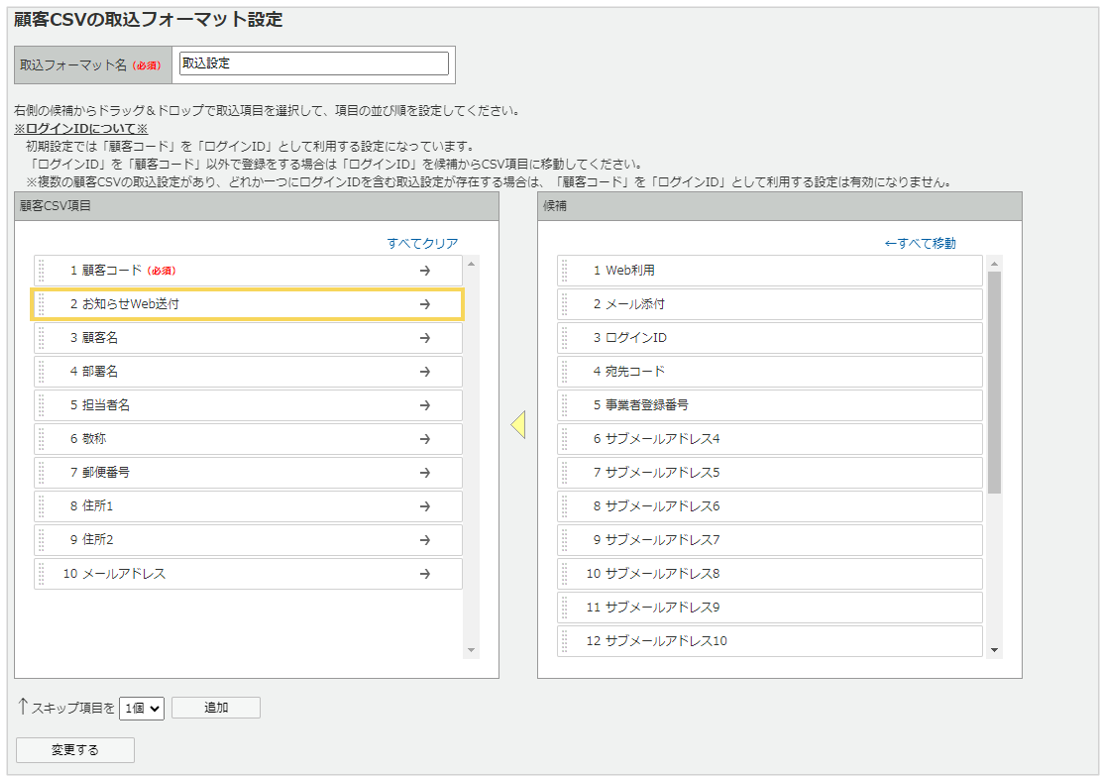
3. CSVデータを取り込みます。
取込の手順は「顧客データのCSV一括登録・更新方法」をご確認ください。
(記事ID:1079)