
帳票項目の追加方法
概要
本記事では、帳票項目の追加方法について、ご案内をいたします。
帳票項目の追加方法
初期設定項目として設定されているシステム項目以外の項目を追加する場合、追加方法は以下のとおりです。
1.メニュー>基本設定>帳票項目の設定画面に遷移します。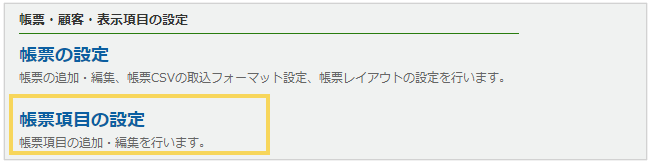
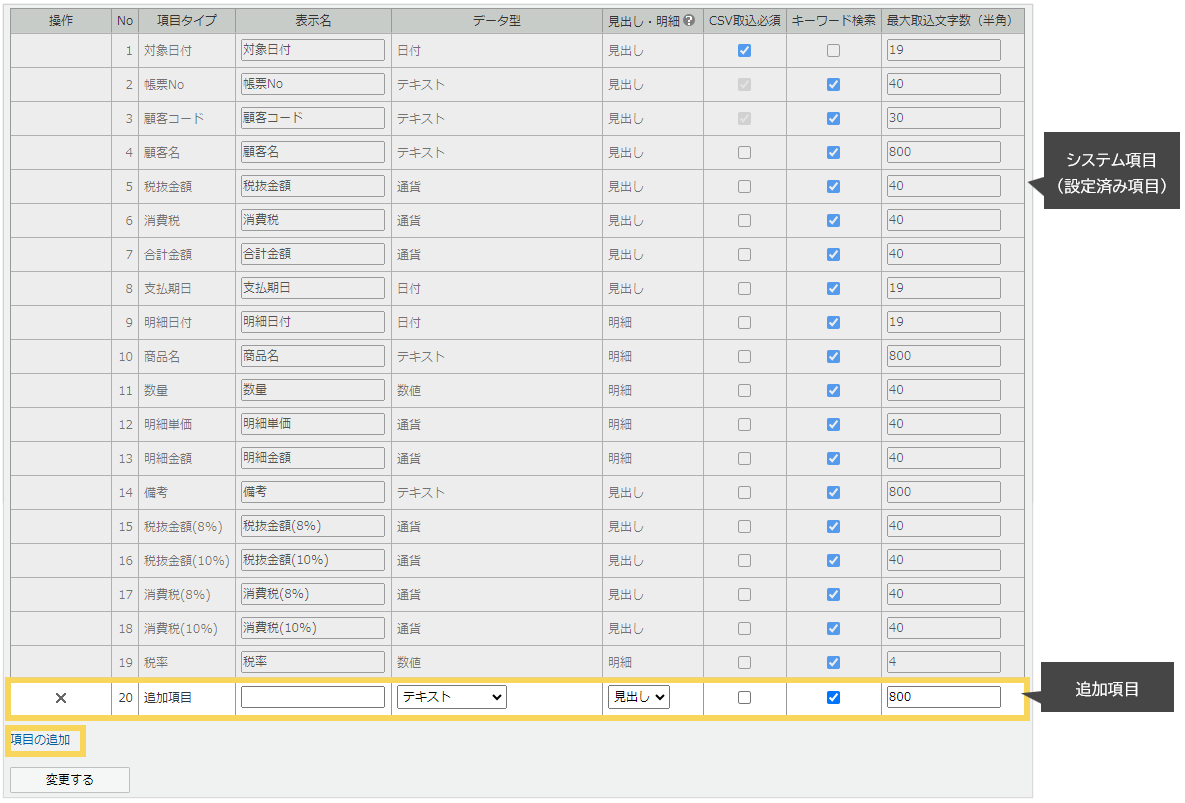
2.初期設定はシステム項目のみのため、画面左下の「項目の追加」をクリックし、項目を追加します。
注意
2の設定画面では、弊社にてカスタマイズを実施済みのお客様は、
初期設定内容が異なる可能性がございます。

| 設定内容 | 説明 |
| 表示名 | 「楽楽明細」の画面上での表示名です。 |
| データ型 | データ型を選択します。 |
| 見出し・明細 | 見出し項目か明細項目かを選択します。 ※「縦型 標準領収書」をご利用の場合は、すべて「見出し」項目で設定ください。 |
| CSV取込必須 | 登録の際に必須項目にする場合はチェックします。 ※必須項目が空白だとエラーが発生しデータの登録ができません。 |
| キーワード検索 | 「楽楽明細」上でのキーワード検索の対象にする場合はチェックします。 |
| 最大取込文字数 | 登録時の最大文字数を登録します。 ※最大取込文字数を超過するとエラーが発生しデータの登録ができません。 |
4.追加項目の設定が完了したら、「変更する」をクリックします。
注意
「変更する」をクリックするまで、設定は確定されません。
誤って戻るボタンなど押さないようご注意ください。
補足
この画面で設定をする「最大取込文字数(半角)」は取り込むデータの最大値文字数であり、帳票レイアウト上に表示できる「表示文字数」とは異なります。
また、本メニューでの画面の並び順は、帳票CSV一括取込時のデータとは関係がありません。
取り込むCSVの並びについては、「帳票CSVの取込フォーマット設定」で設定してください。
補足
追加した帳票項目は、「帳票CSVの取込フォーマット設定」で帳票CSV項目として選択されている場合と、帳票レイアウト編集で利用されている場合は、削除することができません。
ただし、どちらにも選択されていない場合は、登録済みのデータが存在したとしても削除することができます。
補足
帳票の「金額項目」を設定することで、マイページに公開された帳票の検索条件として利用することができます。
なお、「金額項目」として設定できるのはデータ型が「通貨」「数値」の見出し項目となります。
「金額」を検索条件としてマイページに表示する設定については、「マイページに関する設定」をご確認ください。
補足
項目タイプ「対象日付」は、マイページに公開された
帳票の検索条件として利用することができます。
マイページ上に表示される検索条件名は、この画面の「表示名」で設定した名称になります。
「対象日付」を検索条件としてマイページに表示する設定については、「マイページに関する設定」をご確認ください。
(記事ID:1135)






