
概要
本記事では、基本設定>マイページに関する設定内のマイページへ表示させるお問合せ先や、取引先に提示する規約などの設定方法をご案内いたします。
マイページに関する設定
メニュー>基本設定>マイページに関する設定画面に遷移します。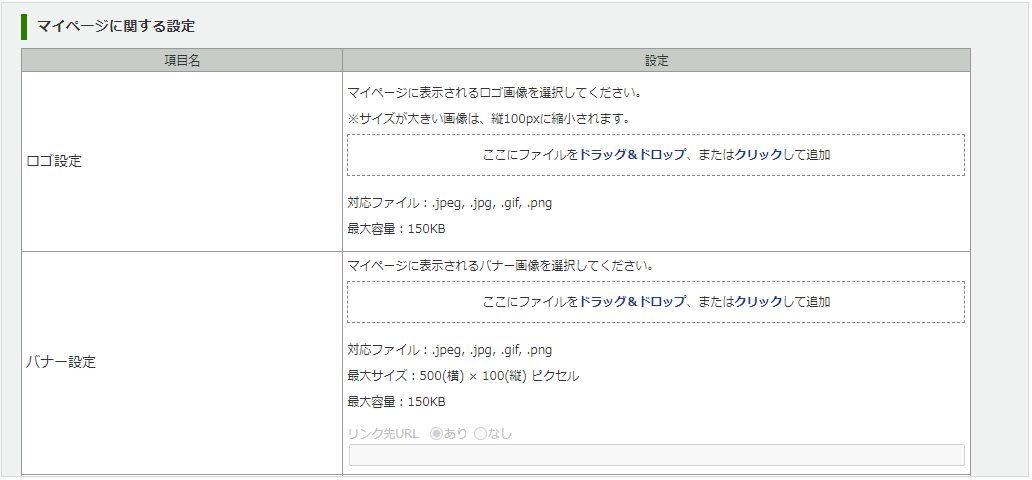
| ロゴ設定 ※1 |
マイページやダウンロードページに配置をするロゴ画像を選択します。 対応ファイルは.jpeg, .jpg, .gif, .png最大容量は150KBとなります。 |
|---|---|
| お問合せ先※2 | マイページに表示するお問い合わせ先の設定をします。 |
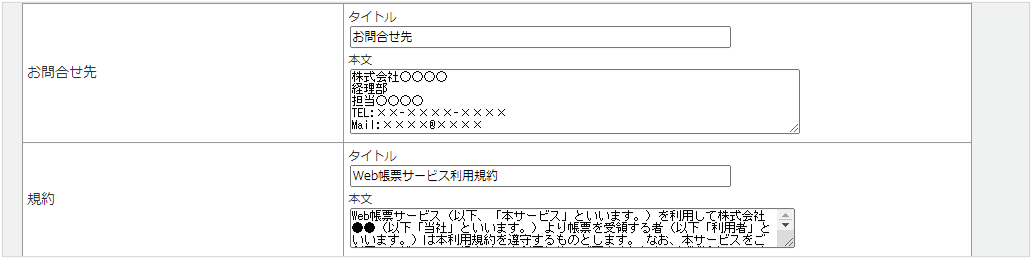
| 規約 ※3 |
本サービスの規約(貴社⇔取引先間)を設定します。 (利用登録機能やマイページを利用する場合、利用規約は必須となります。) デフォルトで設定されている雛形をそのまま活用いただく場合でも、文頭にある「株式会社●●」部分は必ず貴社名にご修正ください。 |
|---|---|
| プライバシーポリシー ※4 |
個人情報取り扱いについて表記されているページのURLを設定します。設定方法については次頁をご確認ください。 |
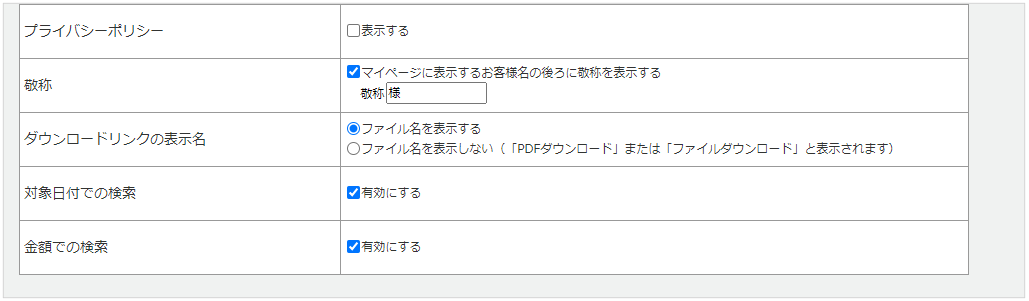
| 敬称 ※5 |
マイページ上の顧客名の後ろに、敬称を表示するか設定できます。 |
|---|---|
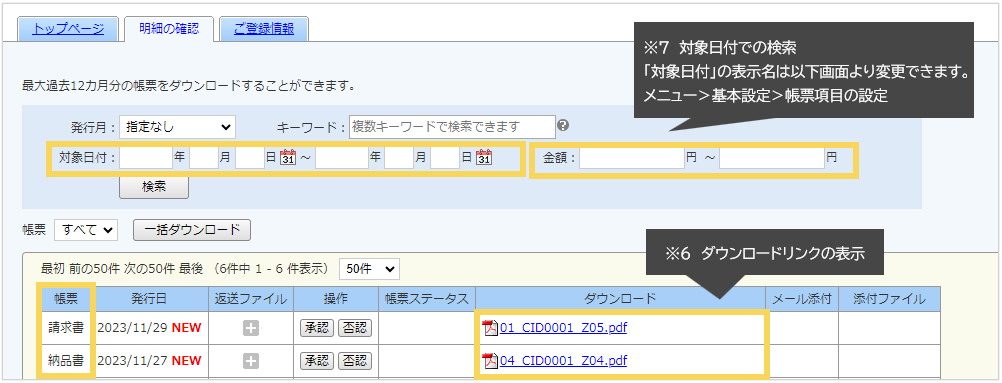
| ダウンロード リンクの表示名 ※6 |
お客様が帳票をダウンロードする際のリンクに、帳票ファイル名を表示させるかどうか設定できます。 |
| 対象日付での検索 ※7 |
マイページの「明細の確認」タブで、「対象日付」を条件に公開された帳票を検索できる機能を利用するか設定できます。 帳票データCSV一括取込をご利用の場合、「対象日付」をCSVの取込項目に設定していない場合は、帳票データの取込日となります。 なお、帳票ファイル一括取込をご利用の場合、帳票データ(CSVファイル)を合わせて取り込み、帳票ファイルと帳票データを紐づける 必要があります。 |
| 金額での検索 ※8 | マイページの「明細の確認」タブで、「金額」を条件に公開された帳票を検索できる機能を利用するか設定できます。 ※帳票の設定で「金額項目」として設定した帳票項目が検索対象となります。 (「金額項目」の設定方法については、「帳票ごとの金額項目の設定方法」を参照ください。) なお、帳票ファイル一括取込をご利用の場合、帳票データ(CSVファイル)を合わせて取り込み、帳票ファイルと帳票データを紐づける必要があります。 該当の「金額項目」が管理画面、マイページ上に表示されていない場合は、「表示項目の設定方法」を参照の上、設定変更を行ってください。 |
マイページ トップページ画面のイメージ
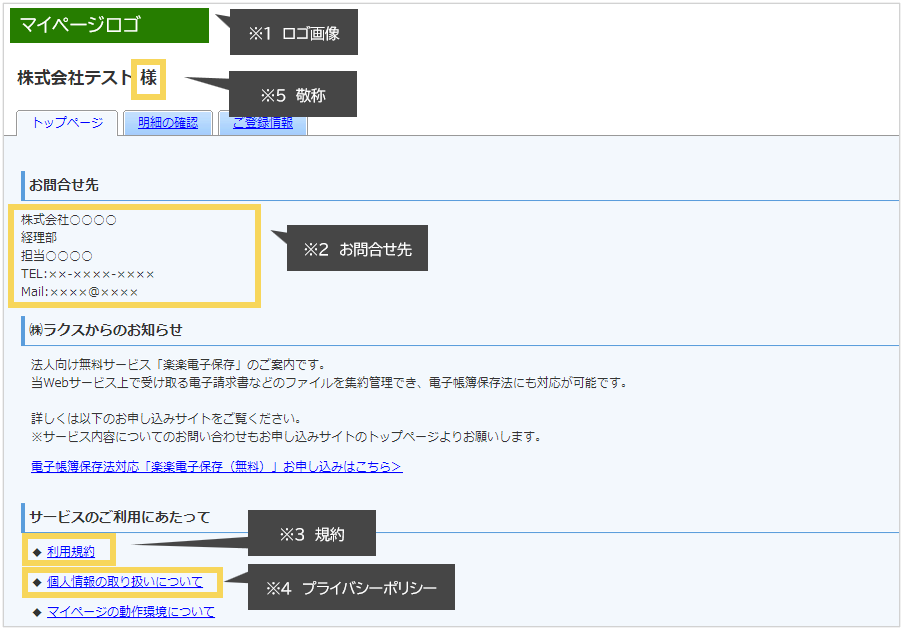
マイページ 明細の確認画面のイメージ
プライバシーポリシーの設定
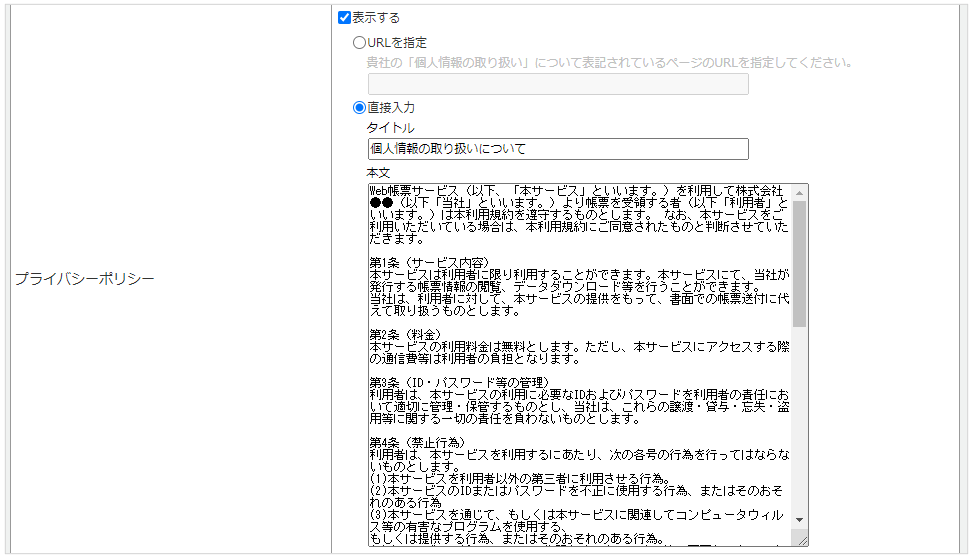
プライバシーポリシーを「表示する」にチェックを入れます。
- 貴社の「個人情報の取り扱い」について表記されているページにリンクさせる場合、「URLを指定」を選択し、該当ページのURLを入力してください。
- 「楽楽明細」の管理画面にて、個人情報保護の内容を直接入力する場合、「直接入力」を選択し、「タイトル」と「本文」を編集してください。
お客様による操作の許可、メール添付に関する設定
マイページ利用時に、お客様による操作可能範囲の設定や、帳票をメール添付するかどうかの初期値設定などを行います。
メニュー>基本設定>マイページに関する設定画面に遷移します。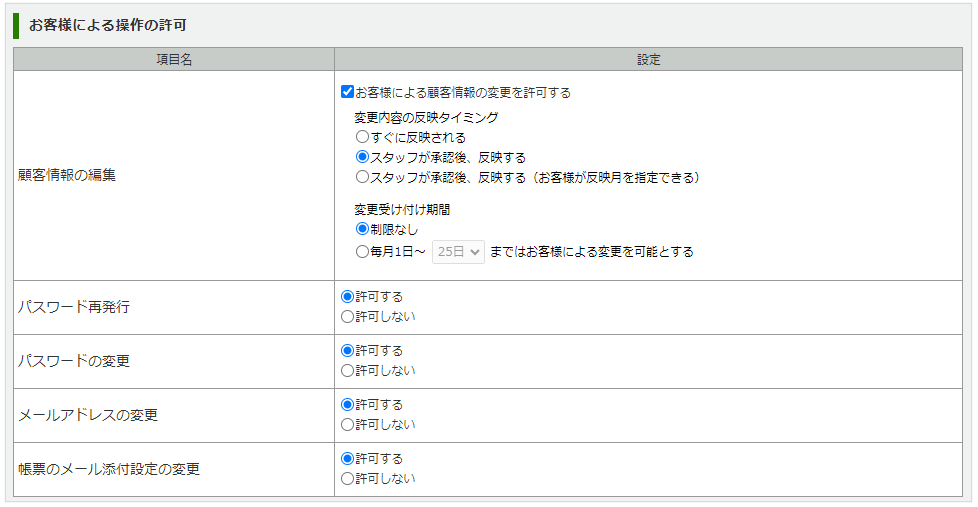
| 顧客情報の編集 | マイページ上で、顧客情報の編集設定を許可するか設定できます。 許可する場合は、変更のタイミング、受付期間を指定できます。 変更内容の反映タイミングを「スタッフが承認後、反映する」にした場合、その後の作業フローについては「変更管理方法」を参照ください。 |
|---|---|
| パスワード 再発行 |
お客様がパスワードを忘れた際に、ご自身で仮パスワードの発行とパスワードを更新できるようにする設定です。 |
| パスワードの 変更 |
お客様ご自身でパスワードの変更を可能にする設定です。 |
| メールアドレスの変更 (※1) |
お客様ご自身でメールアドレスの変更を可能にする設定です。 |
| 帳票のメール 添付設定の変更 |
お客様ご自身で帳票PDFを帳票公開メールに添付するかどうか設定できます。 |
| メール添付の 初期値設定 (※2) |
顧客を新規登録する時点で、顧客のメール添付ステータスを自動的に「添付あり」に更新するかどうか設定できます。 |
(記事ID:1114)






