
概要
本記事では、レイアウトの設定方法について、ご案内をいたします。
レイアウト設定の基本操作は以下のとおりです。
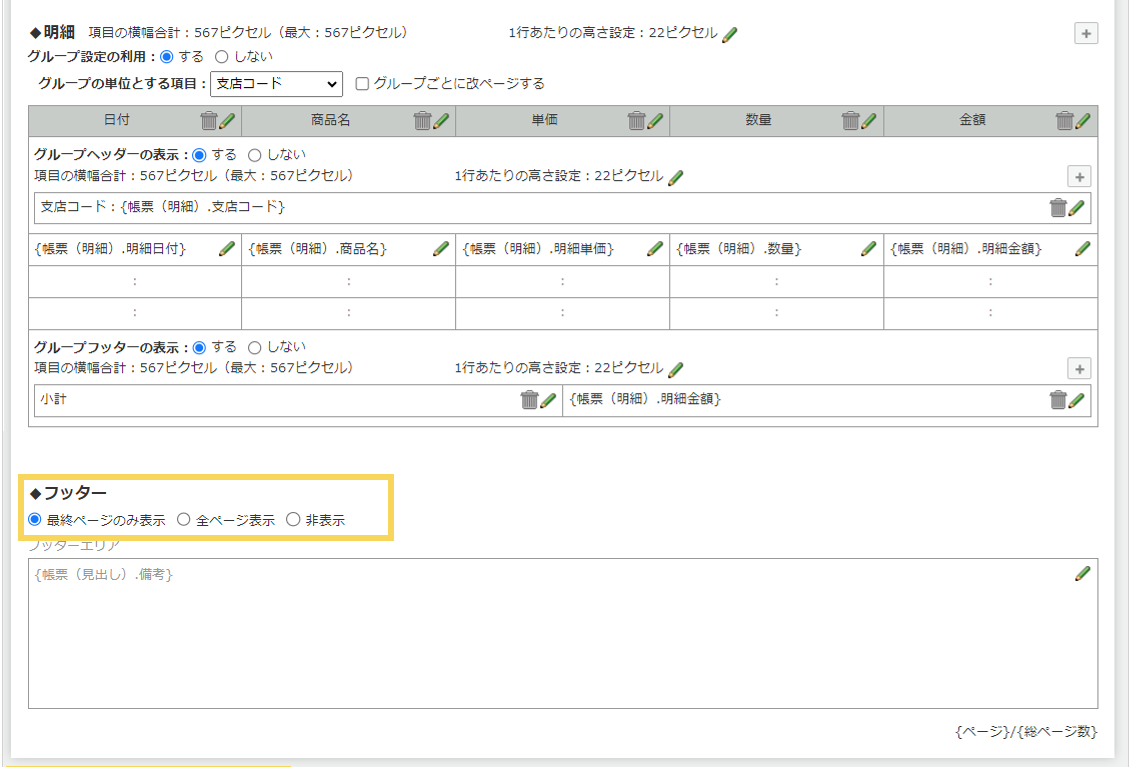
ヘッダー、見出し、フッターの表示設定
1PDFが複数ページに渡る場合、ヘッダー、見出し、フッターそれぞれのエリアをどのように表示させるかを選択することができます。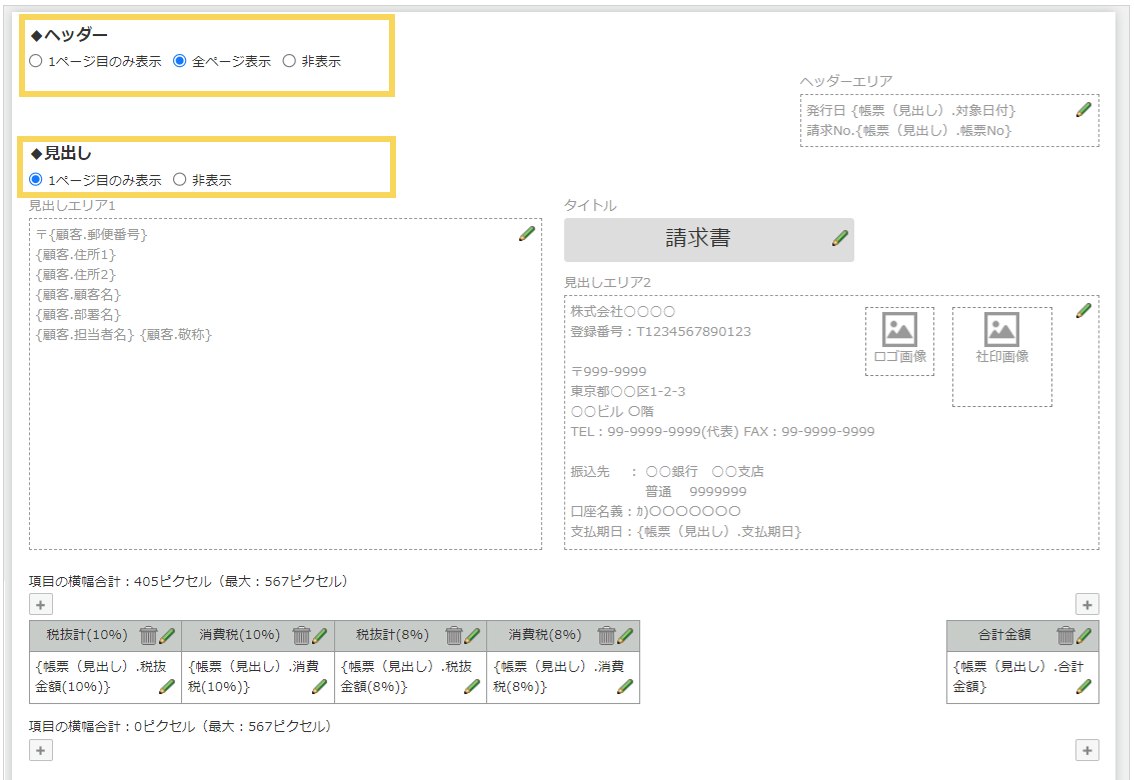

フォント設定
帳票で使用するフォントを「明朝体(IPA明朝)」または「ゴシック体(IPAゴシック)」から選択できます。
ページ番号設定
ページ番号の表示有無の選択をします。
表示する場合の表記は「ページ/総ページ」表記で、帳票の右下に固定表示されます。
FAXモード設定
FAXモードの有効/無効を選択できます。
「有効」にすると、背景色グレーの項目が背景色白色になり、FAX送信時に文字潰れが発生しにくくなります。
また、帳票レイアウトが全体的に右寄りになります。
これによって帳票レイアウトの右側が切れてしまうという場合には、各項目の「横幅」を狭めるなどして調整してください。
各エリアの表示設定
表示設定はエリアごとに実施をします。基本の操作方法は共通ですが、色分けごとに多少操作が異なりますので、以下カテゴリごとの操作方法をご確認ください。
設定カテゴリ
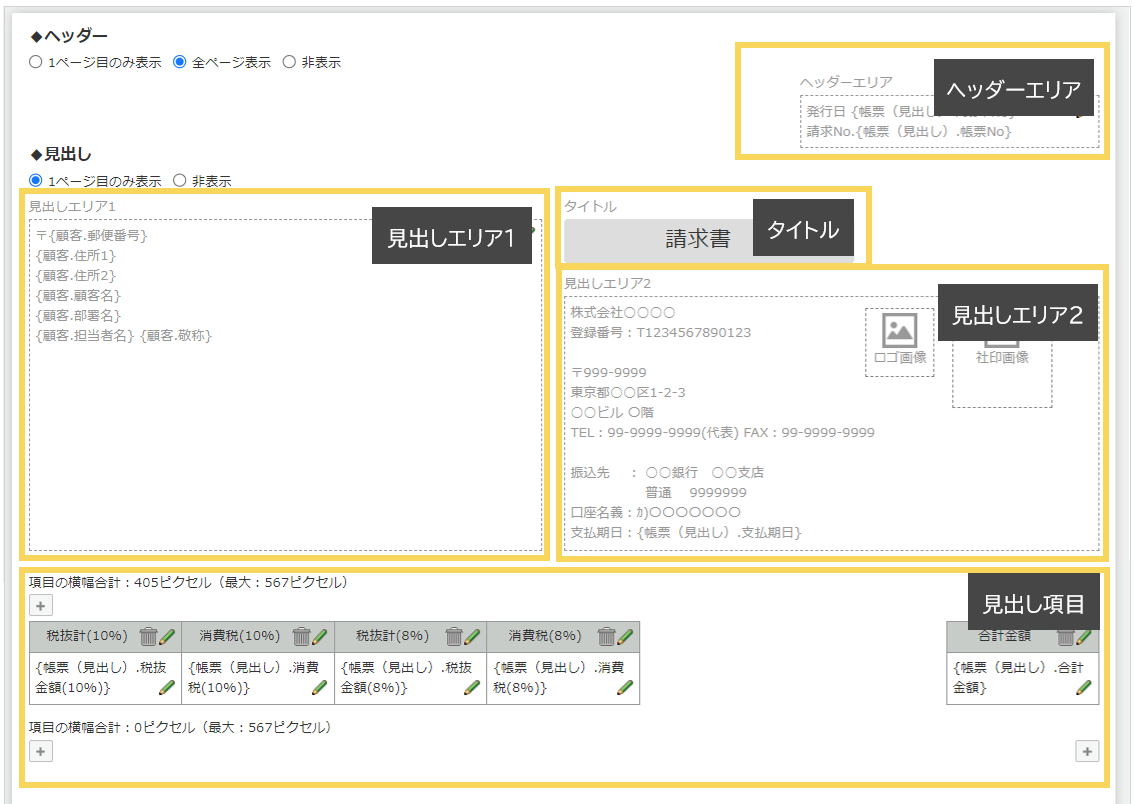
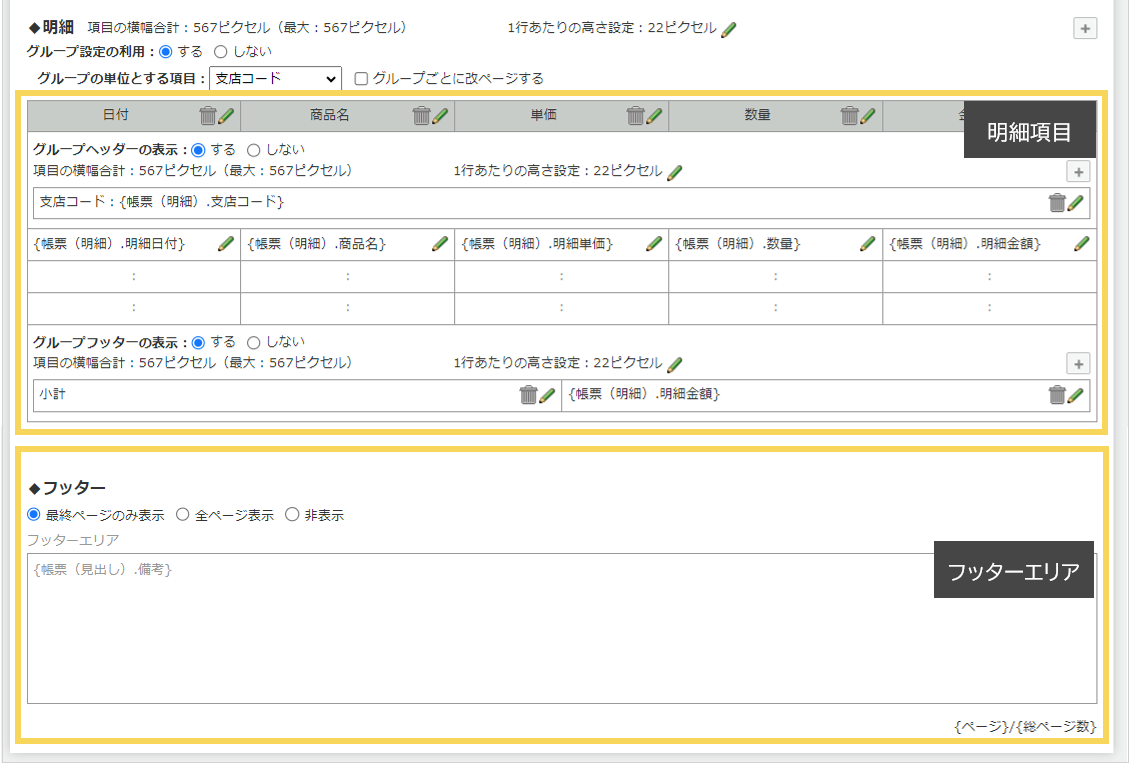
※各エリアで共通している「表示内容」については、「表示内容の設定方法」をご確認ください。
※エリアごとの設定に関する注意事項については、「宛先情報エリアの設定方法」、「明細項目の設定方法」をご確認ください。
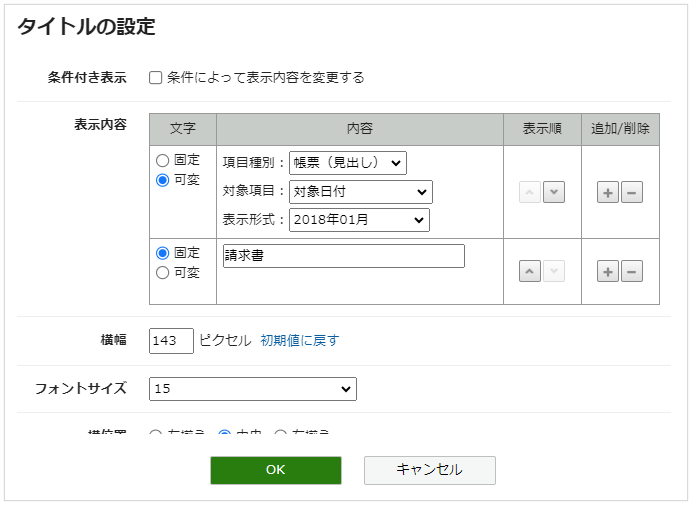
タイトルの設定
| 項目 | 設定内容 |
| 条件付き表示 | 特定の条件によって表示内容を変更することができます。 詳細は「見出し項目の条件付き表示の設定方法」をご確認ください。 |
| タイトル | 表示させる内容を設定します。固定表示の場合は「固定」を選択し、テキストボックスに入力してください。 「顧客項目」や「帳票項目」を表示する場合は「可変」を選択します。 その場合の設定方法については、「表示内容の設定方法」を ご確認ください。 |
| 横幅 | 横幅(画像の灰色部分)の設定をします。 設定した横幅より表示文字が長くなると、すべての文字が表示できない可能性があります。 あらかじめ、横幅を長めに設定するようにしてください。 |
| フォントサイズ | フォントサイズの設定をします。 |
| 横位置 | 「左揃え」「中央」「右揃え」から選択ができます。 |
| 縦位置 | 「上揃え」「中央」「下揃え」から選択ができます。 |
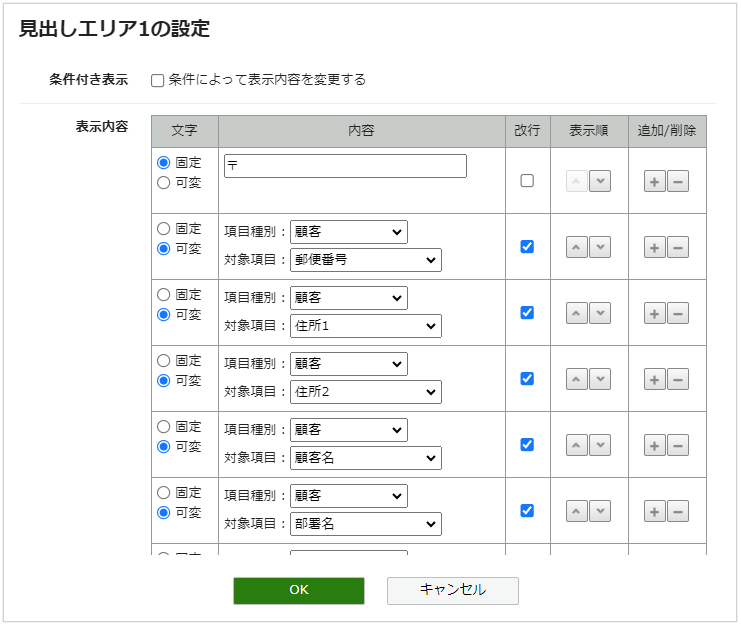
ヘッダーエリア、見出しエリア1、見出しエリア2、
見出しエリア3、フッターエリアの設定
| 項目 | 設定内容 |
| 条件付き表示 | 特定の条件によって表示内容を変更することができます。 詳細は「見出し項目の条件付き表示の設定方法」を ご確認ください。 |
| 表示内容 | 表示させる内容を設定します。 |
| フォントサイズ | フォントサイズの設定をします。 ※フォントサイズは固定です。表示領域に合わせて、サイズを縮小する機能はありません。 |
| 行間 | 複数行表示をする場合の行間を設定します。 |
| 横幅の表示文字数を 超えた場合 |
表示領域を超えた文字数の値がある場合、折り返して複数行表示をさせるか、1行に収まる値のみ表示するかを選択します。「切り捨て」を選択すると、表示領域を超えた文字は表示できません。 |
| 横位置 | 「左揃え」「中央」「右揃え」から選択ができます。 |
| 縦位置 | 「上揃え」「中央」「下揃え」から選択ができます。 |
| 高さ(ピクセル) | 該当エリア内の高さを設定します。 |
| 余白(ピクセル) | 該当エリア内の余白を設定します。 |
見出し項目名、明細項目名の設定
項目の追加方法
「+」マークをクリックすると、列を追加することができます。
列を追加した場合、画面に表示されている「横幅合計」が最大値(「縦型 標準帳票」、「縦型 標準領収書」:567 ピクセル、「横型 標準帳票」:814 ピクセル)を超えないよう、各項目の横幅調整を行う必要があります。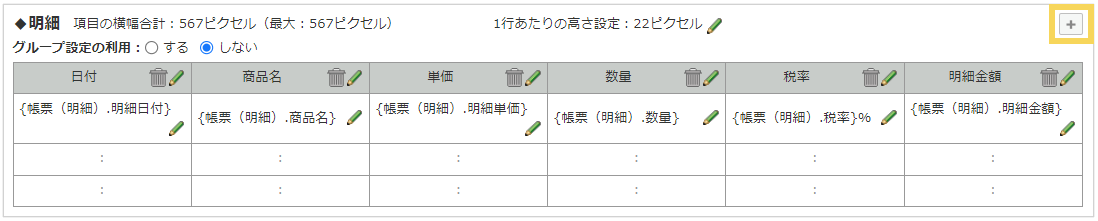
追加した項目を削除する場合は、ゴミ箱マークをクリックしてください。
見出し項目は左のボタンからも項目の追加を行うことができます。
左側から追加した場合、既に追加済みの項目の右隣から列が挿入されます。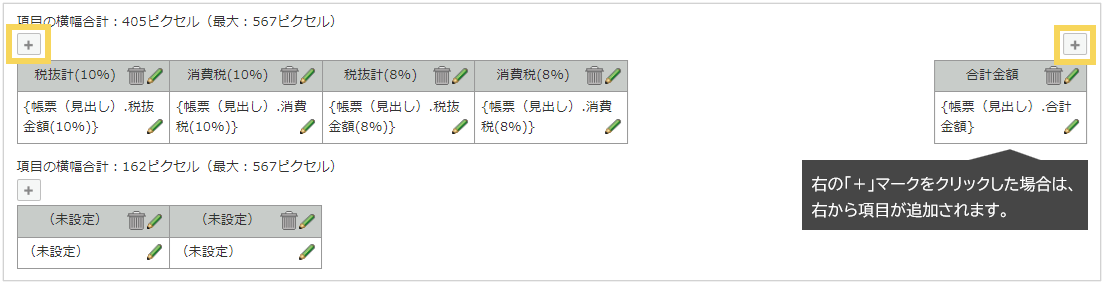
各項目の詳細設定
鉛筆マークをクリックし、設定画面に遷移します。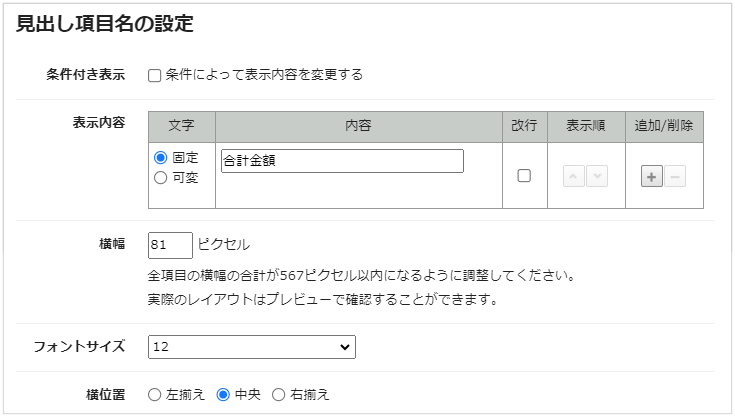
| 項目 | 設定内容 |
| 条件付き表示 | 特定の条件によって表示内容を変更することができます。 詳細は「見出し項目の条件付き表示設定」をご確認ください。 |
| 表示内容 | 表示させる内容を設定します。 |
| 横幅 | 項目の横幅を設定します。 全項目の横幅の合計を567ピクセル以内に設定してください。 |
| フォントサイズ | フォントサイズの設定をします。 |
| 横位置 | 「左揃え」「中央」「右揃え」から選択ができます。 |
| 縦位置 | 「上揃え」「中央」「下揃え」から選択ができます。 |
見出しデータの設定
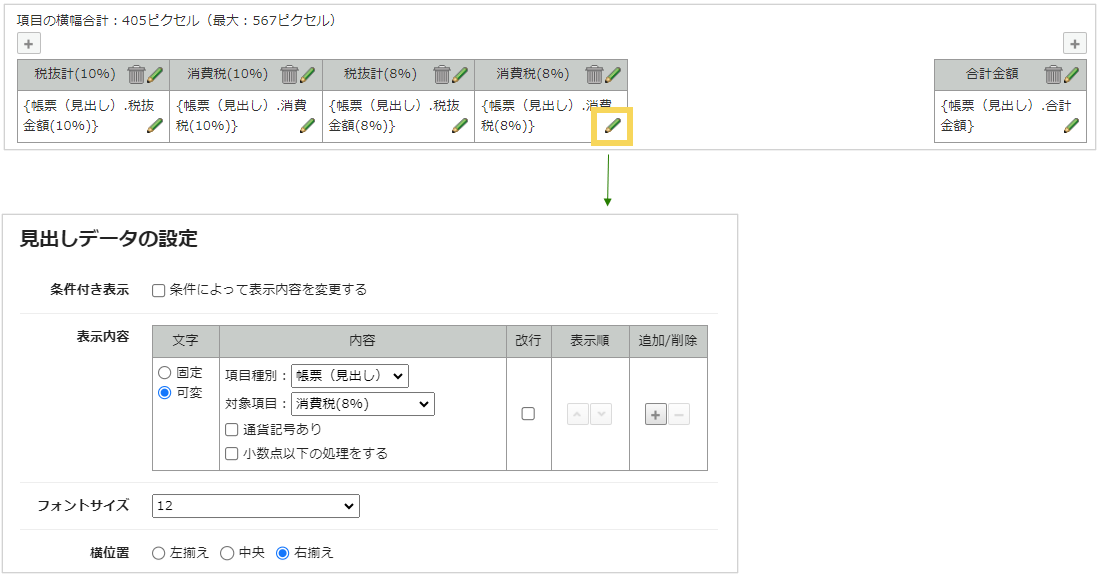
| 項目 | 設定内容 |
| 条件付き表示 | 特定の条件によって表示内容を変更することができます。 詳細は「見出し項目の条件付き表示設定」をご確認ください。 |
| 表示内容 | 表示させる内容を設定します。 |
| フォントサイズ | フォントサイズの設定をします。 ※フォントサイズは固定です。表示領域に合わせて、サイズを縮小する機能はありません。 |
| 横位置 | 「左揃え」「中央」「右揃え」から選択ができます。 |
| 縦位置 | 「上揃え」「中央」「下揃え」から選択ができます。 |
明細データの設定
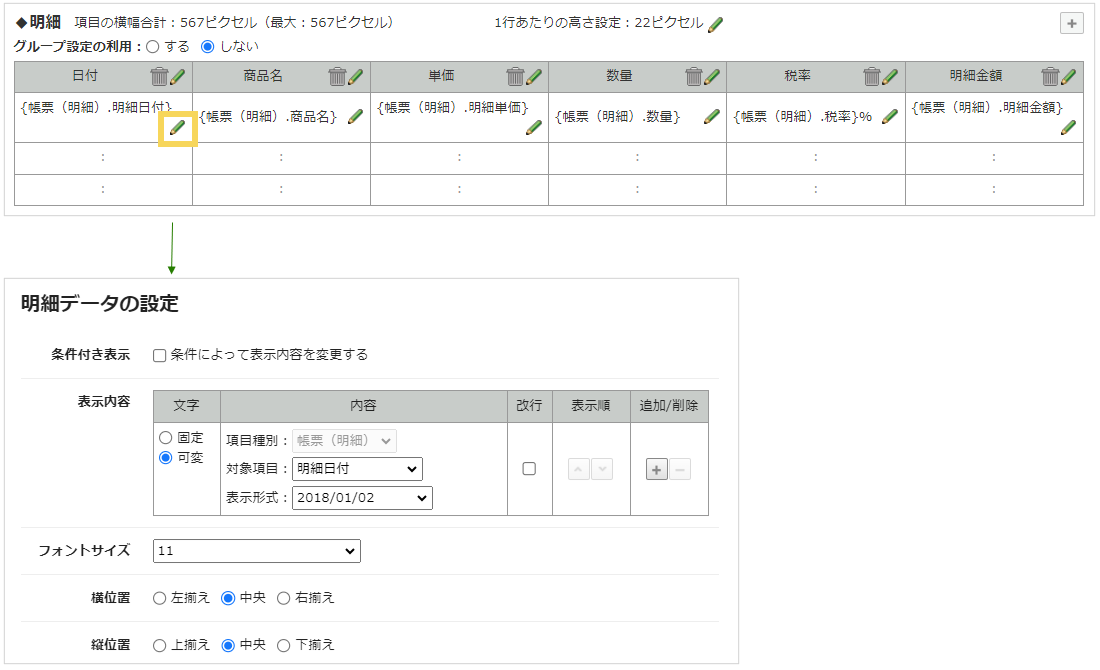
| 項目 | 設定内容 |
| グループ設定の利用 | 特定の項目でグループの設定をすることができます。 詳細は「明細項目のグループ設定方法」をご確認ください。 |
| 条件付き表示 | 特定の条件によって表示内容を変更することができます。 詳細は「明細項目の条件付き表示設定方法」をご確認ください。 |
| 表示内容 | 表示させる内容を設定します。 |
| フォントサイズ | フォントサイズの設定をします。 ※フォントサイズは固定です。表示領域に合わせて、 サイズを縮小する機能はありません。 |
| 横位置 | 「左揃え」「中央」「右揃え」から選択ができます。 |
| 縦位置 | 「上揃え」「中央」「下揃え」から選択ができます。 |
(記事ID:1148)






