
CSVファイルを取り込み、複数スタッフを一括登録していただくことができます。
なお、スタッフデータのCSV一括更新およびCSV出力には対応しておりません。
CSVファイルにて複数スタッフを一括登録する方法
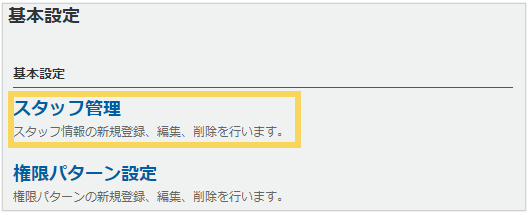
- メニュー > 基本設定 > スタッフ管理画面に遷移します。
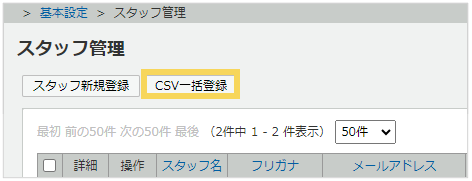
- スタッフ管理画面にて、『CSV一括登録』をクリックします。
- シングルサインオンを利用していない場合は
「スタッフデータ-標準フォーマット.csv」をダウンロード、
シングルサインオンを利用している場合は
「スタッフデータ-シングルサインオン項目ありフォーマット.csv」をダウンロードして、取り込むCSVファイルをご用意ください。
※シングルサインオンにつきましては、
基本設定 > システム設定 >シングルサインオンの設定にて「利用する」または「利用しない」どちらで設定されているか確認いただけます。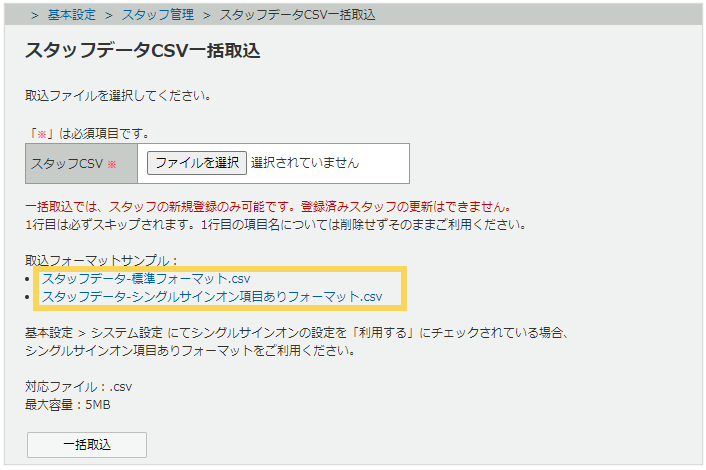
【シングルサインオンを利用していない場合】
「スタッフデータ-標準フォーマット.csv」のとおり、取り込むCSVファイル上には、「スタッフ名※必須」「スタッフ名(フリガナ)」「メールアドレス※必須」「所属」「権限パターンID※必須」「ログインID※必須」の合計6項目をご用意ください。
【シングルサインオンを利用している場合】
「スタッフデータ-シングルサインオン項目ありフォーマット.csv」のとおり、取り込むCSVファイル上には、「スタッフ名※必須」「スタッフ名(フリガナ)」「メールアドレス※必須」「所属」「権限パターンID※必須」「ログインID※必須」「シングルサインオン認証済みID(NameID)」の合計7項目をご用意ください。
※「権限パターンID」は、基本設定 > 権限パターン設定 > 権限パターンID にてご確認いただけます。
- 取り込むCSVファイルがご用意できましたら、スタッフデータCSV一括取込画面にて
「ファイルを選択」をクリックして取り込むファイルを選択し、
「一括取込」をクリックしてください。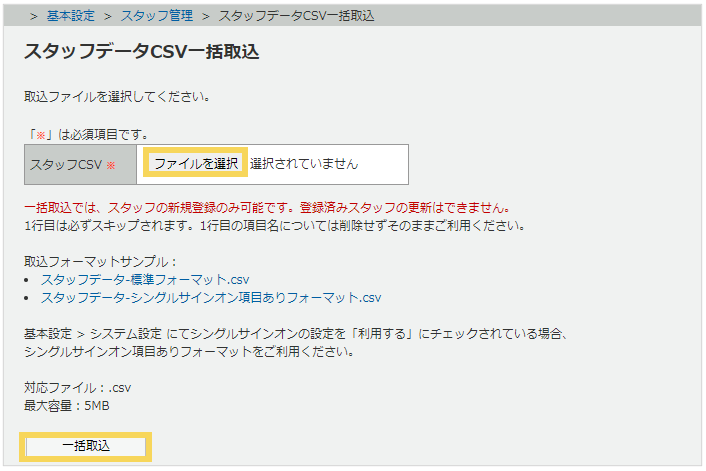
- CSVファイルの取り込みが成功すると、スタッフ情報が登録され、システムから自動で登録アドレス宛に「パスワード設定のご案内」と「ログインIDのご案内」が送信されますので、メールを確認し、パスワード設定を行ってください。
設定は以上です。
(記事ID:2006)






