
以下2つの方法で利用容量の削減が可能です。
方法1:取込履歴のデータを削除する方法
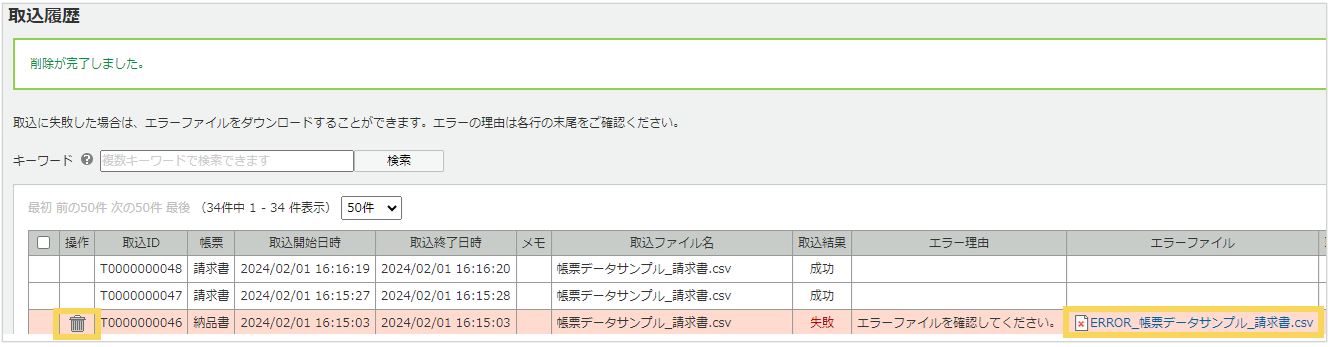
帳票データ>取込履歴画面より、以下のデータを削除することができます。
①取込に失敗した帳票データの取込履歴②取込成功後、承認前に削除した帳票データの取込履歴
③取込に失敗または成功した帳票データの取込ファイル(CSV、ZIP)
①②の方法
--------------------------------------------------------------------------------------------
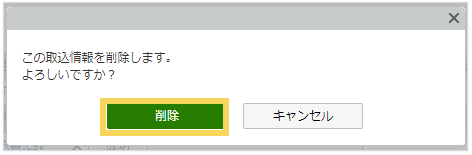
取込に失敗したデータ(背景が赤色)や、取込後承認前に削除したデータ(背景がグレー)は、ゴミ箱マークをクリックし、次の画面で「削除」をクリックすることで履歴のレコードごと削除することができます。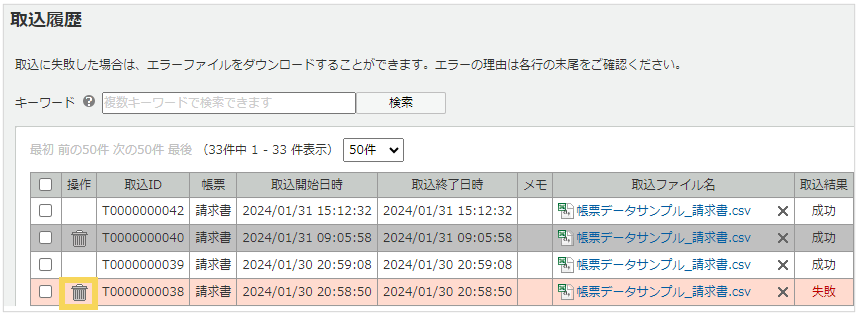
③の方法
--------------------------------------------------------------------------------------------
取込ファイルは、取込成功・失敗いずれの場合でも削除することができます。
取込ファイルを個別に削除する場合は、削除したい取込ファイルの×ボタンをクリックし、次の画面で「OK」をクリックします。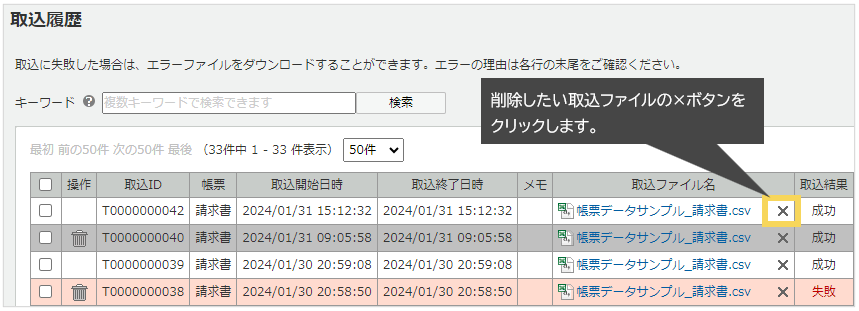
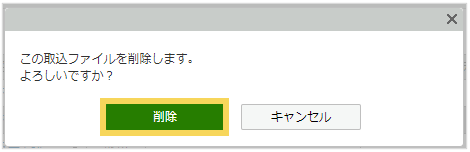
取込ファイルの削除が完了すると、×ボタンの表示が消えて、ファイル名の表示履歴のみ残ります。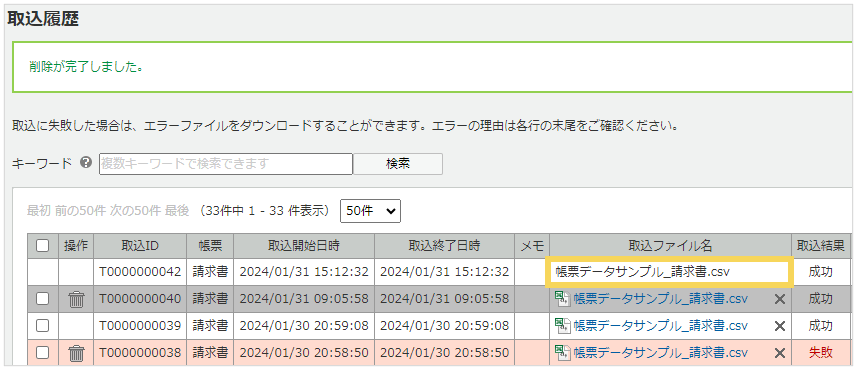
取込ファイルを一括削除する場合は、削除したい取込ファイルのチェックボックスにチェック>画面下部の【チェックした取込ファイルを「削除」】をクリックし、次の画面で「削除」をクリックします。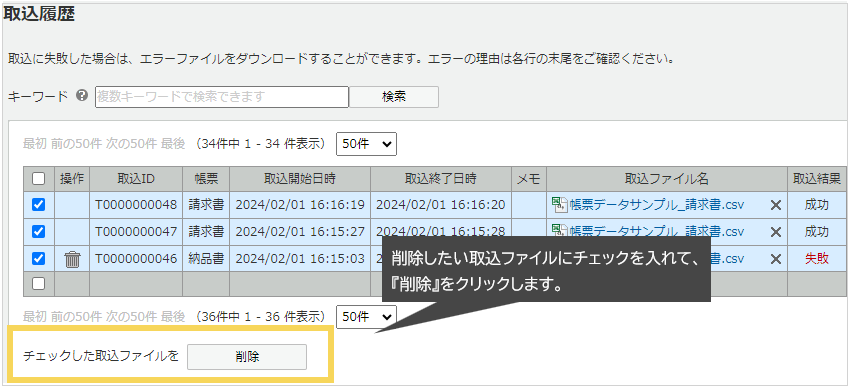
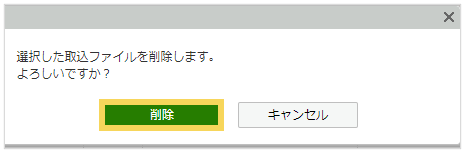
取込ファイルの削除が完了すると、×ボタンの表示が消えて、ファイル名の表示履歴のみ残ります。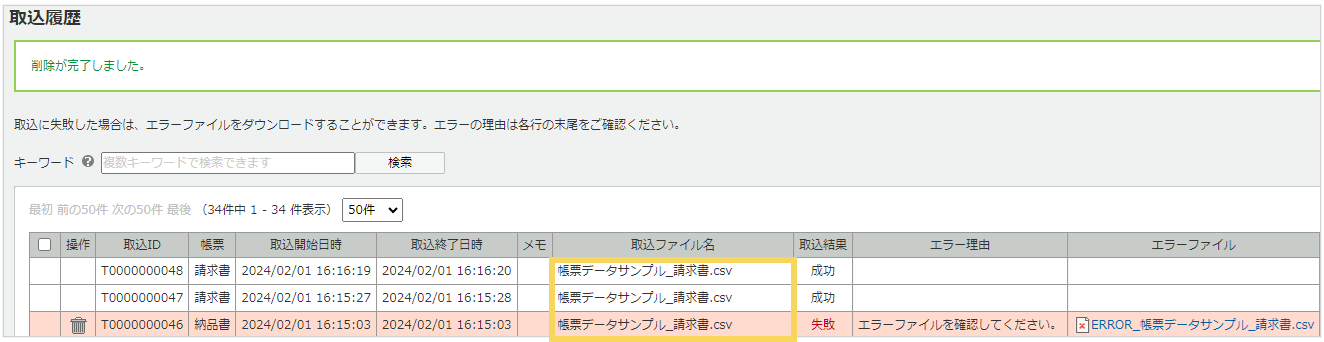
注意
チェックボックスにチェックを付けて一括削除した場合は、取込ファイルのみ削除されます。
取込に失敗したデータ(背景が赤色)のエラーファイルは削除されません。
別途エラーファイルも削除されたい場合は、ゴミ箱マークをクリックし、
履歴のレコードごと削除してください。
方法2:保存期間を短くする方法
基本設定>システム設定>保存期間より、保存期間の変更が可能です。
保存期間を短くすることで期間が過ぎたファイルは、1日単位で削除されます。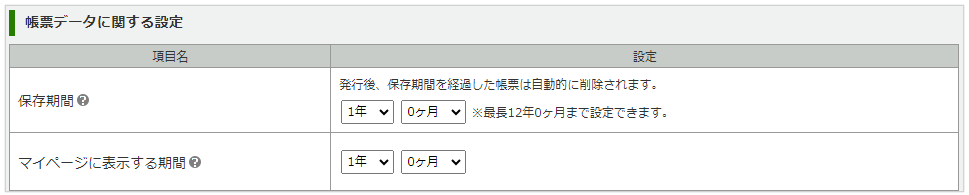
保存期間:「楽楽明細」上に保存する期間です。
マイページに表示する期間:マイページ(帳票受取側)に表示する期間です。
保存期間より長い期間は設定できません。
(記事ID:2077)






