サクセスナビ
FAQ
並び替え
プラン変更申込書をご記入いただく必要がございます。申込方法をご案内いたしますので、以下問い合わせフォームよりサポートセンターへお問い合わせください。契約変更/料金確認フォーム■プラン変更タイミングについて当社が申込書を受領した日により、変更日が異なります。 月末から数え、営業日5日以前:翌月1日 月末から数え、営業日4日以降:翌々月1日※申込書受領月の変更はできかねます。※月額料金の日割りには対応できません。
(記事ID:2073)
以下2つの方法で利用容量の削減が可能です。
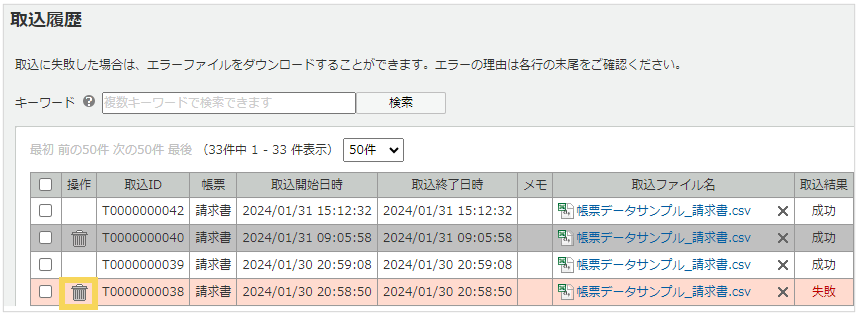
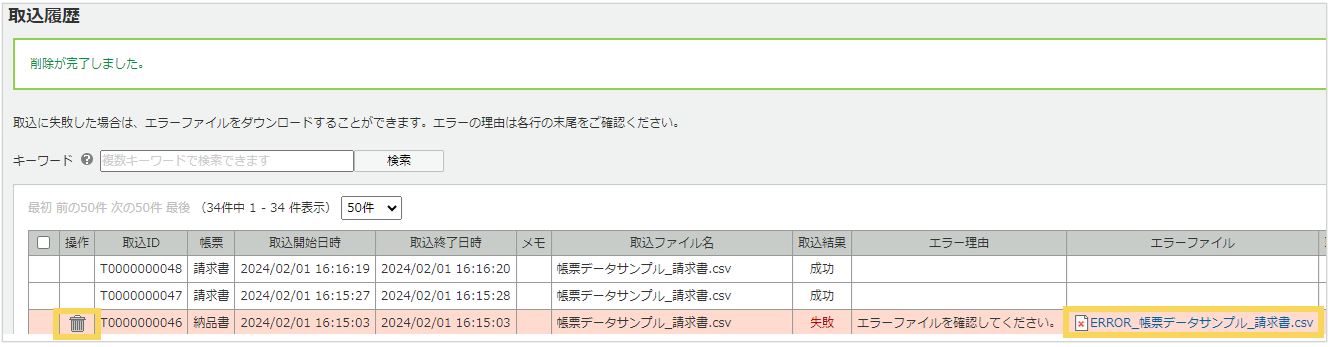
帳票データ>取込履歴画面より、以下のデータを削除することができます。
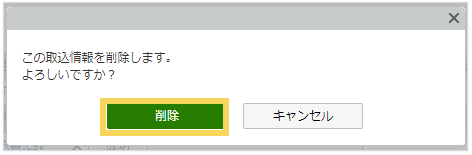
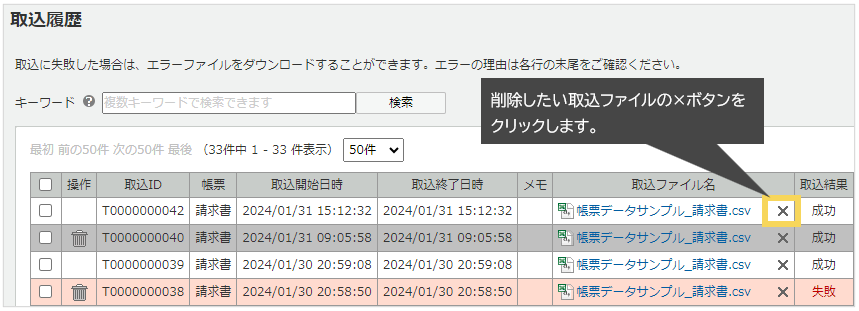
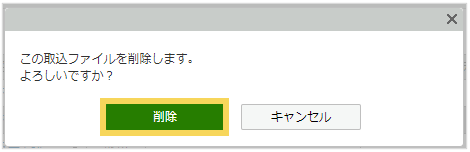
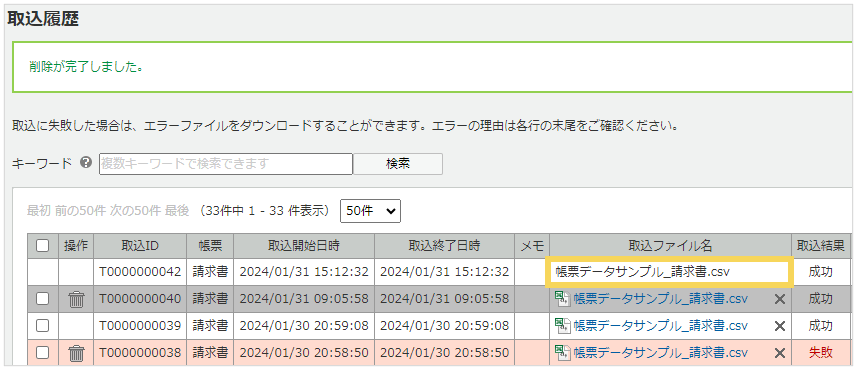
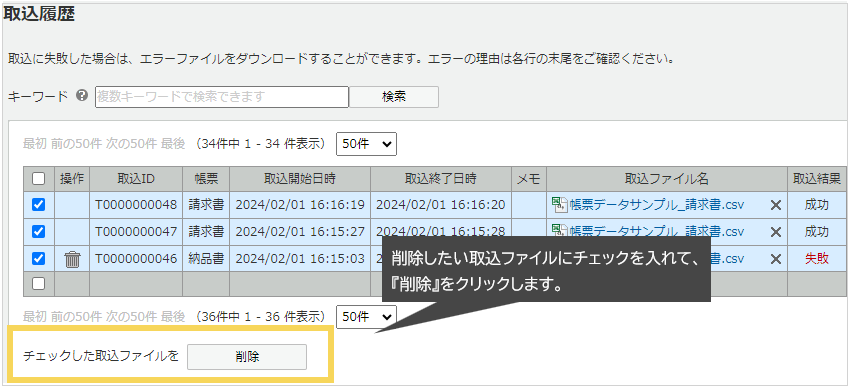
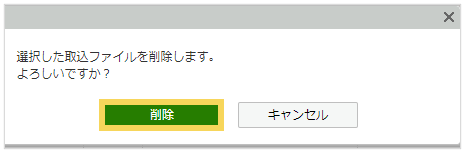
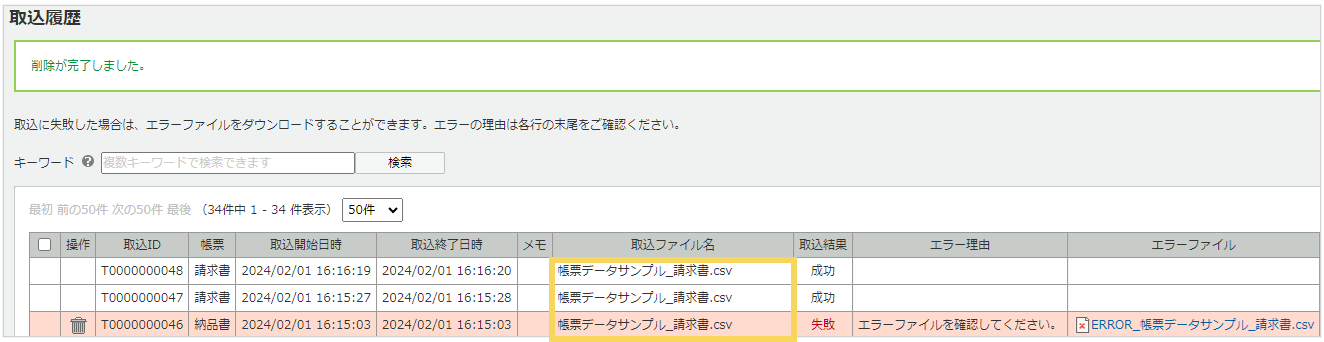
取込に失敗したデータ(背景が赤色)や、取込後承認前に削除したデータ(背景がグレー)は、ゴミ箱マークをクリックし、次の画面で「削除」をクリックすることで履歴のレコードごと削除することができます。取込ファイルは、取込成功・失敗いずれの場合でも全ての取込ファイルを削除することができます。取込ファイルを個別に削除する場合は、削除したい取込ファイルの×ボタンをクリックし、次の画面で「OK」をクリックします。取込ファイルの削除が完了すると、×ボタンの表示が消えて、ファイル名の表示履歴のみ残ります。取込ファイルを一括削除する場合は、削除したい取込ファイルのチェックボックスにチェック>画面下部の【チェックした取込ファイルを「削除」】をクリックし、次の画面で「削除」をクリックします。取込ファイルの削除が完了すると、×ボタンの表示が消えて、ファイル名の表示履歴のみ残ります。チェックボックスにチェックを付けて一括削除した場合は、取込ファイルのみ削除されます。取込に失敗したデータ(背景が赤色)のエラーファイルは削除されません。別途エラーファイルも削除されたい場合は、ゴミ箱マークをクリックし、履歴のレコードごと削除してください。
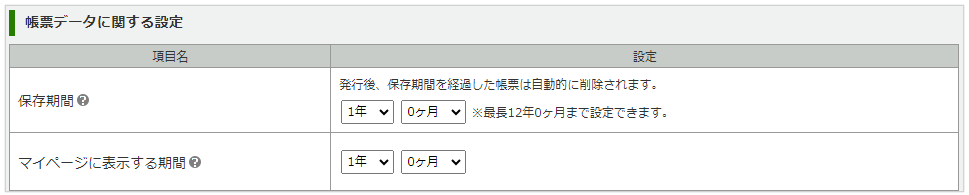
基本設定>システム設定>保存期間より、保存期間の変更が可能です。保存期間を短くすることで期間が過ぎたファイルは、 1日単位で削除されます。保存期間 :「楽楽明細」上に保存する期間です。マイページに表示する期間:マイページ(帳票受取側)に表示する期間です。 保存期間より長い期間は設定できません
補足
各種データを削除した場合も、即時で基本設定>利用状況>利用状況詳細>最大データ容量への反映はされません。夜間処理で反映されますので、あらかじめご認識のほどお願いいたします。確認方法につきましては、利用状況の確認をご参照ください。
(記事ID:2077)
「楽楽明細」の動作環境内であれば、ダウンロードできます。詳しくは「動作環境」をご参照ください。※ダウンロード後の閲覧方法については端末やご利用のアプリによって異なりますので弊社からはご案内できません。※管理画面(帳票発行画面)は動作対象外となります。
(記事ID:2194)
取引先側画面・貴社管理画面ともに、1つのログインID・パスワードで複数台のパソコンから同時にアクセスできます。
「楽楽明細」では、同時接続数は20(ベストエフォート)となっておりますが、極めて短い時間の同時ボタンクリックなどを示すため、実際はほぼ20を超えることは無く、 過去お問い合わせが発生したことはございません。
(記事ID:2032)
以下のご担当者様変更フォームより、変更内容を申請してください。変更がある箇所のみ、ご入力いただければ問題ございません。ご担当者様変更フォーム※弊社からの「楽楽明細」ご利用料金のご請求書送付先の変更につきましては、Web料金明細サービスにログインの上、「登録内容の変更」よりご変更ください。郵送でお受け取りのお客様はcl-bizd@rakus.co.jpまでご連絡くださいませ。
(記事ID:2074)
本サービスの提供区域は日本国内を想定しており保証できかねます。
弊社のシステムにて海外への通信制限はしておりませんが、「楽楽明細」をご利用いただく上での前提として、クラウドサービス利用約款にも記載しておりますとおり、日本国外や動作環境外における利用は保障しかねる部分となります。なお、マイページについては英語対応オプションをご利用いただくと日本語/英語を切り替えることができます。ただし、英語対応オプションにおいても日本国外や動作環境外における利用は保障しかねますのであらかじめご了承ください。詳細は、英語対応オプションの概要をご確認ください。
(記事ID:2189)
推奨のブラウザは特にございません。マイページをご利用の方も、管理画面をご利用の方も、「楽楽明細」の「動作環境」をご確認のうえ、サポート対象のブラウザをご使用ください。
(記事ID:2030)