
取引先がパスワード再設定のメールを送信する方法と、貴社が管理画面にてパスワード再設定のメールを送信する方法の2つ方法があります。
取引先がパスワード再設定のメールを送信する方法
-
メニュー>基本設定>マイページに関する設定画面に遷移し、「お客様による操作の許可」の「パスワード再発行」を「許可する」に変更します。
-
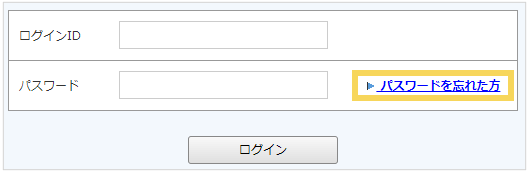
取引先にマイページのURLにアクセスしていただき、ログイン画面にある「パスワードを忘れた方」のリンクをクリックしていただきます。
-
次の画面にてログインIDとご登録メールアドレスを入力し、「パスワード再設定のメールを送信する」をクリックすると、入力したメールアドレス宛に「パスワード再設定のご案内」メールが送信されます。
-
メールに記載のあるURLからパスワード再設定を行ってください。
貴社が管理画面にてパスワード再設定のメールを送信する方法
-
メニュー>顧客管理画面にて該当の取引先の「詳細」をクリックします。
- 「パスワード再設定メールを送信する」をクリックすると、ご登録メールアドレス宛にパスワード再設定メールが送信されます。
- メールに記載のあるURLからパスワード再設定を行ってください。
※パスワード再設定メールが届かない場合
マイページログイン画面の「パスワードを忘れた方」から実行されるパスワード再設定通知は、セキュリティ保護の観点から「メインメールアドレス」宛にのみ送信されます。
受取側の担当者様が「サブメールアドレス」のみを利用されている場合は、以下のいずれかの方法でご対応ください。
-
メインメールアドレス宛の通知を確認する: メインメールアドレスを受信可能な担当者様に、再設定メールが届いていないか確認を依頼してください。
-
発行元による代理設定: 貴社(発行元)の管理画面より、該当担当者様のパスワードを直接変更(代理設定)し、新しいパスワードを先方へご案内ください。
(記事ID:2142)






