
ファイル一括アップロード設定の運用方法を知りたいです
「ファイル一括アップロード設定」は、PDFの請求書など、複数のファイルを一括でアップロードし、そのまま発行する機能です。
また、PDFファイルに限らず、WordやExcelなどあらゆる拡張子のファイルをアップロードすることができます。
【運用イメージ】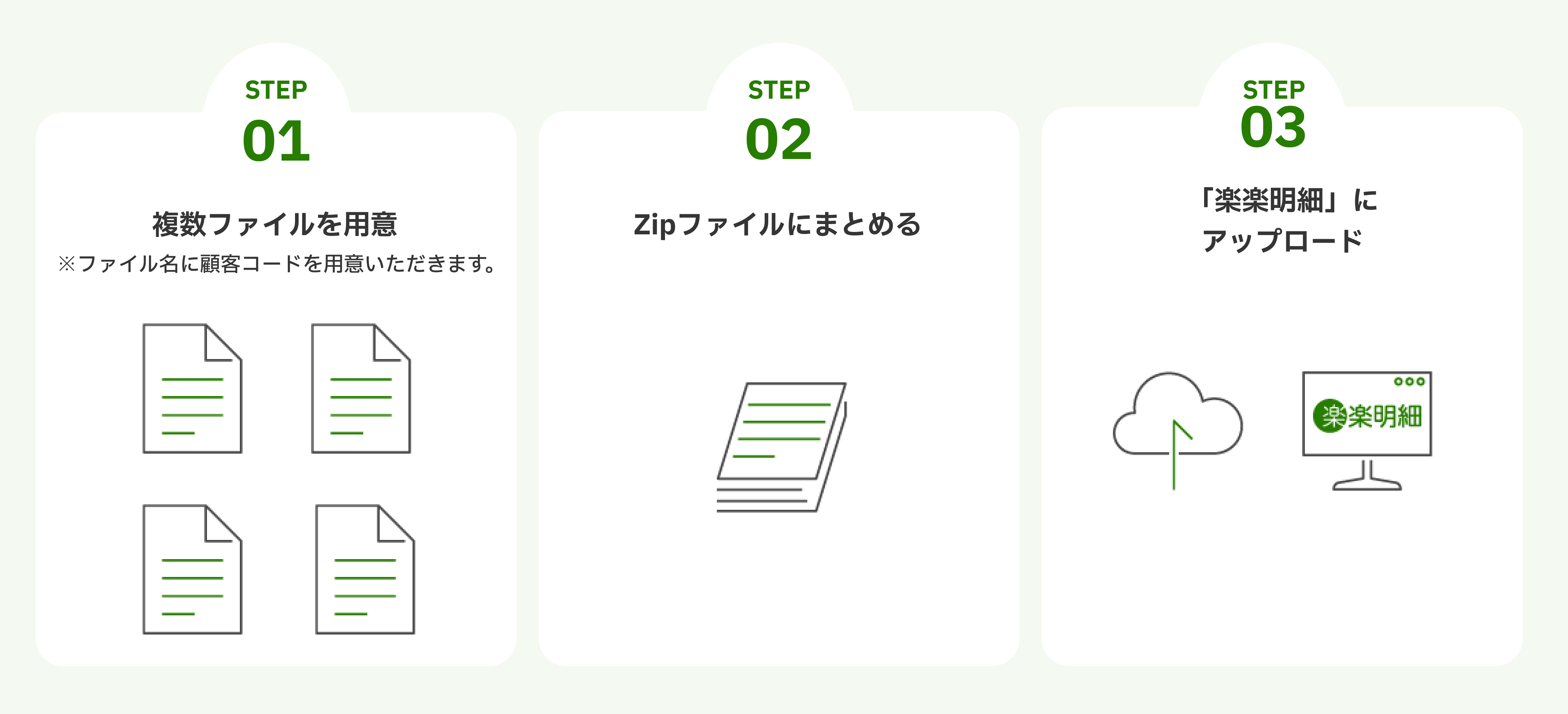
1.複数ファイルを用意
宛先を識別するためのコード(顧客コード)をファイル名(※)に持たせる必要があります。
どの顧客向けに送付するファイルか判別できるよう、「顧客コード_****_***.pdf」のように、ファイル名のどこかに顧客コードを入れる必要があります。
補足
※PDFファイルの場合は、ファイル内の顧客コードを読み取ることも可能です。
ファイル内読み取りをする場合は、PDFの1ページ目に識別可能な形で顧客コードが存在する必要があります。
2.zipファイルにまとめる
1で用意した複数ファイルをzipファイルにまとめて、1ファイルにします。
補足
※一度の操作でのアップロード容量制限は300MBになります。
300MBを超える場合はzipファイルを複数に分けてご用意いただく必要がございます。
3.「楽楽明細」にアップロード
2で用意したzipファイルを「楽楽明細」にアップロードします。
詳細なアップロード手順は「帳票ファイル一括取込方法」をご確認ください。
補足
API連携オプションと併せて活用いただくことで、基幹システムから「楽楽明細」へ、帳票を自動でアップロードすることが可能になります。
詳細はAPI連携オプションのご紹介をご確認ください。
(記事ID:2225)
「帳票取込・発行」の関連記事一覧
こちらの記事もあわせてご確認ください。
- 「帳票(入力値:○○)は取込済みです。異なる値を指定してください。」のエラーになります
- 「帳票(入力値:○○)の差替対象のレコードが存在しません。存在する帳票を指定してください。」のエラーになります
- 「登録対象の行が存在しません。対象行を追加してください。」のエラーになります
- 「対象日付を入力してください」のエラーになります
- 「指定されたCSVの形式が正しくありません」のエラーになります
- 「帳票Noが重複しています」のエラーになります
- 「帳票の印刷設定がされていません」のエラーになります
- 「項目数が不足しています」のエラーになります
- 「該当する顧客に設定されている宛先コードが顧客データに存在しません。対応する顧客データの取り込みを先に実行してください。」のエラーになります
- 「該当する顧客コードがありません」のエラーになります






