
iPhone/iPadでマイページへアクセスされた際、
以下のような事象が発生した場合の確認方法をご案内いたします。
はじめに:確認の流れ
以下の順番に設定内容の確認を行っていきます。
| 確認項目 | 確認内容 |
| アクセスしているiPhone/iPadの確認、ダウンロード手順 | 以下の確認方法をご案内します。 【確認】 1-1.動作環境の確認(OS/ブラウザの種類、バージョン) 1-2.動作保証外のアプリについて 【ダウンロード手順】 2.safariでのダウンロード手順 |
アクセスしているiPhone/iPadの確認、ダウンロード手順
【確認】
1-1.動作環境の確認(OS/ブラウザの種類、バージョン)
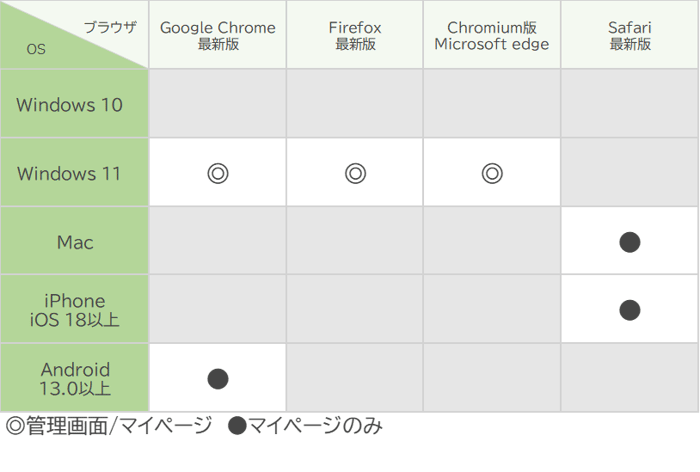
取引先が利用されているiPhone/iPadのOSやブラウザのバージョンによって、本事象が発生する場合がございます。
以下、「楽楽明細」で保証している動作環境に当てはまるかどうかご確認をお願いいたします。
1-2.動作保証外のアプリについて
【ダウンロード手順】
2.safariでのダウンロード手順
safariでのファイルのダウンロード手順をご案内いたします。
※ご利用のiPhone/iPadの設定にて一部手順が異なる可能性がございますので、あらかじめご了承くださいませ。
-
iPhone/iPadのsafariで「楽楽明細」のマイページ(またはダウンロードURL)へアクセスします。
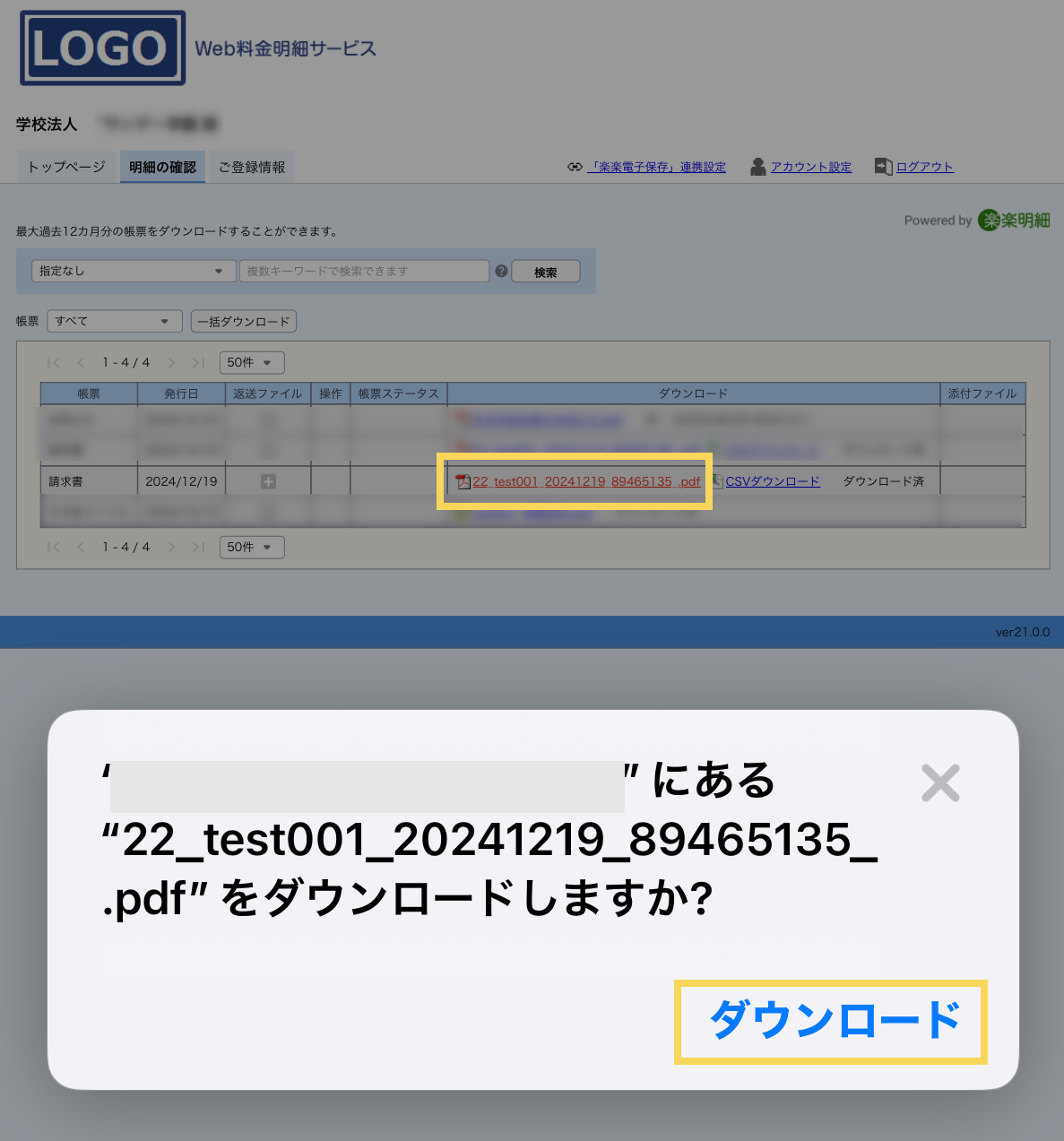
- 対象の帳票PDFファイルのリンクをクリックし、画面上の「ダウンロード」をクリックします。
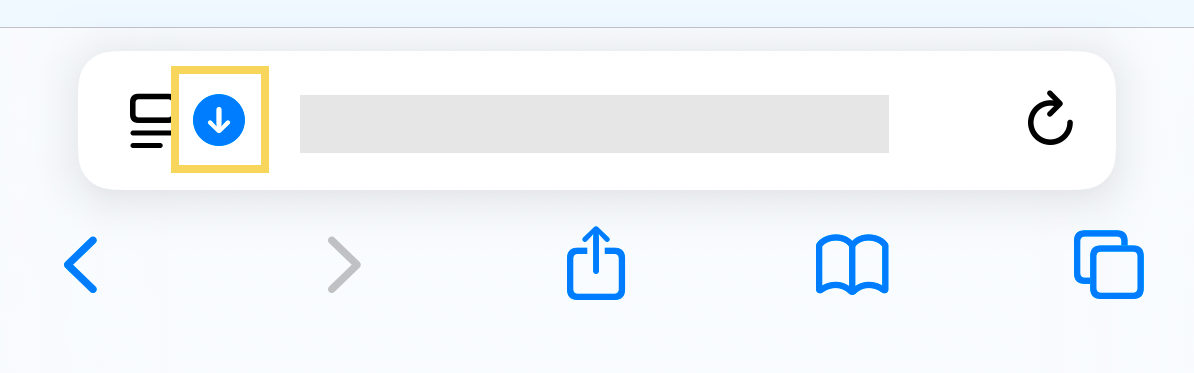
- 画面下部の↓マークをクリックします。
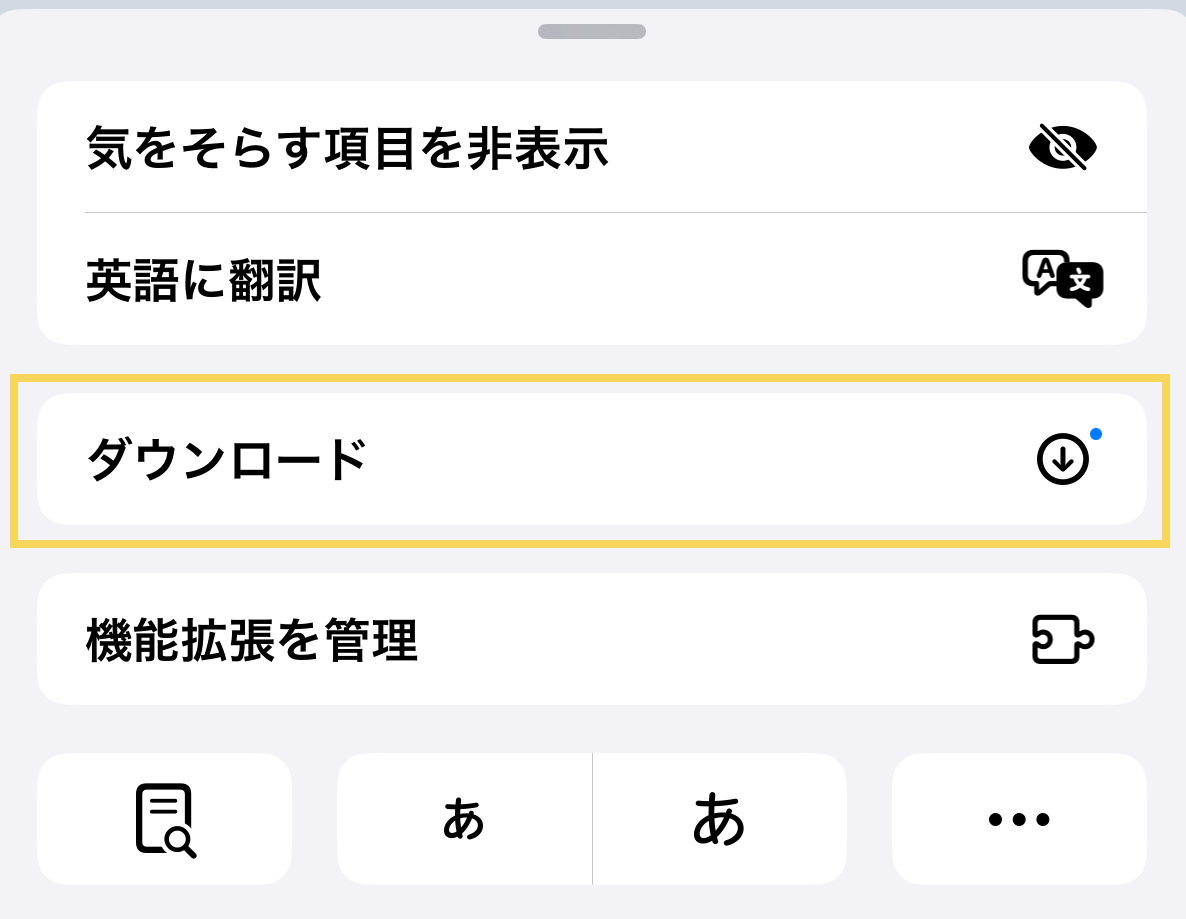
- 「ダウンロード」をクリックします。
- ダウンロードしたいファイルをクリックします。
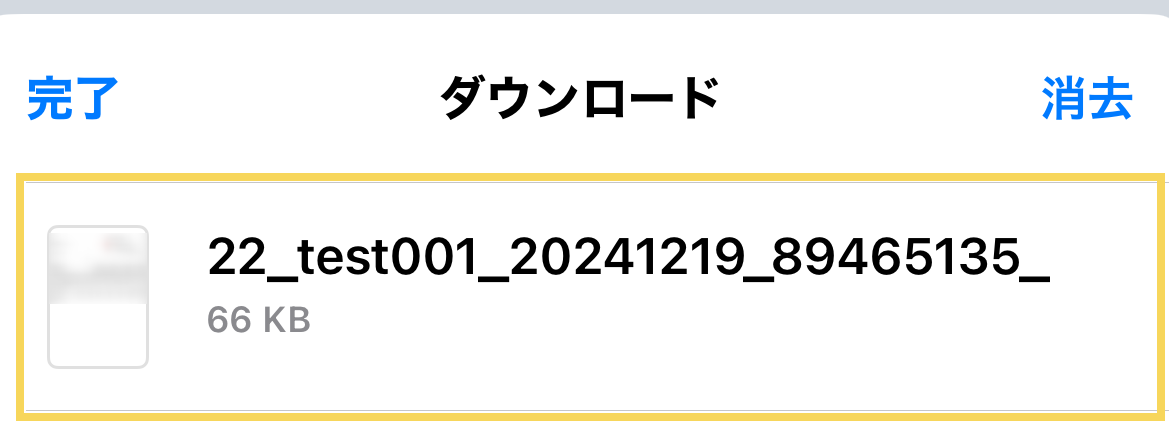
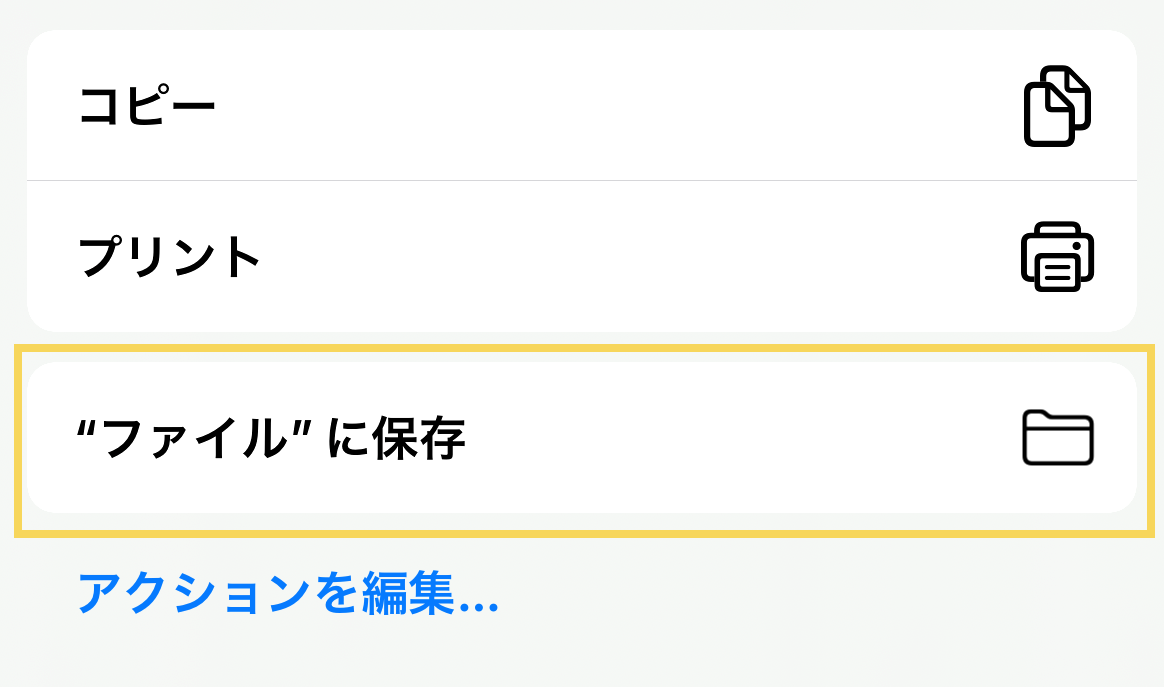
- ファイルの内容が表示されましたら、画面下部の↑マークをクリックします。

- 「"ファイルに保存"」をクリックします。
- iPhone/iPad内の保存場所が表示されますので、任意の場所を設定し「保存」ボタンをクリックします。
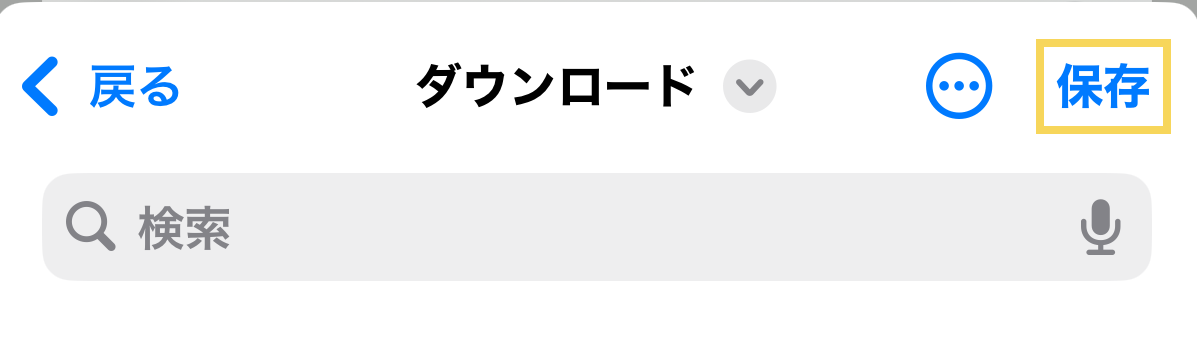
上記手順にて、任意の場所にファイルが保存されます。
(記事ID:2271)






