
この記事では、以下のような場合の確認方法をご案内しています。
- ダウンロードボタンを押しても反応しない/開始されない
- マイページにログインし、帳票をダウンロードしようとするとエラーになる
マイページからダウンロードしたPDFが開けない・文字化けする場合の確認方法をご確認ください。
手順1:動作環境を確認する
まずは以下をご確認ください。- 「楽楽明細」の動作保証対象のブラウザを利用しているか
- ブラウザ(Chrome / Edge / Safari / Firefox 等)は最新版か
- サポート対象OSを利用しているか
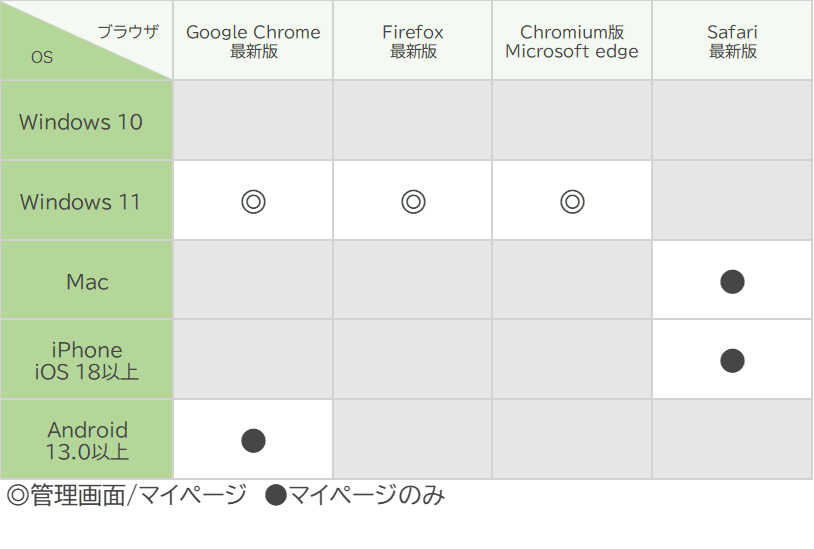 ※ブラウザについて、最新版以外のバージョンをご利用の取引先にて、帳票のダウンロードができない事象を確認しております。
最新のバージョンにアップデートしてご利用いただくか、ブラウザでのアップデートが難しい場合はその他の保証ブラウザのご利用もご検討くださいますようお願いいたします。
手順2:ダウンロードしようとするとエラーになる場合について確認する
帳票をダウンロードしようとするとアクセスエラーになる場合、取引先が利用しているセキュリティソフトの設定によって発生している可能性がございます。
以下の内容にて、セキュリティソフトの設定をご確認いただきますようお願いいたします。
<取引先にご案内いただきたい内容>
-
取引先がご利用のセキュリティソフトのホワイトリスト(=安全なサイトの許可リスト)内に「楽楽明細」マイページURLの一部が設定されているかご確認いただけますでしょうか。
▼「楽楽明細」マイページのURL例
https://rbxxx.eco-serv.jp/prefix/publishedBillAppDownload/downloadPdf など
※赤字部分はご利用の環境によって異なります。 -
ホワイトリストに上記URLが設定されていましたら、以下のURLへの設定変更をお願いいたします。
▼設定変更いただきたいURL
https://rbxxx.eco-serv.jp/prefix/mypage/
※「/mypage/」よりも後ろに文字列がない状態 -
上記設定変更後に改めてマイページへログインいただき、ダウンロードをお試しください。
上記で解決しない場合
以下を順番にお試しください。
(各内容の詳しい対応方法はこのあと記載しています。)
- キャッシュのクリア
- 画面の再読み込み(スーパーリロード)
- 別ブラウザで試す
- 別PCで試す
■キャッシュのクリア
ご利用のブラウザに保存されているキャッシュ(一時ファイル)がアクセスエラーを引き起こす場合があります。
キャッシュのクリアを行うことでエラーが解消するかどうかご確認をお願いいたします。
以下にGoogle ChromeとMicrosoft Edgeの対応方法をご案内いたします。
<Google Chrome>
- Google Chromeを開きます。
- 画面右上の「︙」をクリックします。
- 「設定」>「プライバシーとセキュリティ」>「閲覧履歴データの削除」をクリックします。
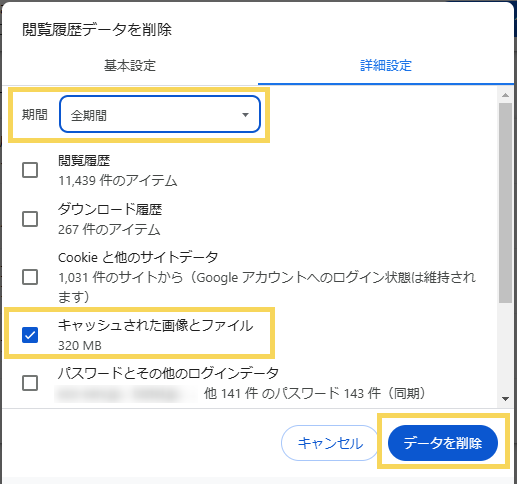
- 「詳細設定」の「期間」に「全期間」を設定し、「キャッシュされた画像とファイル」にチェックを入れ、「データを削除」をクリックします。
<Microsoft Edge>
- Microsoft Edgeを開きます。
- 画面右上の「…」をクリックします。
- 「設定」>「プライバシー、検索、サービス」>「クリアするデータの選択」をクリックします。
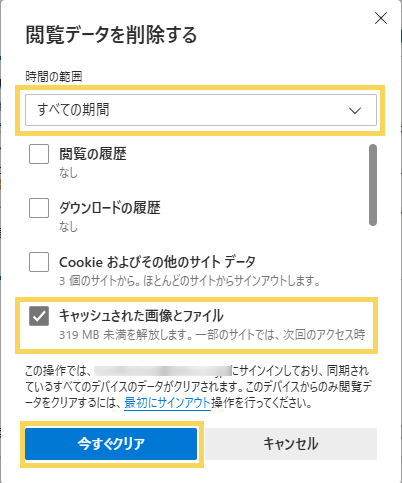
- 「時間の範囲」に「すべて期間」を設定し、「キャッシュされた画像とファイル」にチェックを入れ、「今すぐクリア」をクリックします。
■画面の再読み込み(スーパーリロード)
ブラウザの画面再読み込みにはいくつか種類がございます。
ここでは、「スーパーリロード」と呼ばれる、ブラウザのキャッシュ(一時ファイル)を利用せず、再度マイページを読み込みなおす方法をご案内します。
- ご利用のブラウザ上で、エラーが発生している「楽楽明細」のマイページへアクセスします。
- ブラウザが表示されている状態で、キーボードの [Ctrl] + [F5] をクリックします。
■別ブラウザで試す
ご利用のブラウザ特有のエラーなのかの切り分けを行うため、ご利用のパソコンの別のブラウザで同エラーが発生するかご確認をお願いいたします。
■別PCで試す
上記全てを確認してもエラーが解消しない場合、個別のパソコンのエラーなのか、対象の取引先全体で発生しているエラーなのかの切り分けのため、取引先の別担当者がご利用のパソコンでも同エラーが発生するかご確認をお願いいたします。
状況に応じてこちらもご確認ください
-
ダウンロードはできるが、開けない・文字化けする場合
関連記事:マイページからダウンロードしたPDFが開けない・文字化けする場合の確認方法 - マイページで「URLに誤りがあります」や「予期せぬエラー」等が表示される場合
関連記事:マイページで「URLに誤りがあります」や「予期せぬエラー」等のシステムエラーが表示された場合の確認方法 - マイページで「お探しのページが見つかりませんでした」と表示される場合
関連記事:マイページにアクセスすると「お探しのページが見つかりませんでした。」というエラーが表示された時の対処法が知りたいです
(記事ID:2273)






