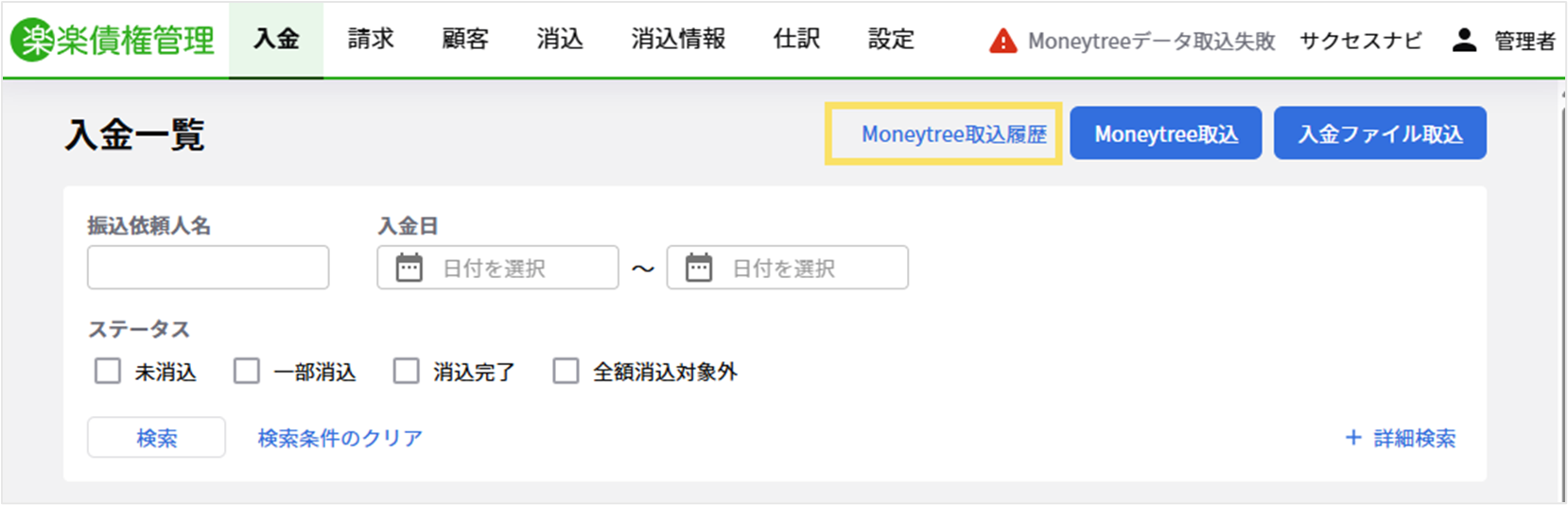
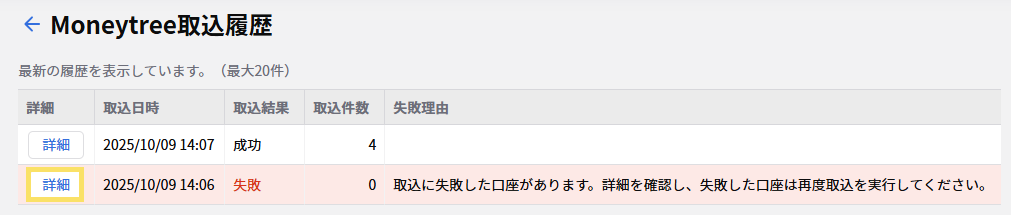
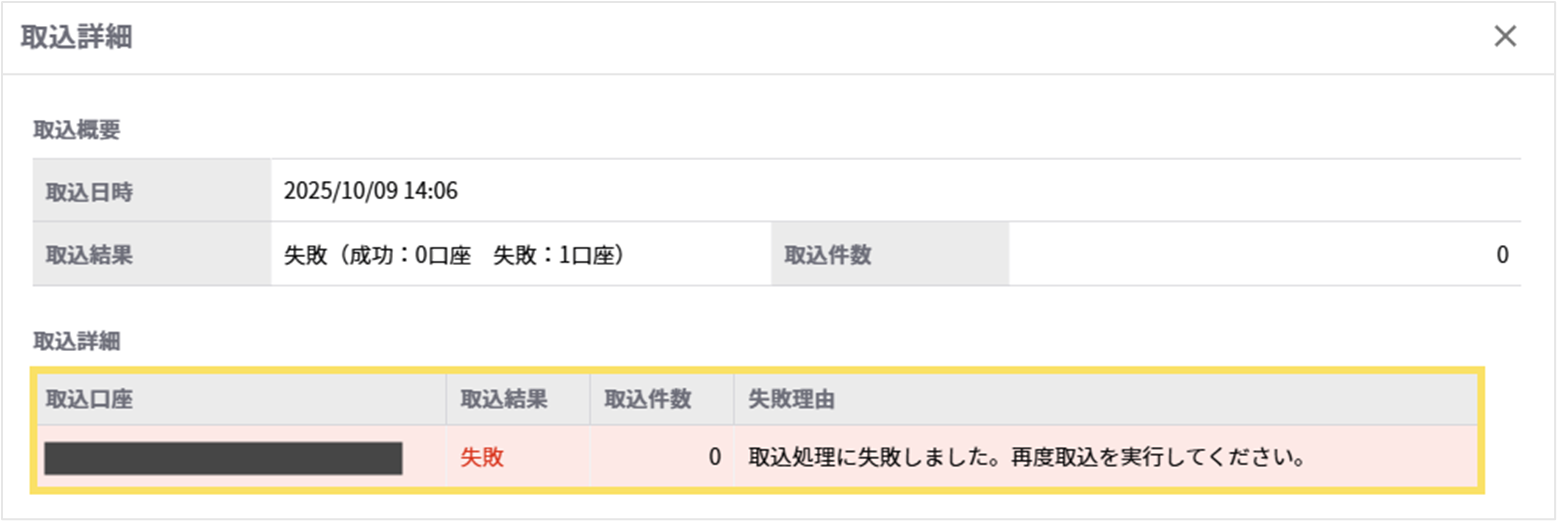
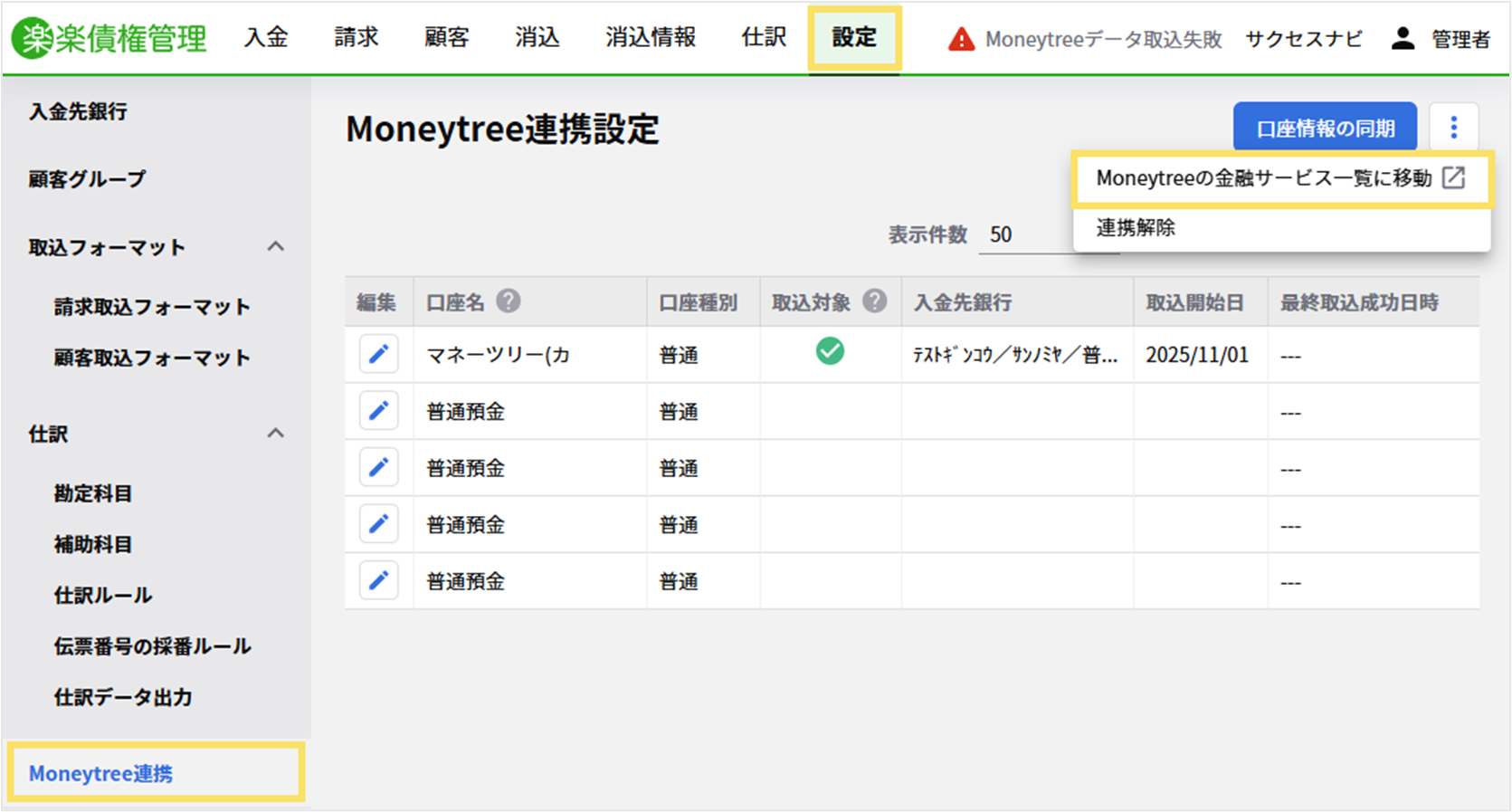
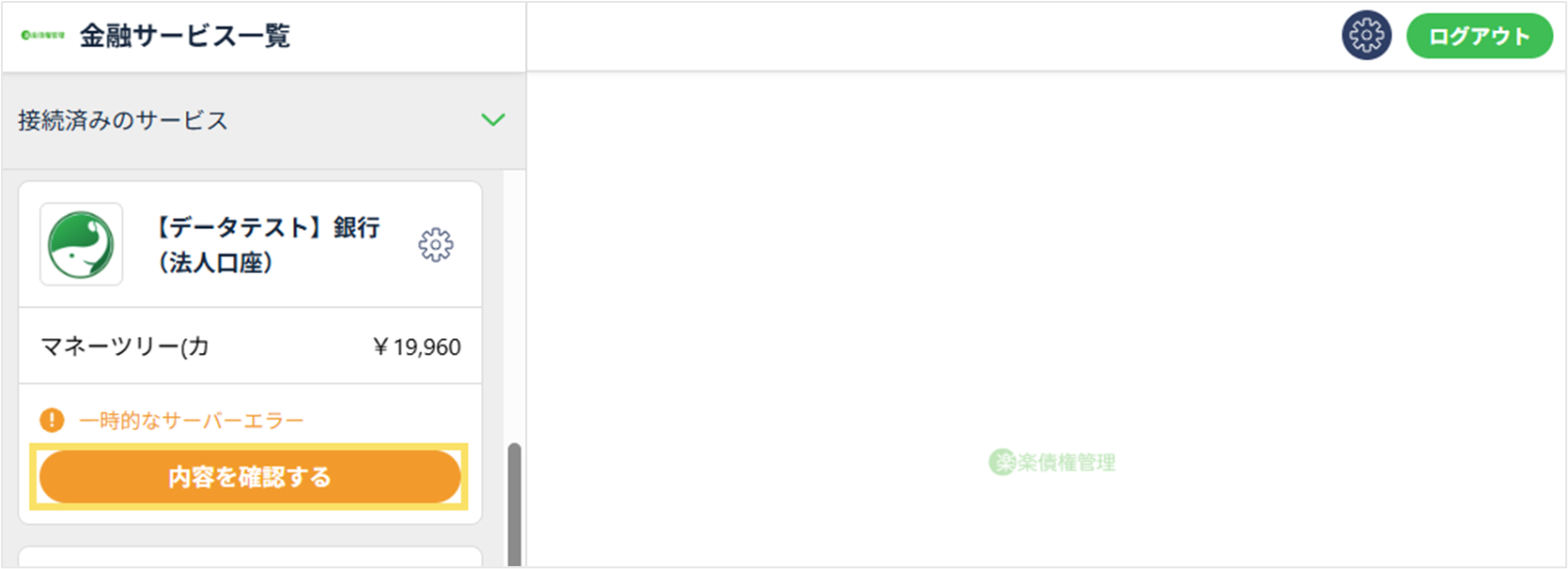
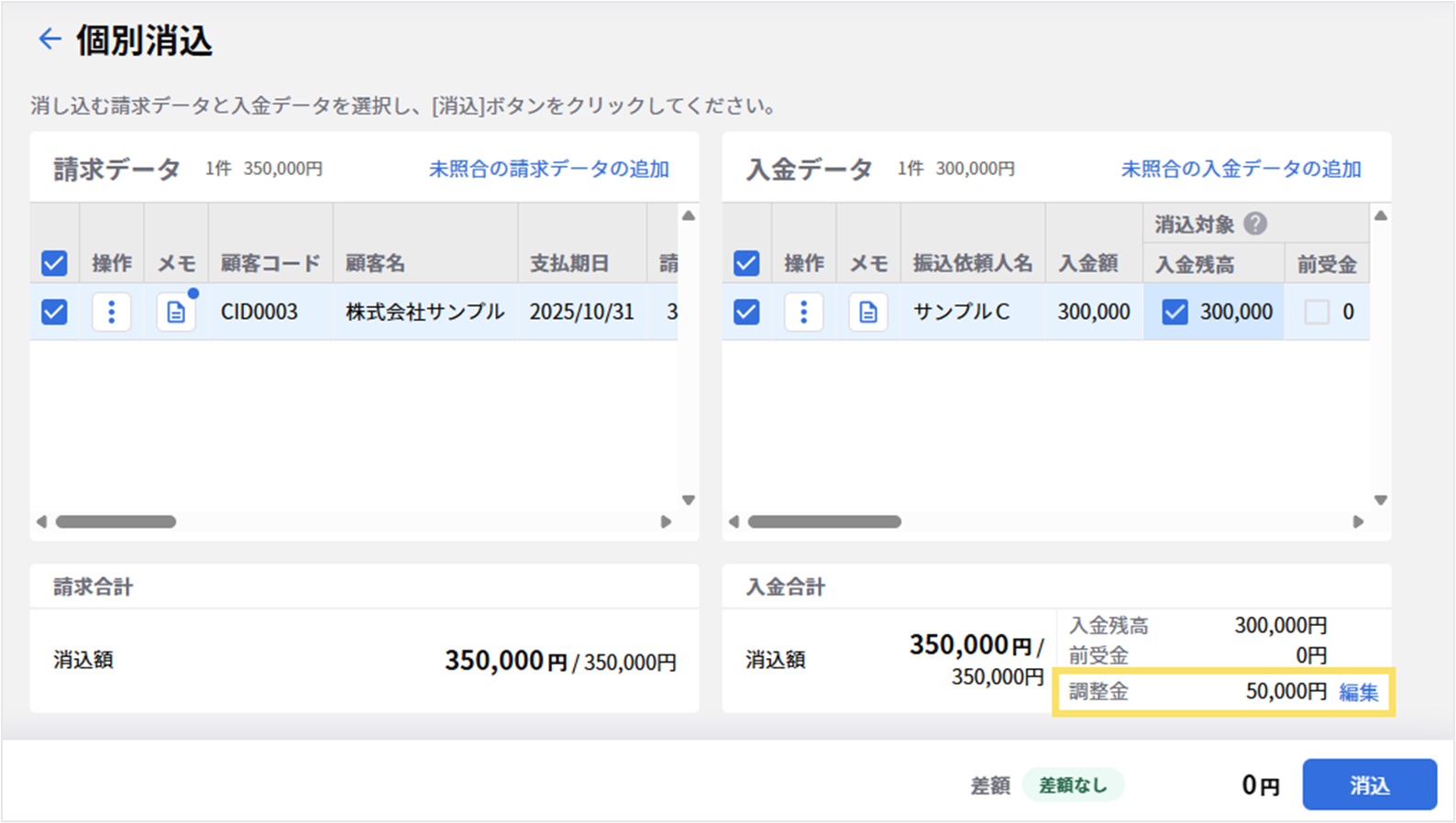
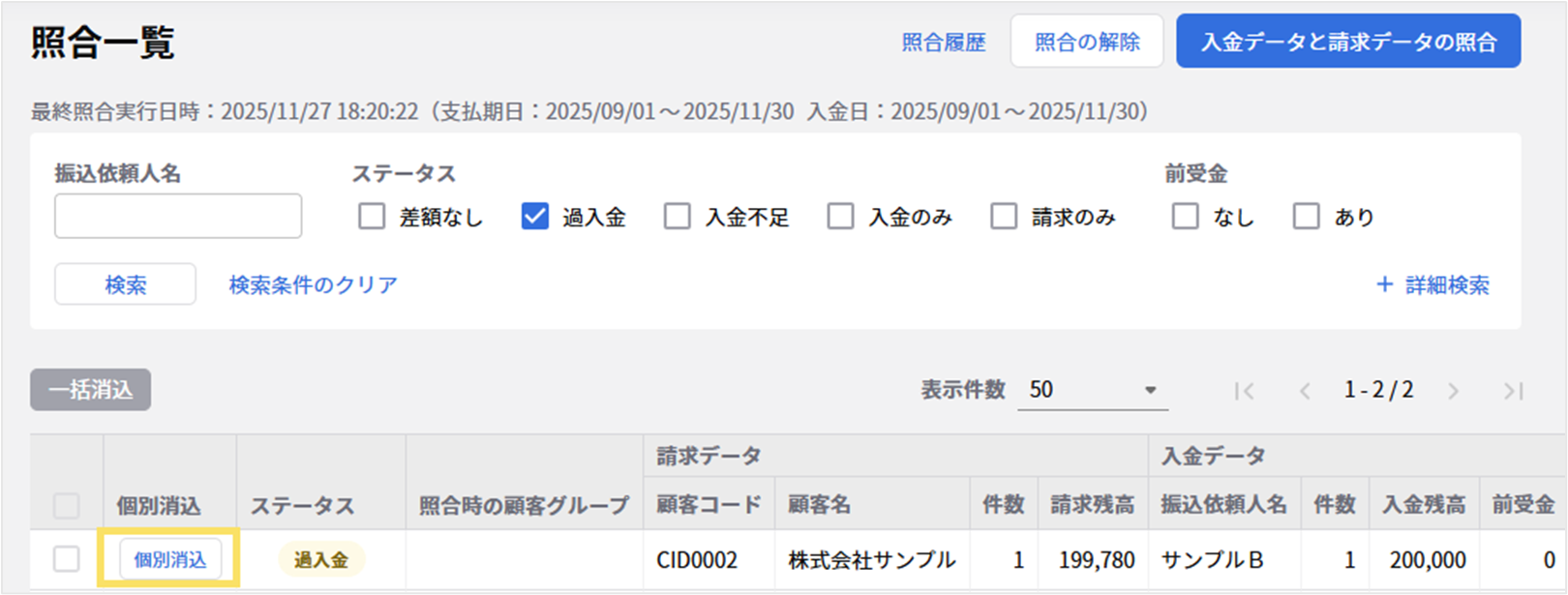
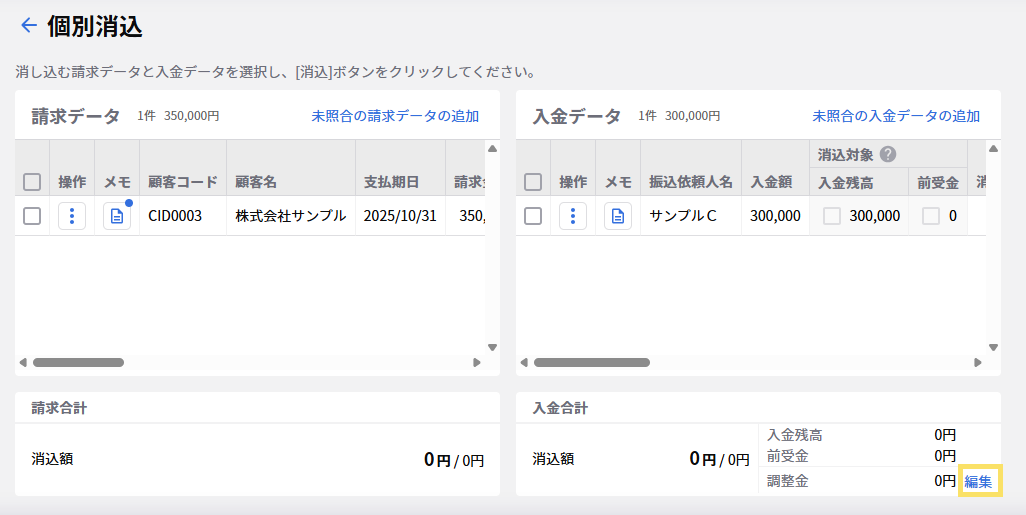
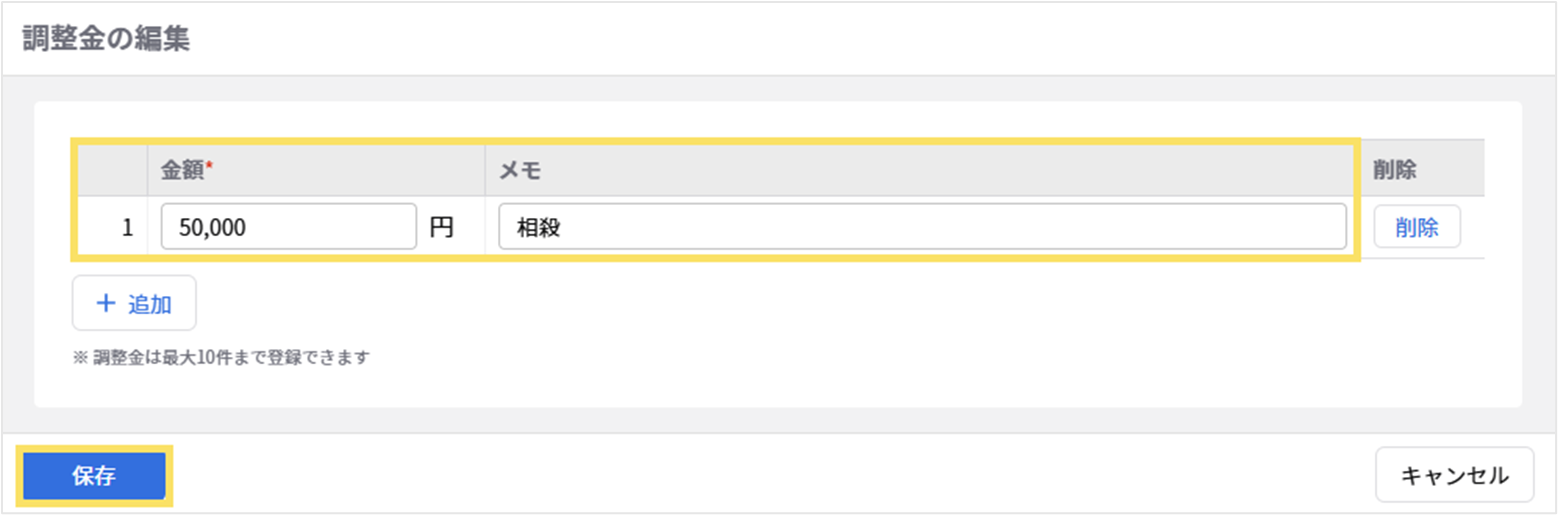
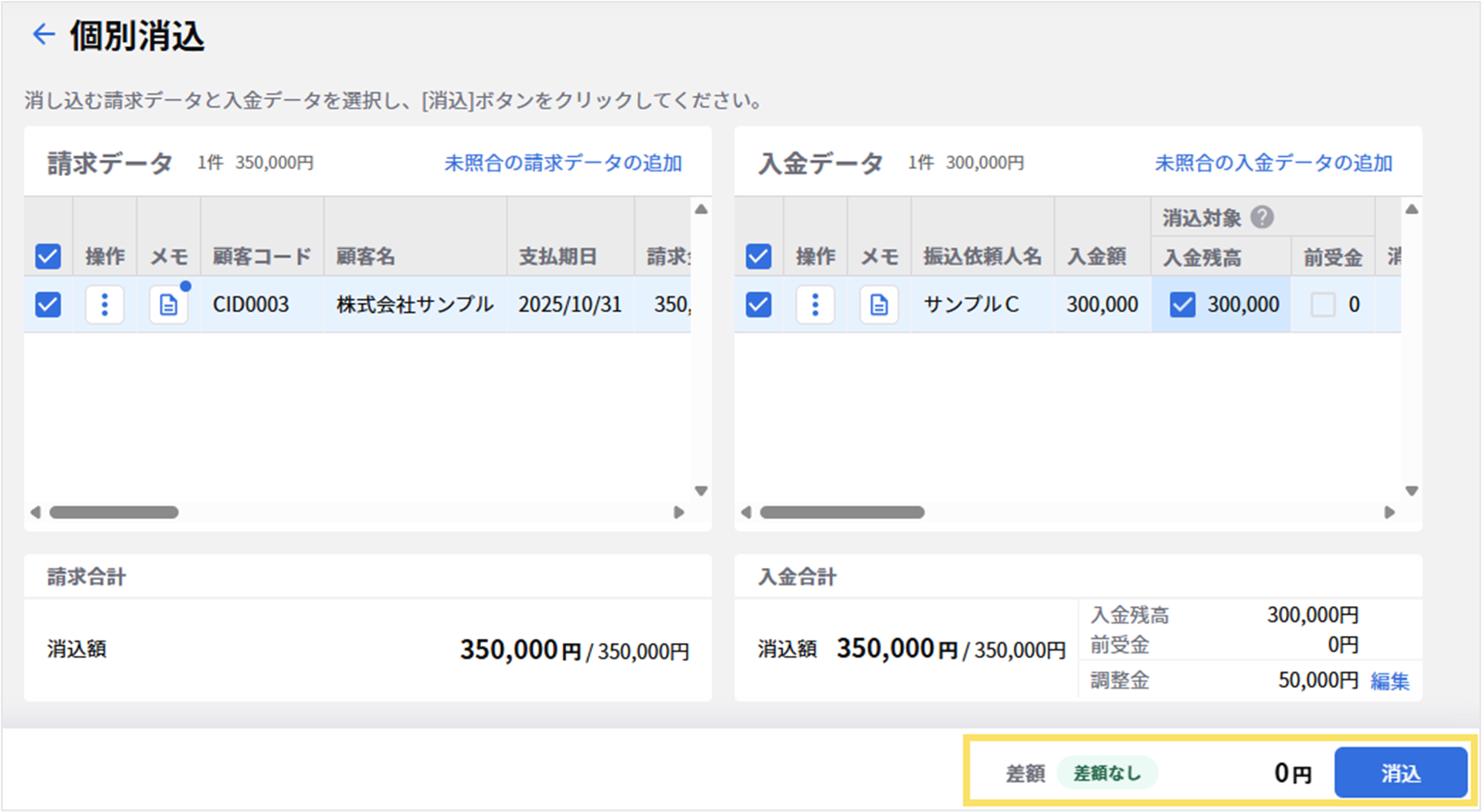
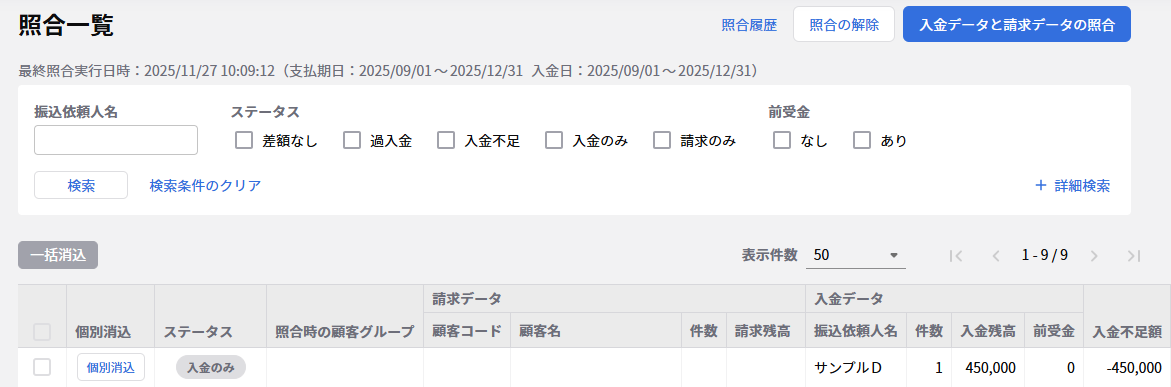
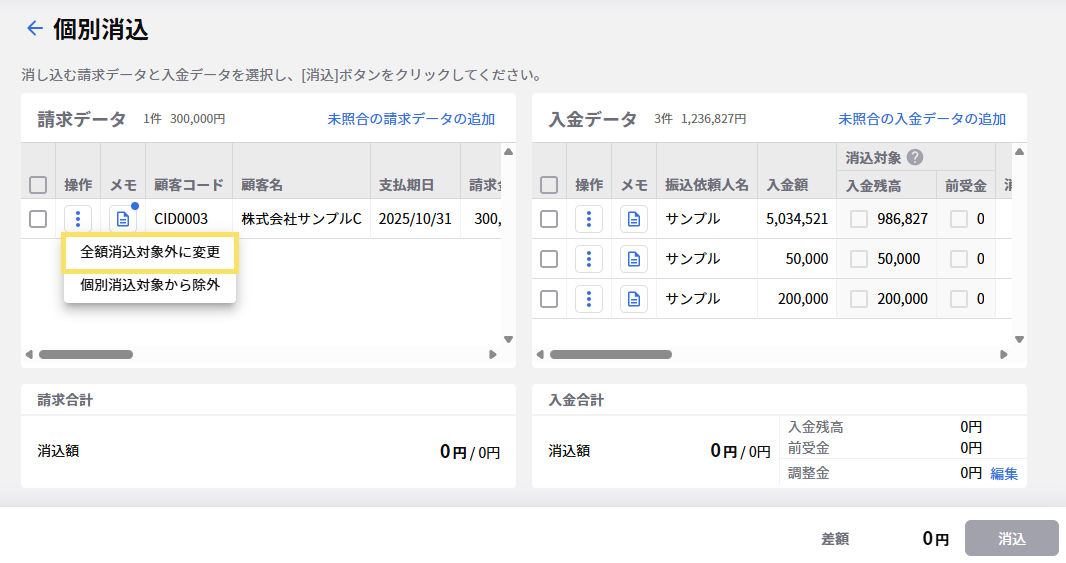
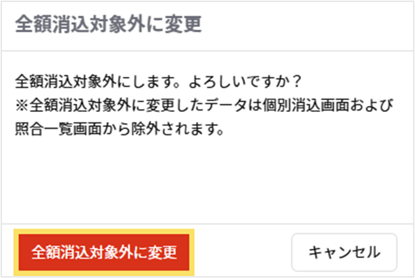
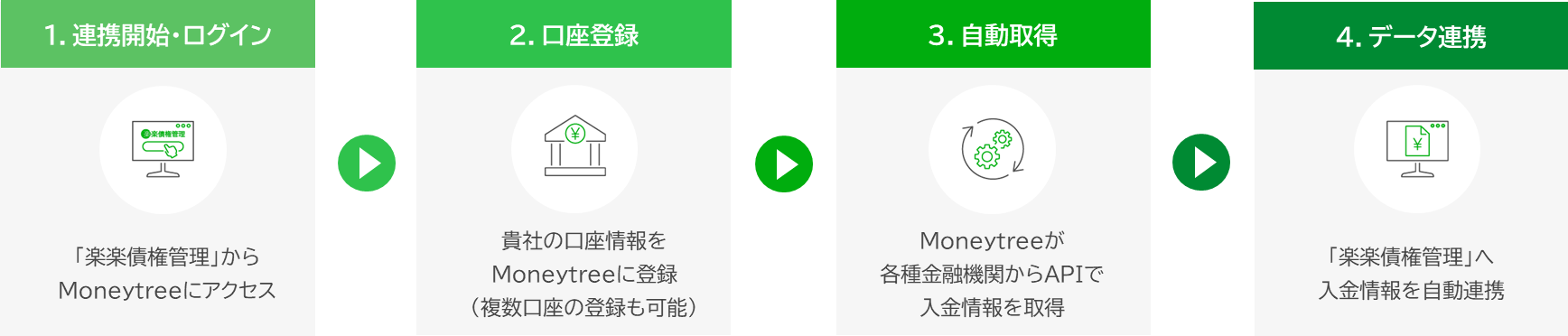
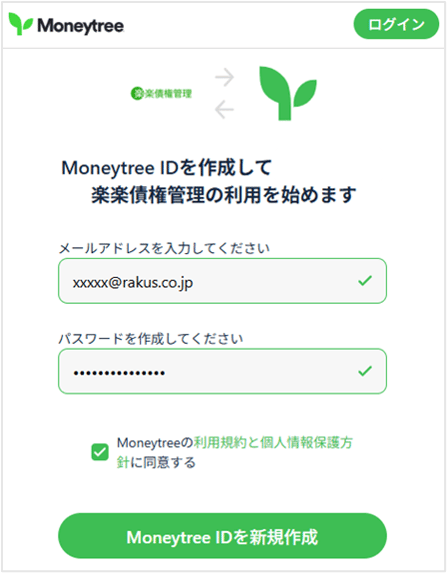
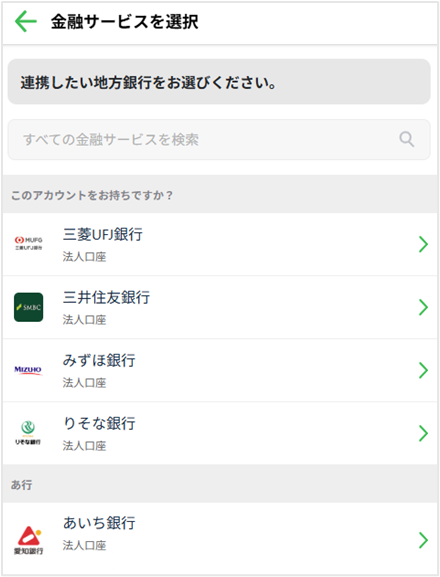
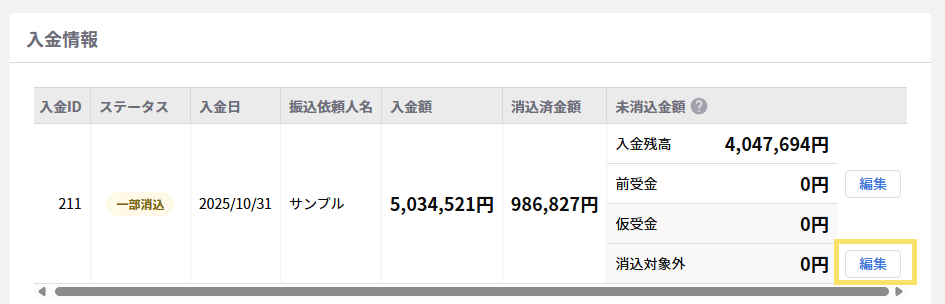
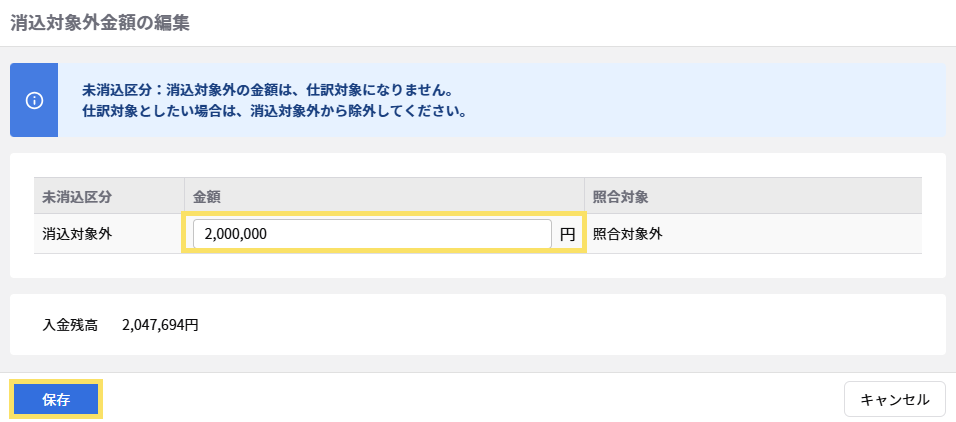
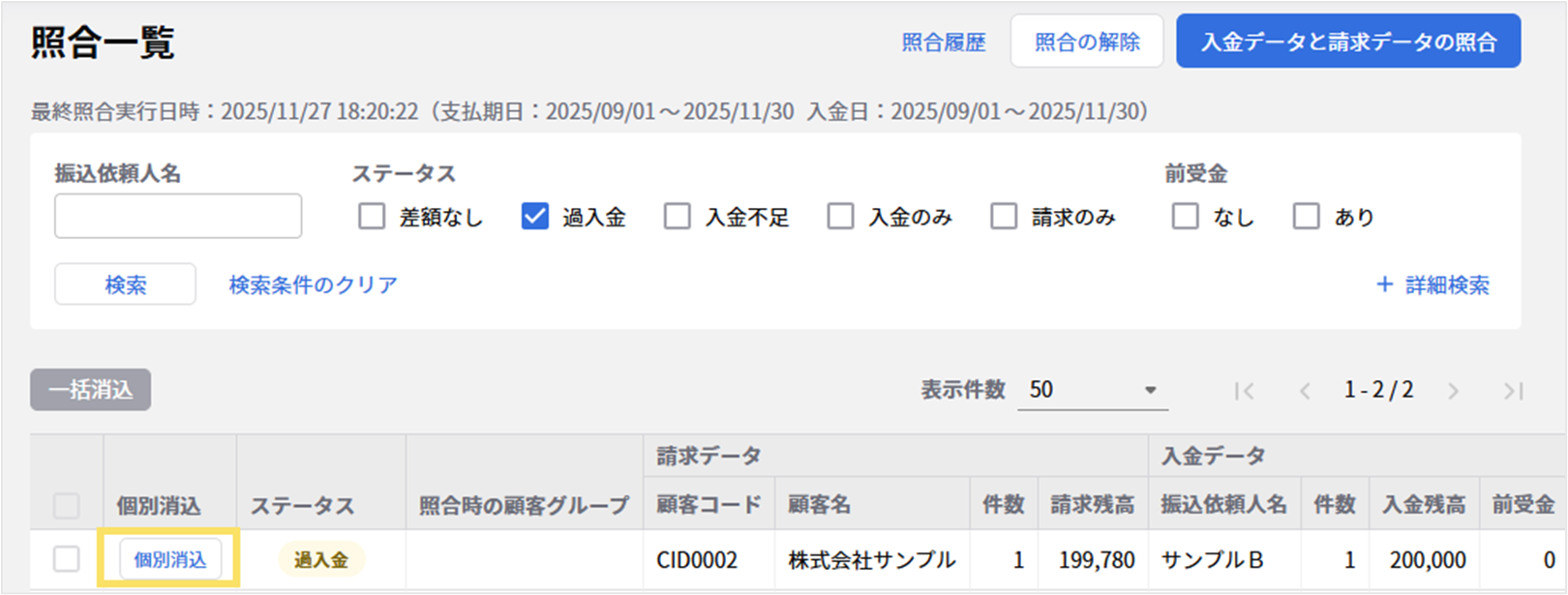
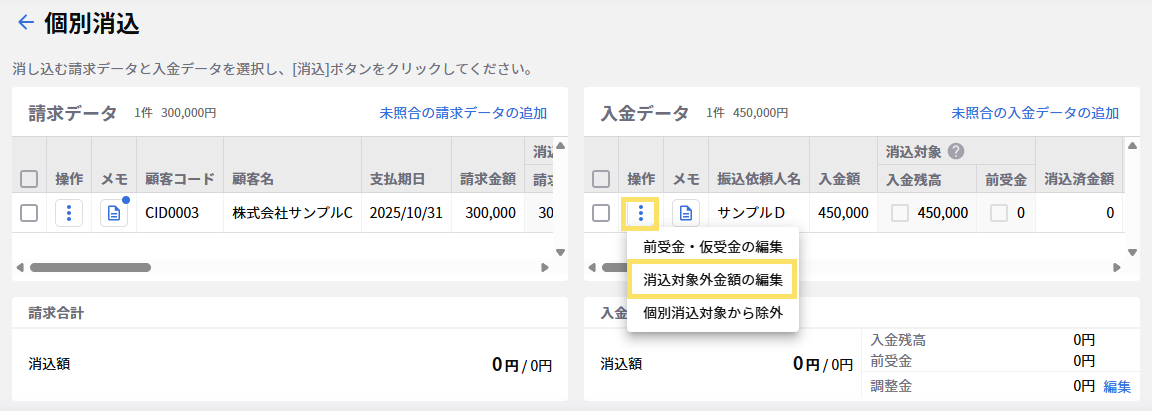
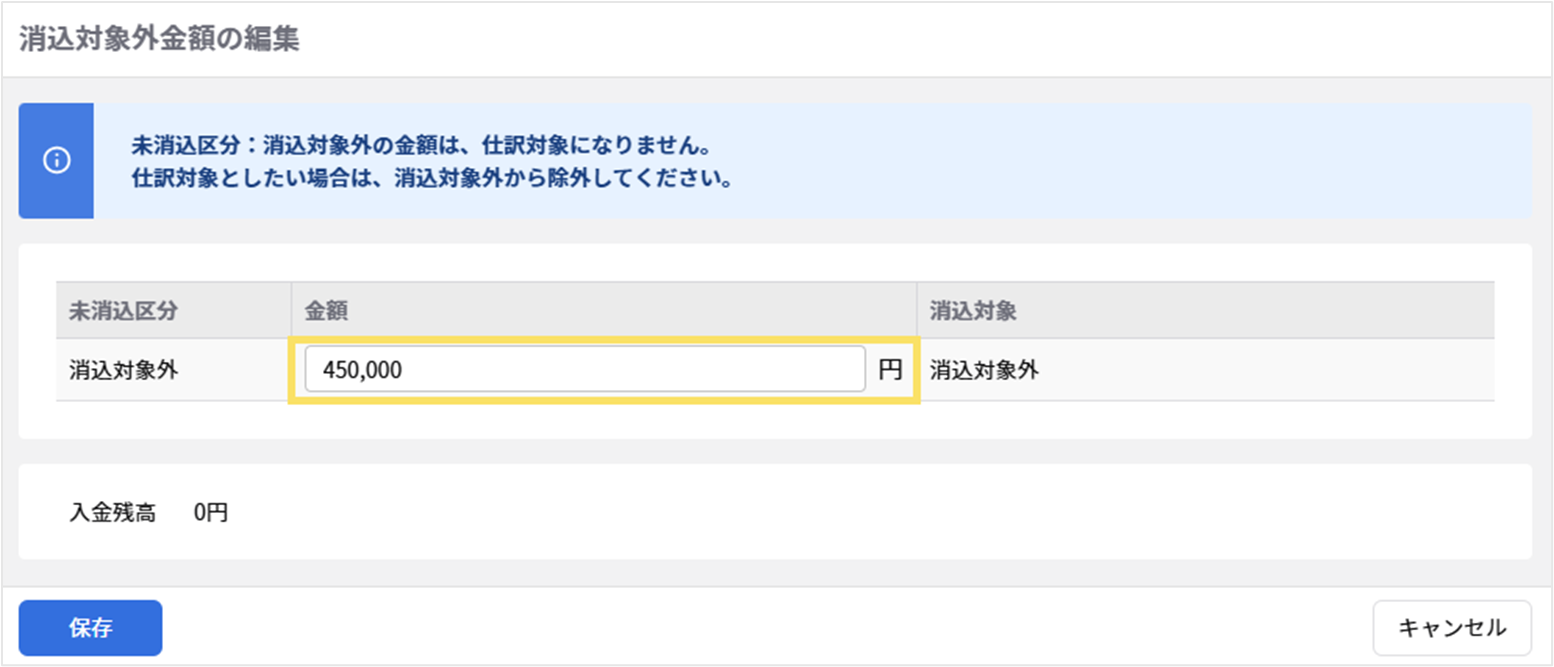
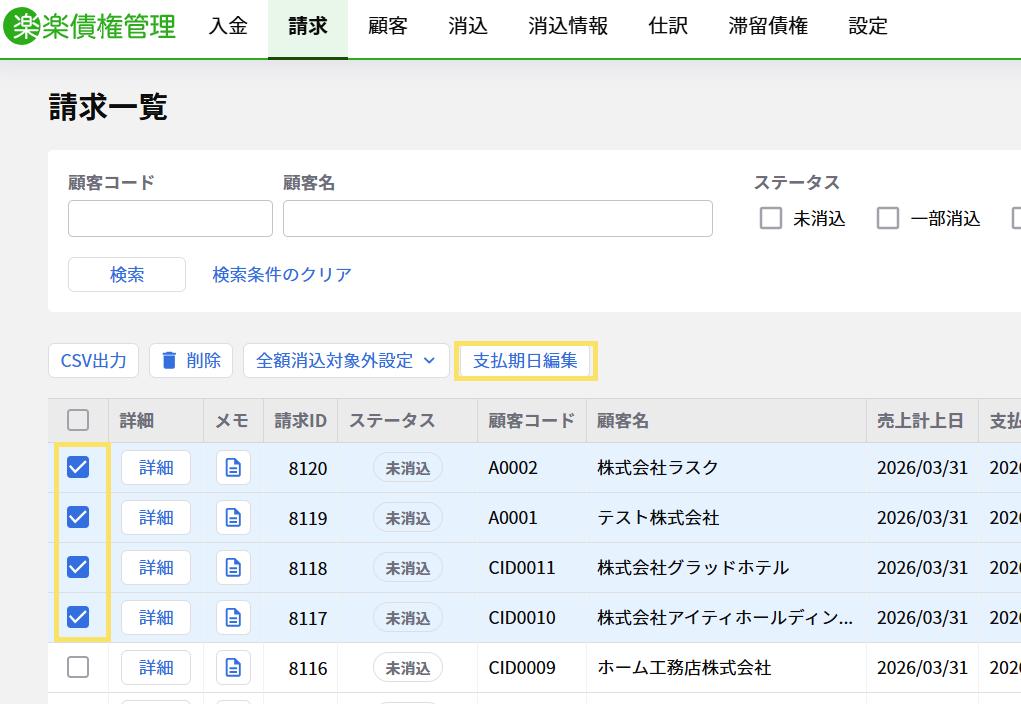
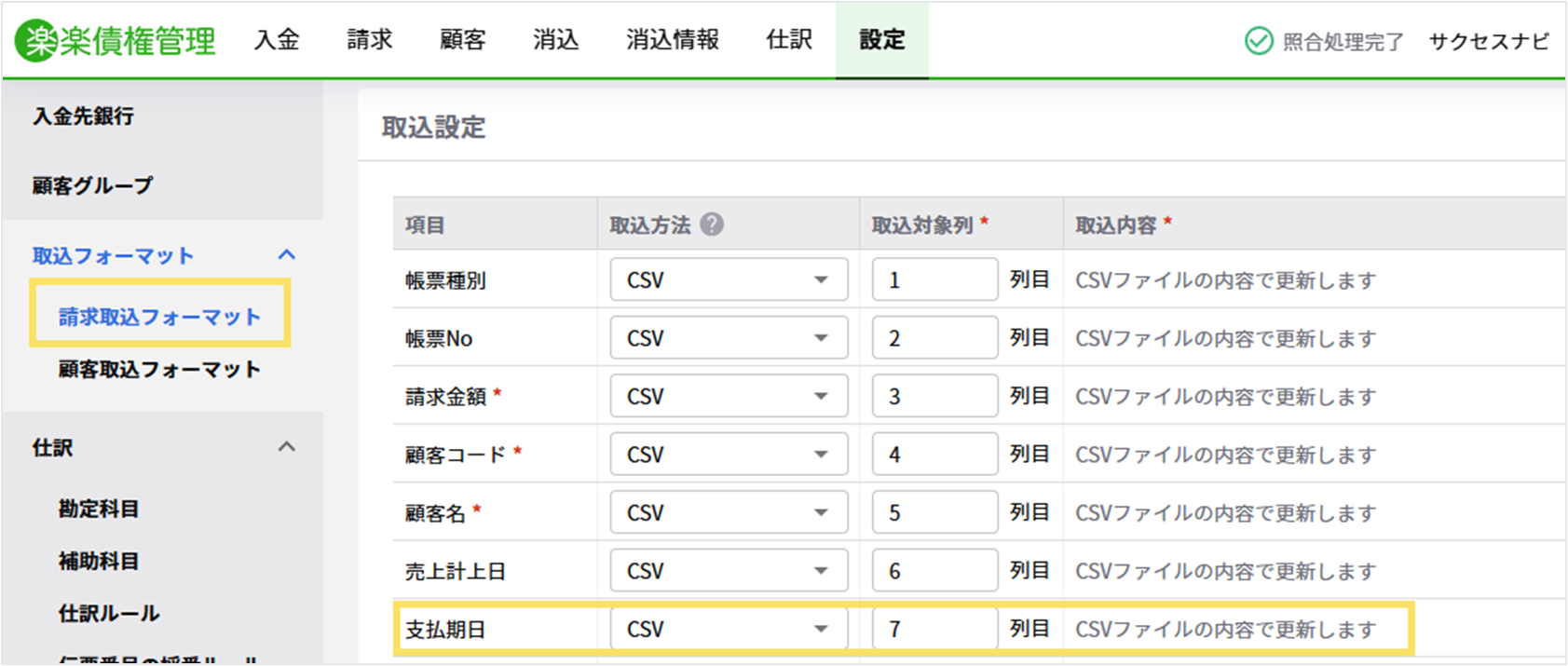
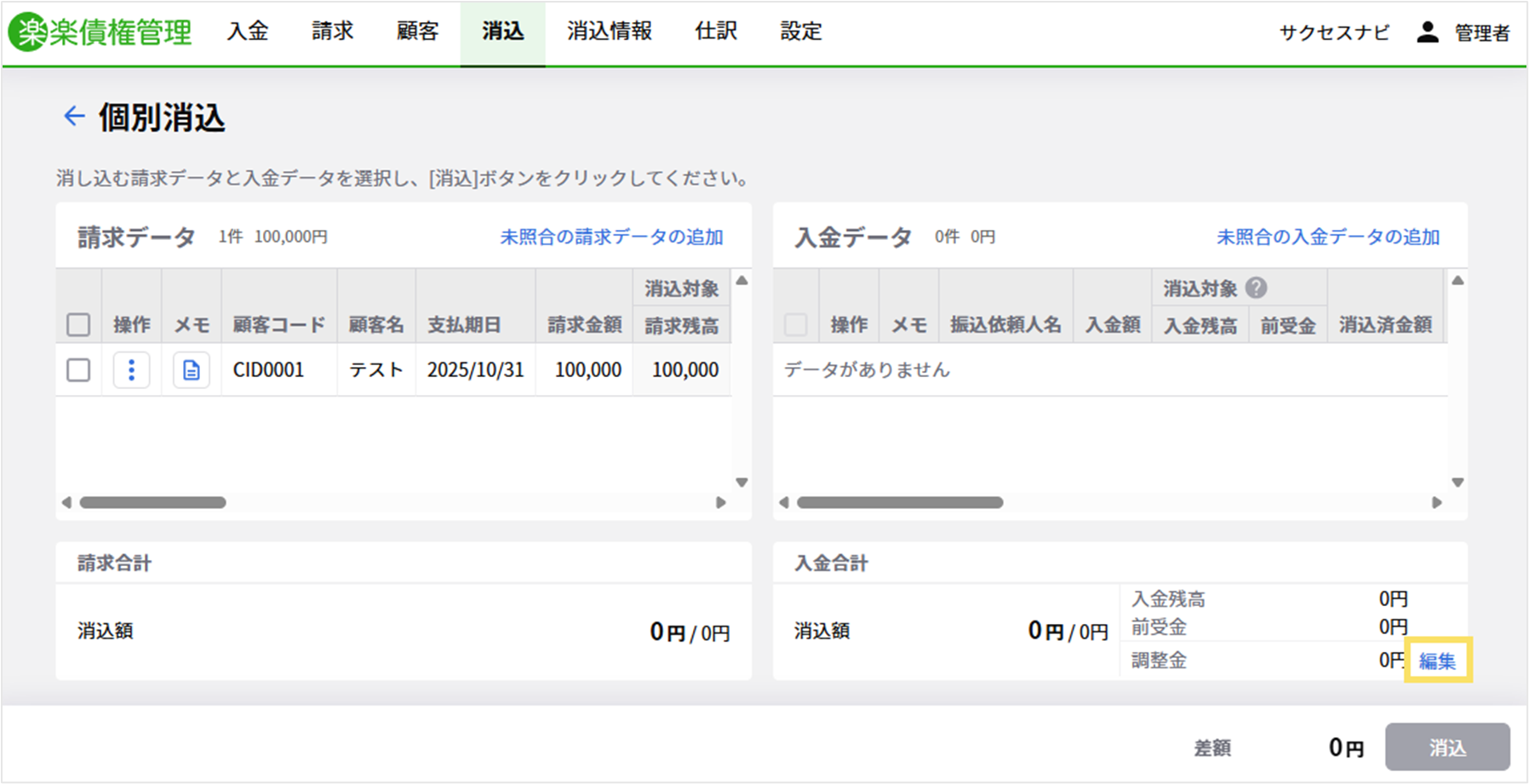
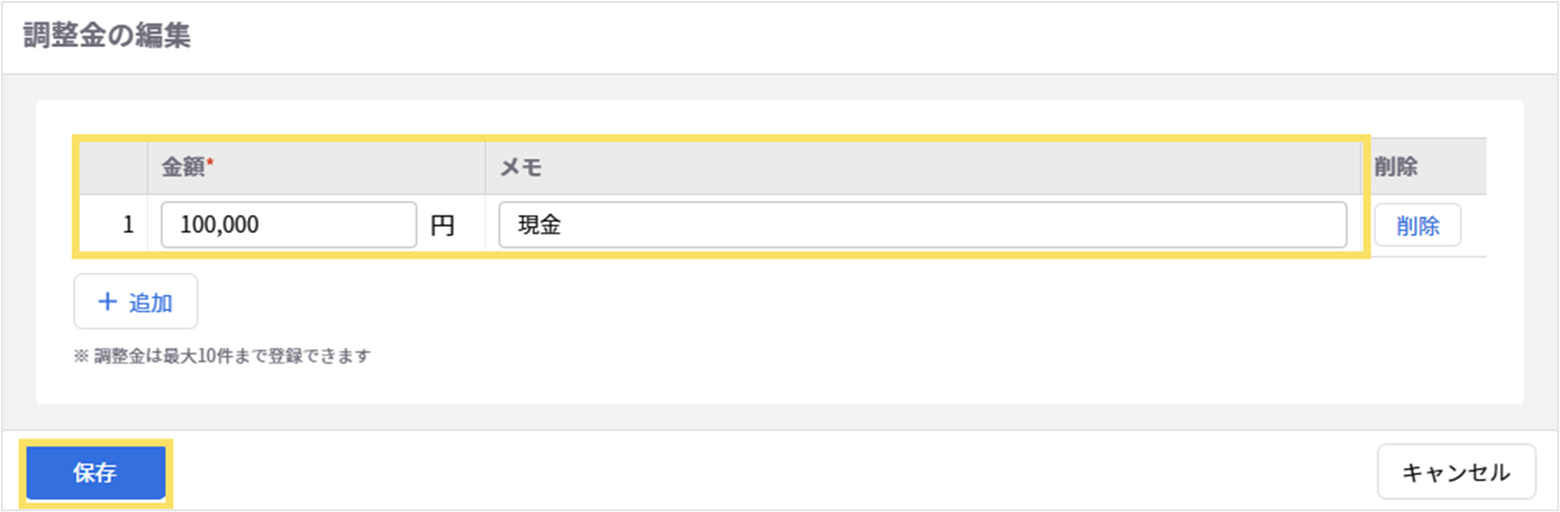
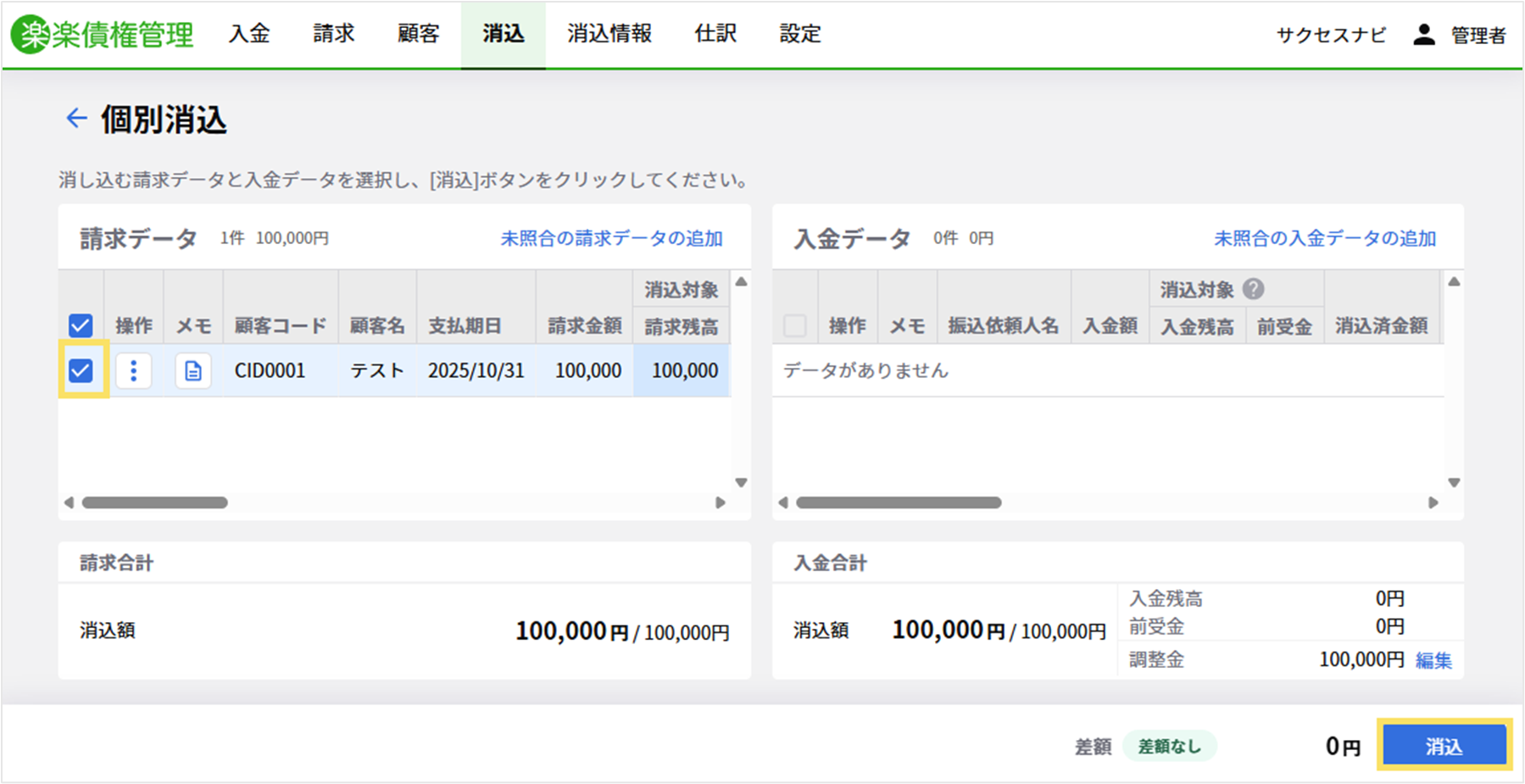
TOP よくある質問 FAQ よくあるご質問 "(半角ダブルクォーテーション)で検索ワードを囲うと検索結果をより絞り込むことができます。【例】 "帳票" "削除" 仕訳データに出力すべき内容は、ご利用の会計ソフトによって異なります。詳しくは、ご利用の会計ソフトの提供会社へご確認ください。 よくあるご質問 Q.勘定科目は名称一致とコード一致どちらで会計ソフトに連携されますか?A.会計ソフトの仕様によります。詳細は会計ソフトの提供元会社様へご確認くださいませ。 Q.勘定科目は何が一致している場合に会計ソフトに連携されますか?A.勘定科目の名称もしくはコードが一致している場合に連携されます。 (記事ID:2287) 会計ソフトに連携するために仕訳に出力すべき項目はありますか? 債権管理 Moneytree連携でエラーが発生した場合、「入金」画面で「Moneytreeデータ取込失敗」のエラーが表示されます。以下手順に沿ってエラーを解消してください。 主なエラー理由 金融機関のログイン情報が誤っている 金融機関の再認証が必要となっている└金融機関によっては、セキュリティの都合上、数か月ごとにログイン情報の再入力が必要になる場合がございます。 一度に連携可能な入金データの上限数(30,000件)を超過している エラーが発生している口座の確認方法 メニュー「入金」>「Moneytree取込履歴」をクリックします。 失敗になっている履歴の「詳細」ボタンをクリックします。 連携が失敗している口座情報が確認できます。 エラーの解消方法 メニュー「設定」>「Moneytree連携」>「Moneytreeの金融サービス一覧に移動」をクリックします。 Moneytreeにログインします。エラーが発生している口座を選択し、画面上の指示に従って対応してください。 ■Moneytreeに表示されるエラー内容 エラーメッセージ 対処方法 一時的なサーバーエラー 一時的なエラーです。リクエストは後で、またはリクエスト時に再試行されます。 追加情報の入力が必要です 金融機関によっては画像認証や合言葉など追加の情報が必要な場合がございます。更新を待ってからエラー表示をタップして詳細をご確認ください。 金融機関がメンテナンス中です 金融機関側のメンテナンス期間はデータの更新ならびに新規での登録が停止しています。(記事ID:22)金融機関のメンテナンス終了をお待ちください。 認証情報に誤りがあります 入力いただいた認証情報(ID・パスワード)が正しくありません。正しい内容を入力し、再試行してください。 自動更新が無効になっています 解約などで現在利用されていない口座が存在する場合に発生します。該当の金融機関をMoneytreeの接続から削除することで解消します。 アカウントがロックされています 金融機関へのアクセスがロックされました。直接該当の金融機関へお問い合わせいただく必要があります。 (記事ID:2286) Moneytree連携でエラーが発生しました。 債権管理 銀行振込データ自動連携オプション(Moneytree連携)では、各種銀行や信用金庫、法人クレジットカードと連携し入金情報を取得することが可能です。対応している金融機関は、以下URLよりご確認ください。 Moneytree 対応金融機関およびサービス一覧※Moneytree社のサイトに遷移します (記事ID:2277) Moneytree連携に対応している金融機関を教えてください 債権管理 請求データのうち、一部金額を消込対象外とすることはできません。 ただし、一部金額が相殺・返品・値引きなどで消込不要となった場合、該当する入金額を「調整金」として入力することで消込を行うことができます。 詳細は、「請求データの一部金額を相殺/返品/値引きなどで処理したい」をご確認ください。 (記事ID:2278) 請求データの一部金額を消込対象外にしたい 債権管理 請求データのうち、一部金額が相殺・返金・値引きなどで消込不要となった場合、該当する入金額を「調整金」として入力することで消込を行うことができます。 (例)請求額350,000円のうち、50,000円を相殺した場合 相殺分の50,000円を調整金として入力することで、差額なしで消込ができます。 調整金の入力方法 メニュー「消込」>照合を実施後、「個別消込」をクリックします。 「調整金」の右側の「編集」をクリックします。 入金以外の方法で処理したい金額と、必要に応じてメモを入力し、「保存」をクリックします。 調整金を入力することで、差額なしで消込ができます。 (記事ID:2279) 請求データの一部金額を相殺/返金/値引きなどで処理したい 債権管理 取込した請求データのうち、消込に利用しない請求データが存在する場合、「請求」画面または「個別消込」画面にて、消込対象外とすることができます。 消込対象外とした場合、該当の請求データは消込画面への表示および仕訳出力が行われなくなります。 「消込対象外」を利用する例 消込不要な請求データが取り込まれた場合 「楽楽債権管理」以外で管理したい請求データが取り込まれた場合 「請求」画面から操作する方法 メニュー「請求」>対象レコードにチェックを入れます。 「全額消込対象外設定」>「全額消込対象外に変更」をクリックすることで、ステータスが「全額消込対象外」に変更されます。 「個別消込」画面から操作する方法 メニュー「消込」>照合を実施後、「個別消込」をクリックします。 請求データの「操作」>「消込対象外に変更」をクリックします。 「全額消込対象外に変更」をクリックすると、請求データが消込対象外になります。 (記事ID:2280) 請求データを消込対象外にしたい 債権管理 銀行振込データ自動連携オプション(Moneytree連携)は、外部サービス「Moneytree LINK」を利用して、各種金融機関の入金情報を取得する機能です。 Moneytreeに口座情報を登録することで、銀行口座に入金された情報が「楽楽債権管理」へ自動連携されるようになります。 「Moneytree LINK」とは マネーツリー株式会社(三菱UFJ銀行 連結子会社)が提供する、約2,500の金融機関に対応したデータプラットフォームです。対応金融機関は「Moneytree 対応金融機関およびサービス一覧」よりご確認いただけます。 マネーツリー株式会社のセキュリティポリシーについては、「Moneytreeの安全性」をご確認ください。 連携フロー ※連携可能な口座数は100件までです。 口座登録の流れ 補足 詳細な設定方法は、「Moneytree連携」を参照ください。 「楽楽債権管理」からMoneytreeにアクセスし、MoneytreeIDを作成します。 Moneytreeにログインし、連携したい金融機関を選択します。 連携先の金融機関のサイトに飛びます。口座情報を入力すると登録が完了します。 (記事ID:2281) 銀行振込データ自動連携オプションとは何ですか? 債権管理 取込した入金データのうち、全額もしくは一部金額を消込に利用しない金額として扱いたい場合、「入金」画面または「個別消込」画面にて、消込対象外とすることができます。 消込対象外とした場合、該当の入金データは消込画面への表示および仕訳出力が行われなくなります。 「消込対象外」を利用する例 売掛金の回収以外の入金データが取り込まれた場合 誤った入金などを返金で処理しており、消込と仕訳出力が不要な場合※仕訳作成が必要な場合は、「調整金」として処理してください。 「楽楽債権管理」以外で管理したい入金データが取り込まれた場合 「入金」画面から操作する方法 ■全額を消込対象外にする場合 メニュー「入金」>対象レコードにチェックを入れます。 「全額消込対象外設定」>「全額消込対象外に変更」をクリックすることで、ステータスが「全額消込対象外」に変更されます。 ■一部入金額を消込対象外にする場合 メニュー「入金」>対象レコードの「詳細」をクリックします。 「消込対象外」の右側の「編集」をクリックします。 消込対象外としたい金額を入力し、「保存」をクリックします。 「個別消込」画面から操作する方法 メニュー「消込」>照合を実施後、「個別消込」をクリックします。 入金データの「操作」>「消込対象外金額の編集」をクリックします。 消込対象外としたい金額を入力し、「保存」をクリックします。一部入金額のみ消込対象外とすることも、全額消込対象外とすることもできます。 (記事ID:2282) 全額もしくは一部入金額を消込対象外にしたい 債権管理 請求データに「支払期日」が存在しない場合でも、照合および消込は可能です。未入金の確認などで「支払期日」を管理したい場合は、以下いずれかの手順で「支払期日」を登録してください。 ■画面上から登録する場合 「請求」>対象の請求データをチェック>「支払期日編集」から登録・編集ができます。 ■楽楽債権管理(債権管理オプション)画面上でCSV取込する場合 請求CSVデータ上に「支払期日」に該当する日付項目が存在する場合は、「設定」>請求取込フォーマット>「支払期日」項目に取り込むよう設定してください。 (記事ID:2285) 請求データに「支払期日」がありませんが、消込に利用できますか? オプション 現金・手形・でんさいなど、銀行振込以外で受け取った入金情報を消込に利用する場合、以下2通りの方法で消込が可能です。 入金データ(CSV形式)で準備し、取込を行う 個別消込画面「調整金」として入力する 入金データ(CSV形式)で準備し、取込を行う場合 取込フォーマット設定が必要です。詳細は、「入金取込フォーマット設定」を参照ください。 個別消込画面「調整金」として入力する場合 (例)請求額100,000円のうち、全額を現金で受け取った場合 メニュー「消込」>個別消込>右下の「編集」をクリックします。 金額を入力します。必要に応じて、メモ欄に受取方法を記載します。「保存」をクリックします。 消込したい請求データにチェックを入れ、消込を行います。 (記事ID:2284) 銀行振込以外で受け取った入金情報を消込に利用できますか? 債権管理 13 14 15 16 17