
概要
お申込み済みのオプションを快適にご利用いただくために、初期設定が必要です。本記事では、以下のよくご利用いただくオプションの設定方法と、
運用開始前の再確認ポイントを説明します。
- 郵送代行サービス
- 承認フローオプション
- IPアドレス制限オプション
- 帳票ステータス管理オプション
お申込済みオプションの確認
「基本設定>オプションメニュー」に申込み済みオプションの設定画面がございます。
オプションの確認と設定の対応をお願いいたします。
各オプションの設定方法は「オプション一覧」をご確認ください。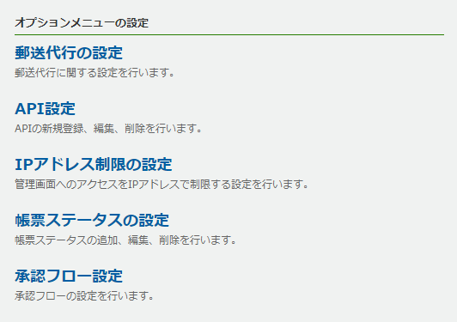
再度設定を確認いただきたいオプション
以下のオプションをお申込みの場合、発行テストをされる際に必ず設定が必要なため、設定情報がテスト用のままになっている場合がございます。
そのため、運用開始される前にぜひ設定の再確認をお願いいたします。
郵送代行サービス
郵送代行サービスをお申込みのお客様は、基本設定>郵送代行の設定>差出人情報 が「テスト」などの貴社の情報とは異なる場合は正しい情報にご変更ください。
詳細の設定方法は「郵送代行の設定」をご参照ください。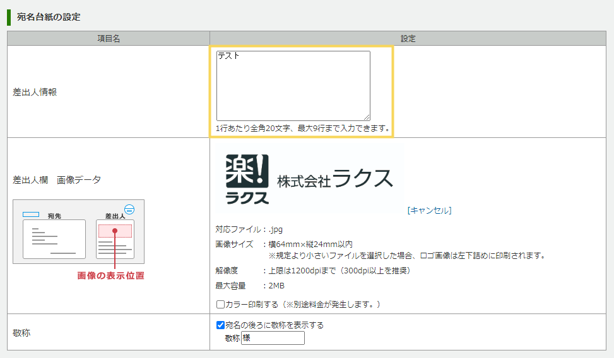
承認フローオプション
承認フローオプションをお申込みのお客様は、基本設定>承認フロー設定 にてご希望の承認フローの設定をお願いいたします。
詳細の設定方法は「承認フローオプションの設定方法」をご参照ください。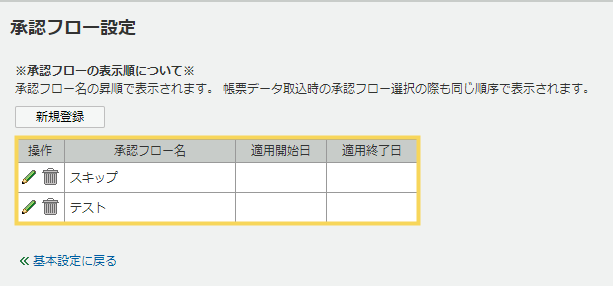
IPアドレス制限オプション
IPアドレス制限オプションをお申込みのお客様は、基本設定>IPアドレス制限 より設定を実施してください。
IPアドレスを登録後、特定のIPアドレスでのみ管理画面へアクセスができるようになり、未登録のIPアドレスからのアクセスを拒否することができます。
設定後、未登録のIPアドレスから管理画面にアクセスしますと以下のエラー画面が表示され、アクセスがブロックされます。
詳細の設定方法は「IPアドレス制限オプションの設定方法」をご参照ください。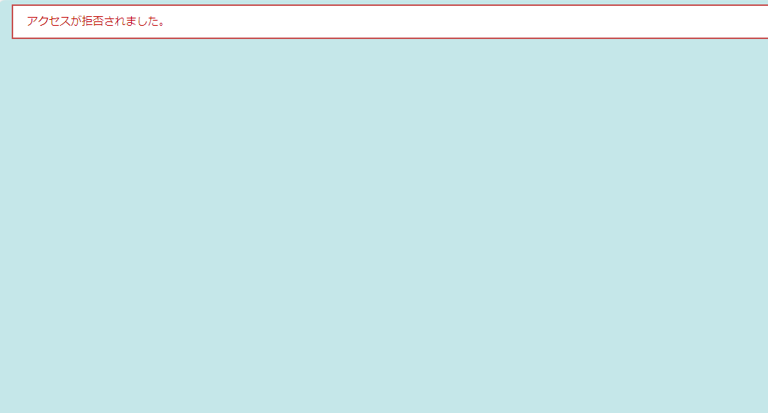
帳票ステータス管理オプション
帳票ステータスオプションをお申込みのお客様は、公開された帳票に対して事前に設定したステータスやコメントをマイページと管理画面の間で送信することができます。
設定方法の詳細は「帳票ステータス管理オプションの設定方法」をご確認ください。
設定例
マイページに「承認」・「否認」のステータスを設定。
取引先に帳票に問題がなければ「承認」、問題があれば「否認」のステータスに変更の上、帳票ステータスコメントの入力をしていただく運用。
▼マイページイメージ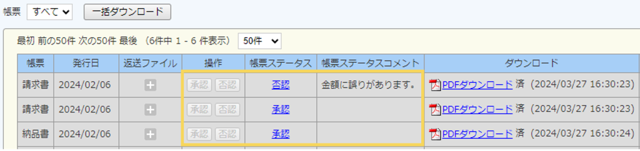
▼帳票管理画面イメージ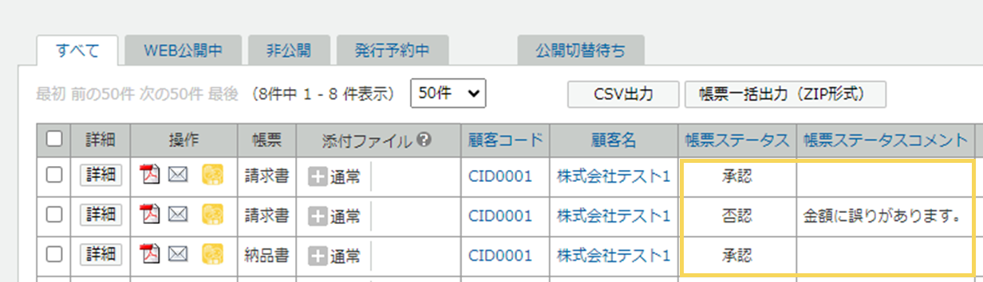
本STEPの設定でよくある問合せ
▼郵送代行サービス
Q.宛先の印字項目設定で「コメント1」や「コメント2」を設定する方法が知りたいです。
Q.封筒または宛名台紙に「請求書在中」や「親展」と表示させることはできますか?
Q.郵送時の封入順は指定できますか?
Q.宛名台紙を入れずに郵送できますか?
Q.郵送エラー「1行目の「名称1」に印刷できない文字列を含んでいます。」が表示されました。
▼承認フローオプション
Q.帳票を承認するためのワークフローを、部署ごと、拠点ごと、または帳票ごとに設定できますか
▼IPアドレス制限オプション
Q.IPアドレス制限の対象IPアドレスを追加する方法を知りたいです。
Q.マイページやダウンロードURLなど、お客様がアクセスする画面にIPアドレス制限をかけることはできますか?
Qエラー「アクセスが拒否されました」と表示されました。
(記事ID:1026)






