
IPアドレス制限オプションの設定方法
概要
IPアドレス制限オプションをお申込みいただくと、管理画面へアクセスできるIPアドレスを制限することができます。
登録されたIPアドレス以外からアクセスをすると管理画面のログイン画面が表示されず、以下のようなエラー画面が表示されます。
補足
- IPアドレスの登録がない場合はアクセス制限はされません。
- 設定可能なIPアドレス数は100件までです。
ネットワーク単位でIPアドレスをまとめて設定する場合も、1件として扱います。
【例】
「169.255.1.0/24」と設定をした場合
169.255.1.0~169.255.1.255のIPアドレス数分の件数がカウントされるわけではなく、「1件」とカウントされます。 - 設定可能なIPアドレスはグローバルIPアドレスのみです。
プライベートIPアドレスは指定できません。 - IPv6アドレスの登録はできません。
IPアドレス制限の設定方法
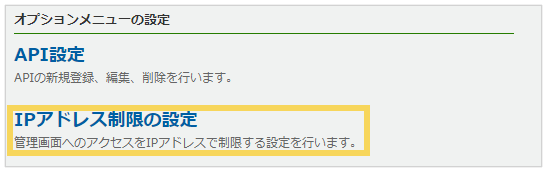
- メニュー > 基本設定 > IPアドレス制限の設定画面に遷移します。
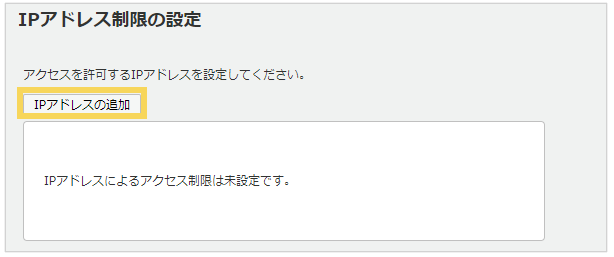
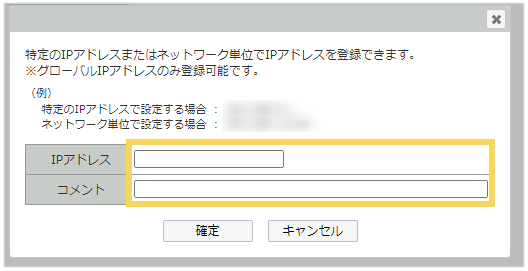
- 「IPアドレスの追加」をクリックします。
- はじめはアクセス中のIPアドレスが登録されます。
コメント(任意)を入力し、「確定」をクリックします。
「確定」をクリックしたタイミングで、設定されたアクセス制限が適用されます。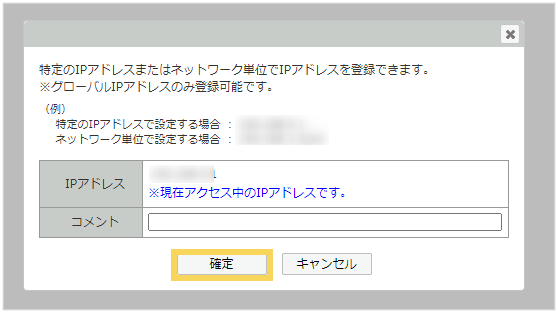
- その後、その他のIPアドレスを登録する場合は、再度「IPアドレスの追加」をクリックし、登録したいIPアドレスとコメント(任意)を入力して、「確定」をクリックします。
IPアドレスをネットワーク単位で範囲指定して一括登録することも可能です。
(例)IPアドレスで設定する場合:XXX.XXX.X.X の形式で登録ください。
ネットワーク単位で設定する場合:XXX.XXX.X.X/24 の形式で登録ください。
※ IPアドレスでの設定、ネットワーク単位での設定ともに、同じ値が既に登録されている場合はエラーとなります。
IPアドレスの編集、削除
登録済みのIPアドレスは編集/削除することができます。
鉛筆のアイコンをクリックすると、IPアドレス/コメント共に編集できます。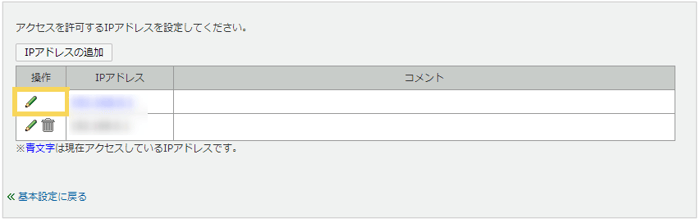
また、ゴミ箱のアイコンをクリックすると削除できます。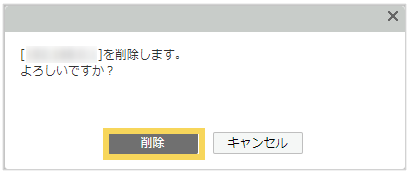
補足
- アクセス中のIPアドレスは青色で表示されます。
- アクセス中のIPアドレスは、コメントを編集することはできますが、IPアドレス自体を編集/削除することはできません。
ただし、その他のIPアドレスの登録がない状態であれば、アクセス中のIPアドレスは削除できるようになり、アクセス制限のない未設定の状態に戻すことが可能です。
(記事ID:1085)






