
概要
本記事では、帳票CSVに最低限必要な項目しかご用意できない場合でも、「楽楽明細」の計算設定を活用し適用税率ごとの消費税などインボイス制度に必要な項目を算出する方法をご案内いたします。
8%対象税抜金額の計算設定例
■設定ポイント
[項目タイプ]「明細集計項目」を選択します。
[計算条件] 条件指定により、8%対象の税抜金額合計を算出可能です。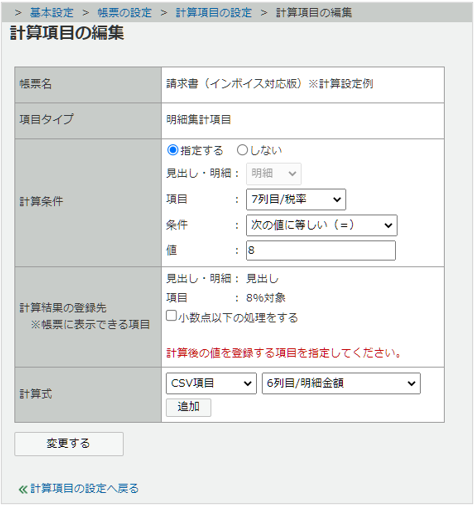
10%対象税抜金額の計算設定例
■設定ポイント
[項目タイプ]「明細集計項目」を選択します。
[計算条件] 条件指定により、10%対象の税抜金額合計を算出可能です。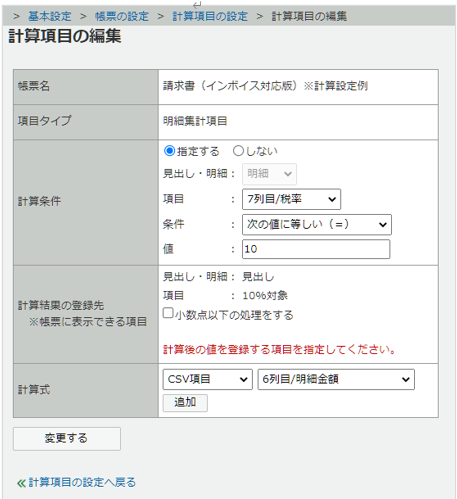
8%対象消費税額の計算設定例
■設定ポイント
[項目タイプ]「かけ算項目」を選択します。
必要に応じて、小数点以下の処理を行います。
未設定の場合、小数点以下の数値は切り捨てとなります。
[計算式]8%対象の[税抜金額合計と固定値「0.08」を選択します。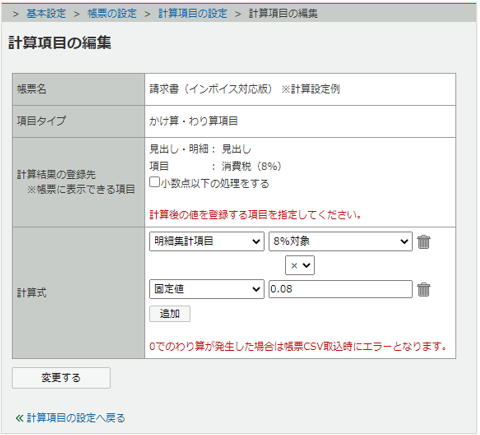
10%対象消費税額の計算設定例
■設定ポイント
[項目タイプ]「かけ算項目」を選択します。
必要に応じて、小数点以下の処理を行います。未設定の場合、
小数点以下の数値は切り捨てとなります。
[計算式] 10%対象の税抜金額合計と固定値「0.1」を選択します。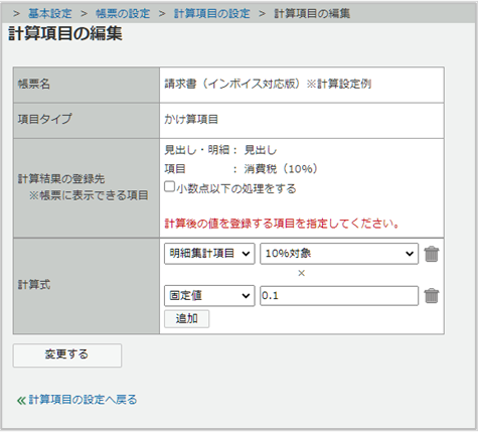
税込合計金額の計算設定例
■設定ポイント
[項目タイプ]「合計項目」を選択します。
[計算式] 8%対象の税抜金額合計、10%対象の税抜金額合計、
8%対象の消費税金額合計、10%対象の消費税金額合計の4項目を設定します。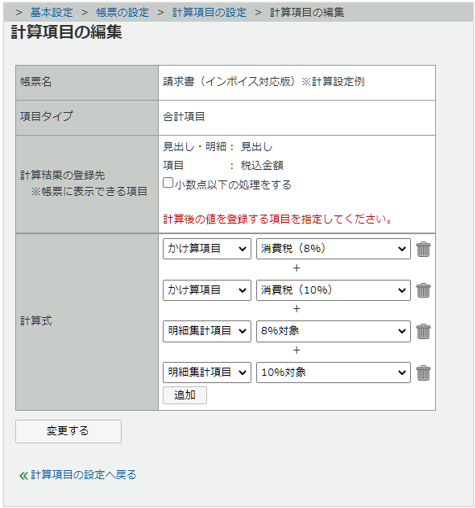
軽減税率マークの表示設定例
■設定ポイント
帳票レイアウト編集画面にて、[条件付き表示]機能をご活用いただくことで軽減税率マークの表示可能です。
[条件付き表示]機能の概要はサポートサイト「見出し項目の条件付き表示設定」をご覧ください。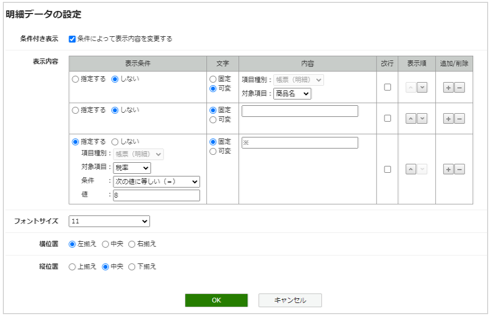
税抜金額・消費税額を算出するための計算設定例
「楽楽明細」では税込金額の値から税抜金額・消費税額を算出する事が可能です。
・サンプル帳票CSV
8%消費税の設定例
■設定ポイント
[項目タイプ]「かけ算・わり算項目」を選択します。
[計算式]8%税込金額、固定値「0.08」、固定値「1.08」を設定します。
※10%の場合には固定値「0.1」「1.1」を設定します。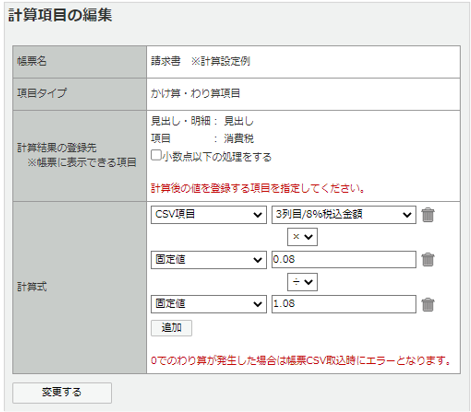
税抜金額の計算設定例
■設定ポイント
[項目タイプ]「かけ算・わり算項目」を選択します。
[計算式]8%税込金額、固定値「1.08」を設定します。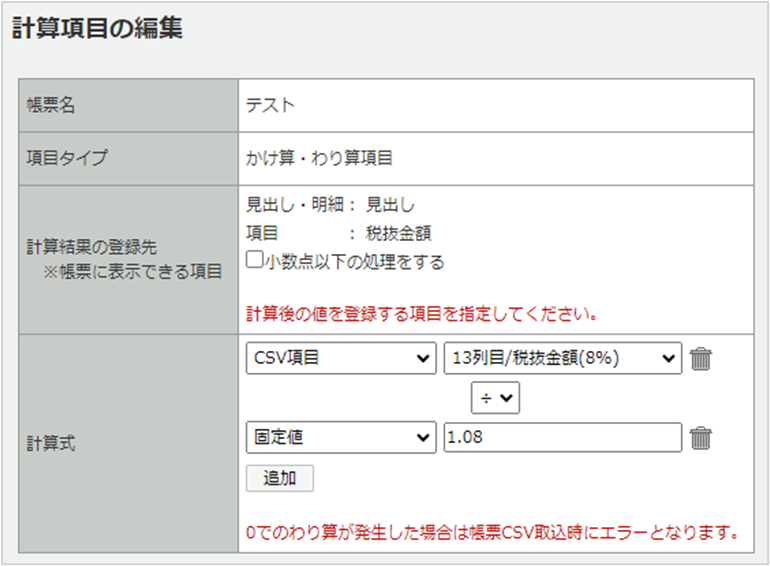
(記事ID:1262)






