
概要
本マニュアルでは、「楽楽明細」の初期設定についてご案内いたします。
まずは「楽楽明細」の画面で初期設定を行いましょう。
「楽楽明細」のメニューから「基本設定」をクリックします。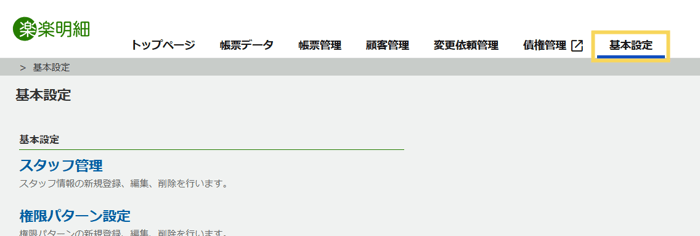
スタッフ管理・権限パターン設定
はじめに、「債権管理オプション」を利用するスタッフに、債権管理画面を操作するための権限を付与します。
債権管理に関する権限は以下2項目に分かれます。
-
「債権管理の閲覧」
実際に業務を担当される方向け。
債権管理画面のすべての機能が利用できます。 -
「債権管理の設定」
管理者の方向け。
本ページ記載の「「楽楽明細」から「債権管理オプション」に何を連携するか」といった設定を行うことができます。
権限を付与するためには、まず各権限パターンの作成・編集を行う必要があります。
「権限パターン設定」を参考に、債権管理を操作したいスタッフの権限に、「債権管理の閲覧」または「債権管理の設定」を合わせて付与しましょう。
権限パターンの編集が終わったら、業務を担当するスタッフが上記で設定した権限パターンに当てはまっているか、スタッフ管理画面から確認しましょう。
確認方法は「スタッフ管理」をご確認ください。
債権管理の連携設定
顧客データの連携設定
続いて、各種データの連携設定を行いましょう。
「基本設定」 から、「債権管理の連携設定」をクリックすると、
債権管理に関連する設定を行う画面が表示されます。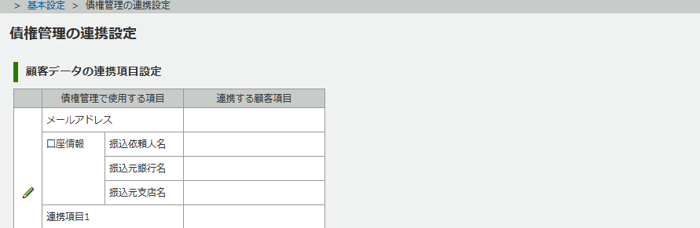
以下に従って、まずは顧客データの連携設定を行います。
-
画面左の鉛筆マークから、編集画面を開きます。
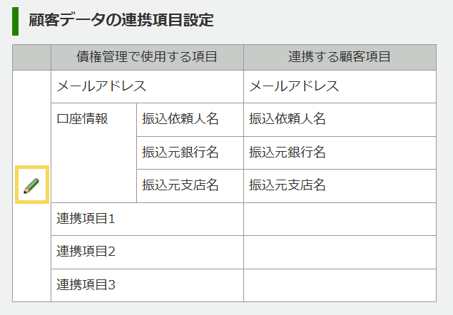
- 債権管理の顧客データとして利用する各項目について、楽楽明細の顧客データとして登録されている項目のうち、どの項目を当てはめるかを選択し「変更する」をクリックします。
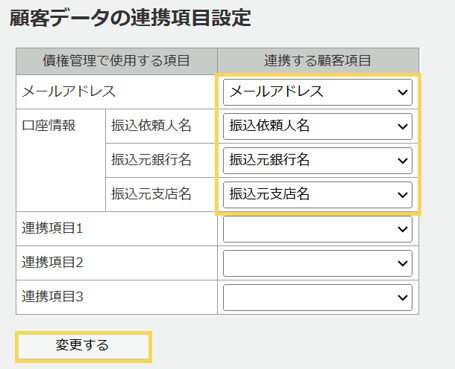
|
口座情報 |
口座情報(振込依頼人名、振込元銀行名、振込元支店名)を顧客情報として持たせることで、入金データと請求データの照合に利用でき、消込業務のスピードを大幅に短縮させることができます。 |
|
連携項目1 |
債権管理の顧客データとして利用したい項目を、最大3つまで自由に連携することができます。 |
請求データの連携設定
続いて、「楽楽明細」で発行した請求データについて、連携設定を行います。
「債権管理オプション」では、帳票種別ごとに連携を行うかを設定します。
-
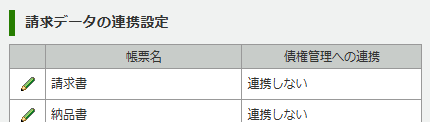
連携を行いたい帳票名の左側、鉛筆マークから、編集画面を開きます。
-
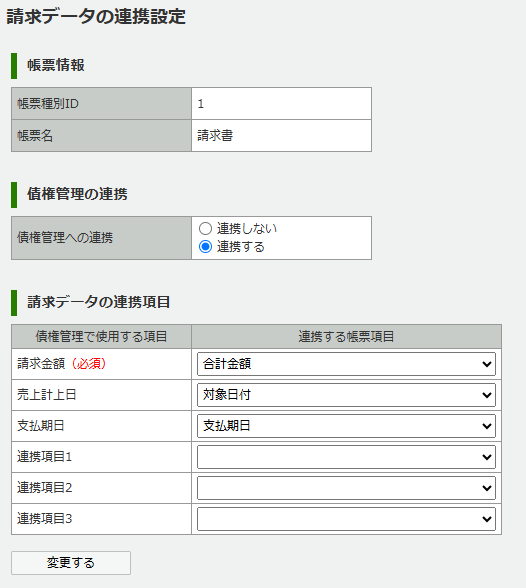
「債権管理への連携」を、「連携する」に変更します。
「債権管理オプション」は、「取り込んだ請求データの数」に従って料金が発生します。
そのため、入金消込を行いたい帳票種別(請求書など)のみ「連携する」を選択し、そうでない帳票種別(見積書など)については「連携しない」のままにしておくことをおすすめします。 - 債権管理で使用する各項目について、「楽楽明細」の帳票項目のうち、どの項目を当てはめるかを選択します。
ここで設定する「請求金額」と、実際に振り込まれる「入金額」が消込対象の金額になります。「請求金額」には請求書の合計金額(入金を想定している額)となる項目を指定してください。
売上計上日
帳票項目で「売上計上日」を取り込んでいる項目を指定ください。
発行日
「発行日」のみ、楽楽明細上での発行日が自動で連携されます。
支払期日
帳票項目で「支払期日」を取り込んでいる項目を指定ください。
連携項目1
連携項目2
連携項目3債権管理上で確認・利用したい情報を、最大3つまで連携することができます。 例えば、請求先担当者の名前・連絡先を連携することで、「債権管理オプション」で未消込分の請求データを抽出した際、先方担当者の名前・連絡先も合わせて出力し、確認を行うといったこともできます。
任意項目になるため、特に連携したい項目がない場合は、設定いただく必要はありません。 -
「変更する」をクリックし、設定完了です。
複数の帳票を債権管理オプションで利用する場合、上記の作業をくりかえしてください。
次のSTEP
次は「STEP1-2 「債権管理」画面での初期設定」を進めましょう。
(記事ID:1269)






