
概要
本マニュアルでは、入金データの取込作業についてご案内いたします。
取込場所
メニュー>入金をクリックします。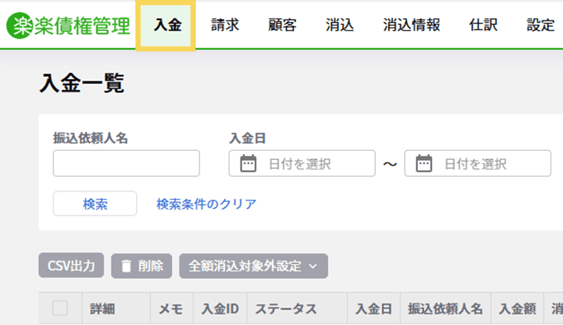
入金データは、以下2通りの方法で取込ができます。
■方法1:
銀行振込データ自動連携オプション(*有償)を利用し、Moneytreeを経由して取り込む
■方法2:
インターネットバンキングサービス等から取得したデータをアップロードして取り込む
方法1:銀行振込データ自動連携オプション(*有償)を利用し、Moneytreeを経由して取り込む
銀行振込データ自動連携オプションをご利用の場合、事前に入金データを用意することなく、直接Moneytreeと連携のうえ取得することができます。
取込方法は、「入金データの取込(Moneytree連携利用時)」をご確認ください。
方法2:インターネットバンキングサービスから取得したデータをアップロードして取り込む
「楽楽債権管理」で取り込める入金データは、以下の形式となります。
- CSV形式の任意フォーマット
→別途取込設定が必要です。「入金取込フォーマット設定」をご確認ください。 - 全銀協規定フォーマット(振込入金明細)
- 全銀協規定フォーマット(入出金明細)
- 三菱UFJ銀行 BizSTATIONフォーマット(振込入金明細)
事前に上記フォーマットの入金データをご準備いただき、
以下の方法で取込を行います。
-
右上の「入金ファイル取込」をクリックします。
- 取込フォーマット、入金先銀行(どの銀行のデータをアップロードするか)、
入金日(取込フォーマット設定で「取込時に指定」にした場合のみ)を指定し、
ファイルをアップロードします。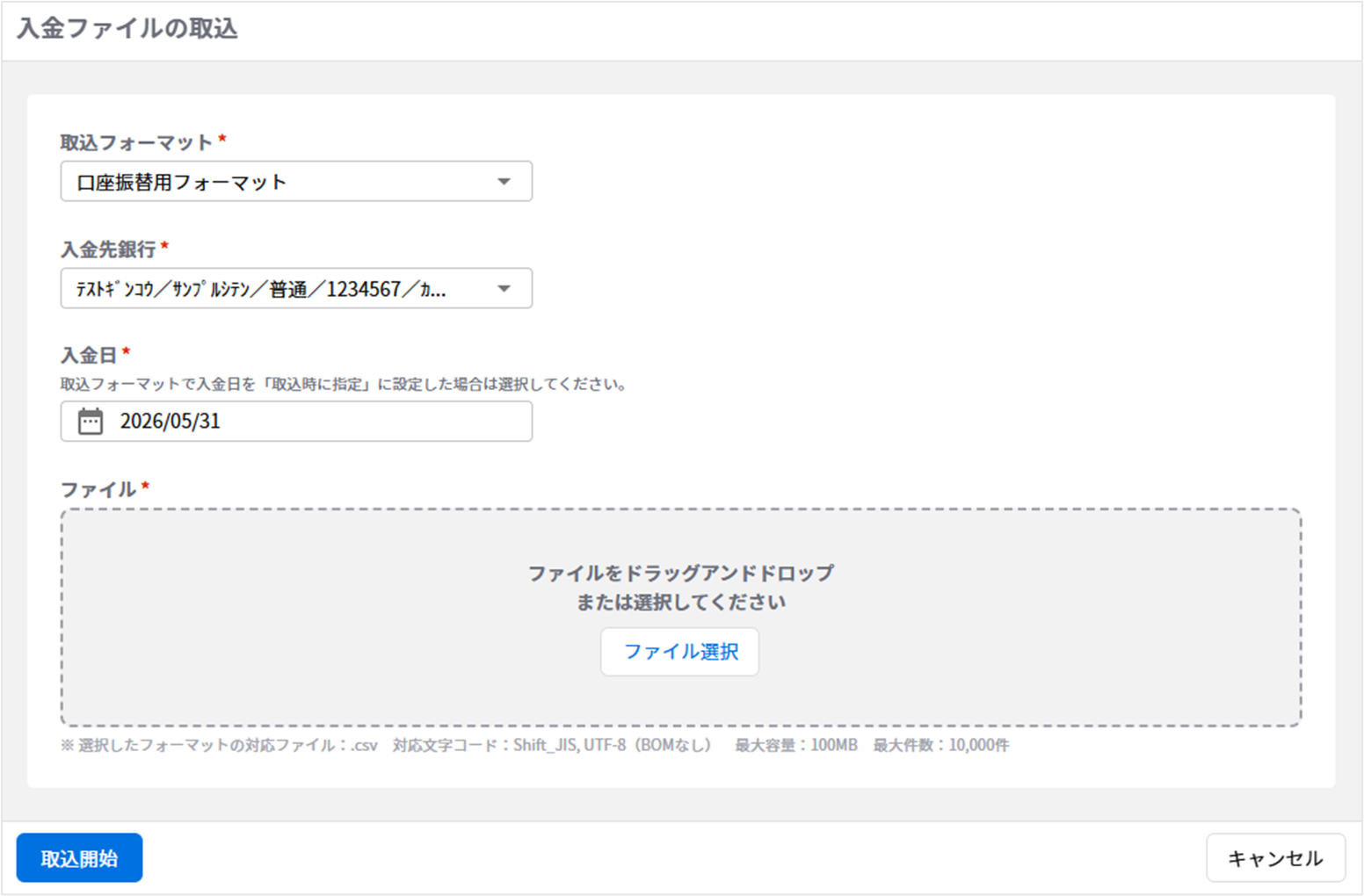
■入金データの取込数
入金データの取込数は、その月の支払額に影響しません。
「【楽楽債権管理】STEP2-1 請求データの取込」で決定したルールに沿って、消込に利用する分の入金データをアップロードしてください。 - 「取込開始」ボタンをクリックします。
- 「入金ファイルの取り込みが完了しました。」と表示されたら完了です。

■銀行振込データ自動連携オプション(Moneytree連携)
本オプションを利用すると、インターネットバンキングから入金データをダウンロードする手間なく、ボタン一つで入金明細を取得することができます。
複数の金融機関をご利用の際や、入金明細を週1回以上取得される際におすすめのオプションです。
詳細をご希望の方は、以下よりお問い合わせください。
契約変更/料金確認
次のSTEP
以上で必要なデータの取り込みが完了です。
次は「【楽楽債権管理】STEP3-1 照合(紐づけ/引き当て)」を進めましょう。
(記事ID:1293)






