
概要
本マニュアルでは、請求データの取込作業についてご案内いたします。
取込場所
メニュー>請求をクリックします。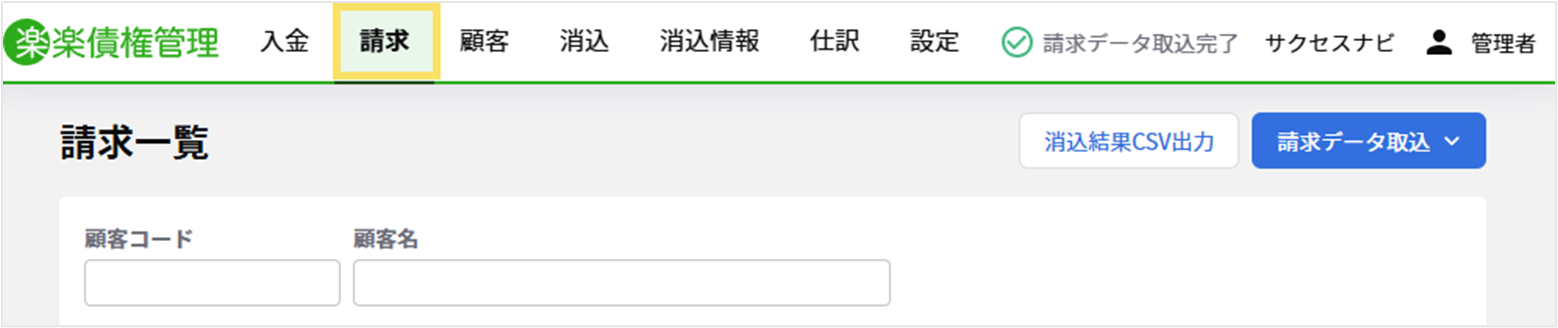
請求データの取込
「請求データの取込数」はご利用料金に影響します。
事前に「どの範囲までの請求データを利用するか=いつ時点のデータから消込を行うか」をご確認の上、必要なデータの取込を実施ください。
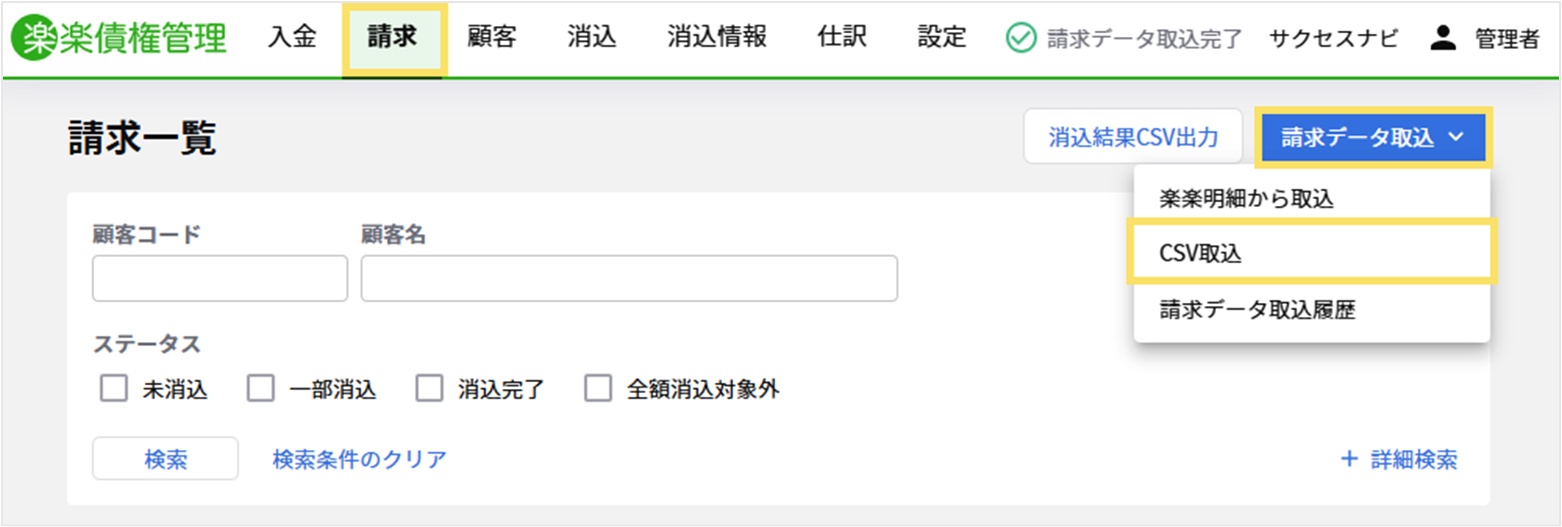
- 債権管理>メニュー「請求」>「請求データ取込」>「CSV取込」をクリックします。
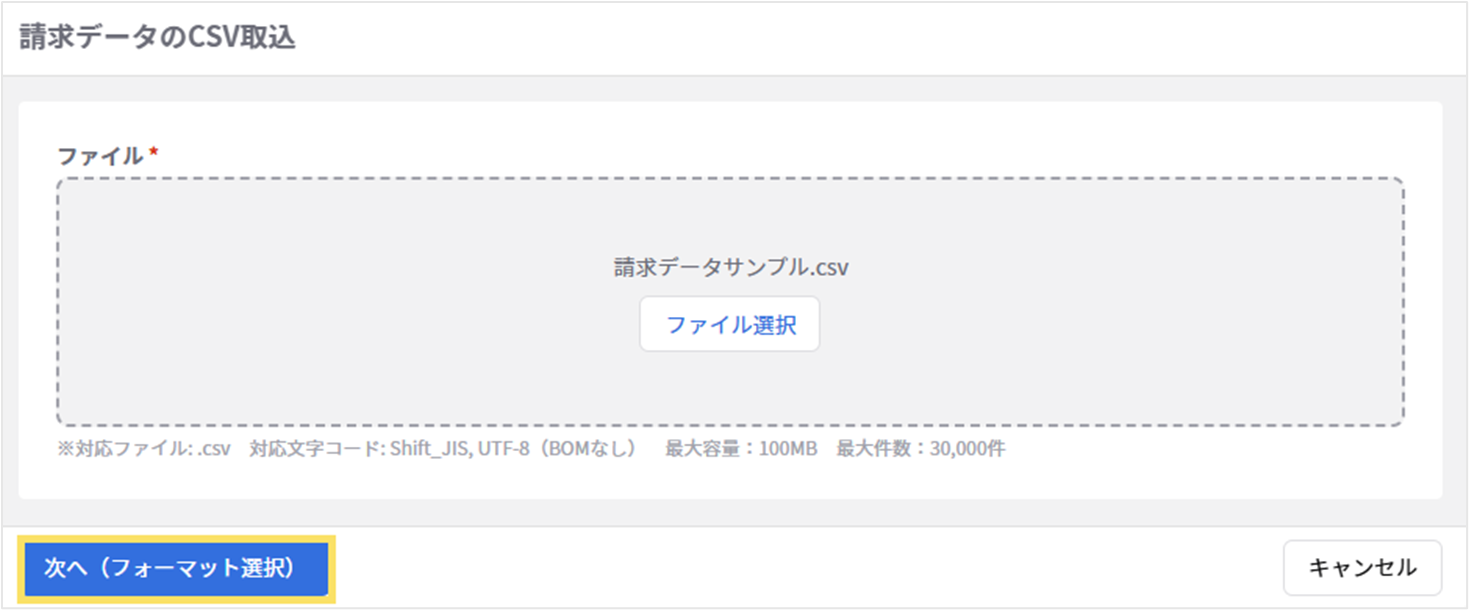
- 請求データのCSVファイルを選択し、次へ(フォーマット選択)をクリックします。
- 「請求取込フォーマット設定」で設定した取込フォーマットを選択します。
※「請求取込フォーマット設定」を未実施の方は、
請求取込フォーマット設定を先に設定ください。
取込フォーマットを選択すると、取込する請求データの2行分のみプレビューとして表示されます。項目名と値に相違がないかご確認ください。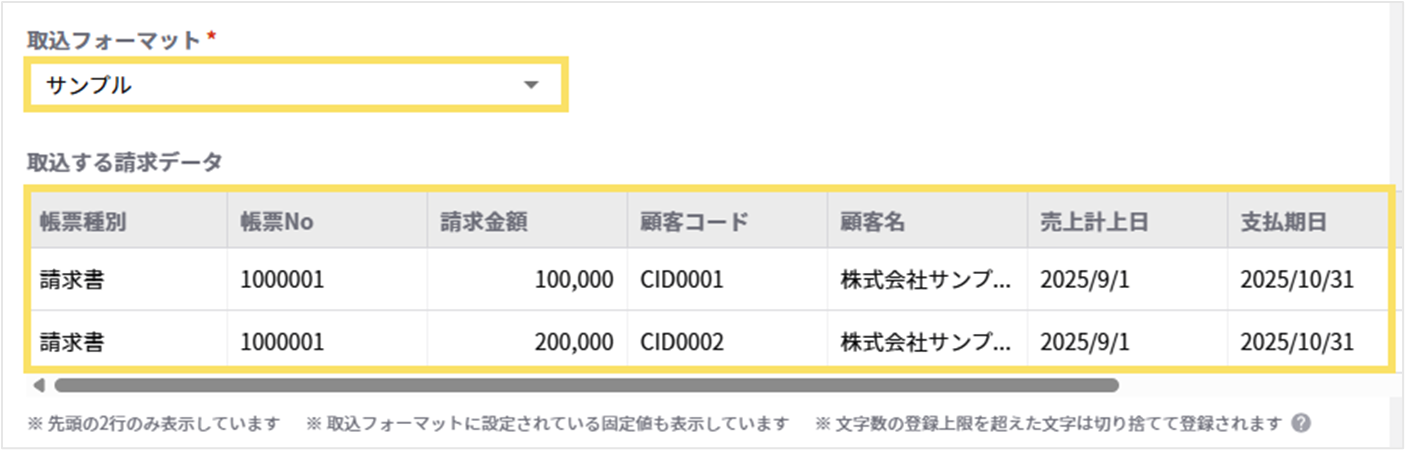
- 重複チェック項目があれば、プルダウンより選択します。

■重複チェック項目について
選択した項目について、そのすべてが一致する請求データが既に取込済であった場合、重複データと判断し取込を防ぐことができます。
※重複チェックは、チェック項目すべてが一致している場合のみ対象となります。
※取込フォーマットにない項目を重複チェック項目に設定した場合は、 空白の文字として認識されます。
【例】 「顧客コード」「請求金額」「支払期日」を重複チェック項目に設定した場合
■重複チェックに該当し、取り込まれない事例
<取込済のデータ>
顧客コード 請求金額 支払期日
N0001 10,000 2025/01/31
<新規に取込するデータ>
顧客コード 請求金額 支払期日
N0001 10,000 2025/01/31
⇒「顧客コード」「請求金額」「支払期日」が重複しているため、取り込まれない。
■重複チェックに該当せず、取り込まれる事例
<取込済のデータ>
顧客コード 請求金額 支払期日
N0001 10,000 2025/01/15
<新規に取込するデータ>
顧客コード 請求金額 支払期日
N0001 10,000 2025/01/31
⇒「支払期日」が異なるため、取り込まれる。 - 取込件数が表示されます。
■取込件数について
「請求データ取込件数」はご利用料金に影響します。
取込テストを行う場合は、CSVの取込件数を少なく調整し、意図しない形で契約プランの発行可能件数を越えないようご調整ください。
※請求データは上書きできず、再度同じデータを取り込んだ場合は、新規登録されます。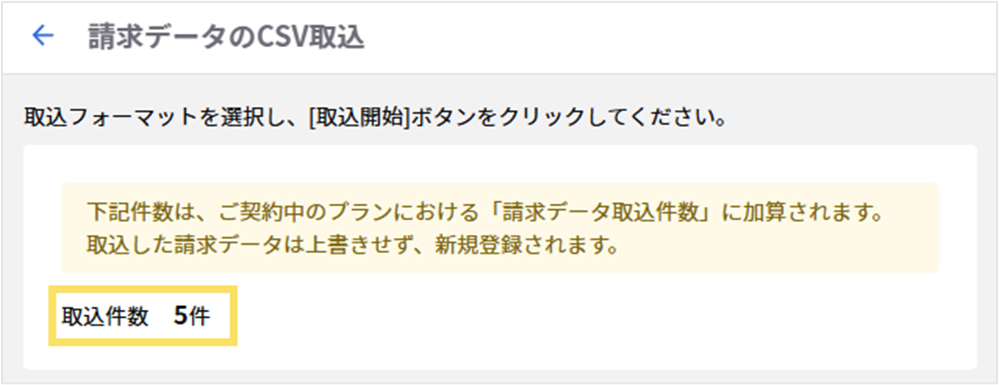
- 取込開始をクリックし、取込が開始されます。
ウインドウの「閉じる」をクリックしてください。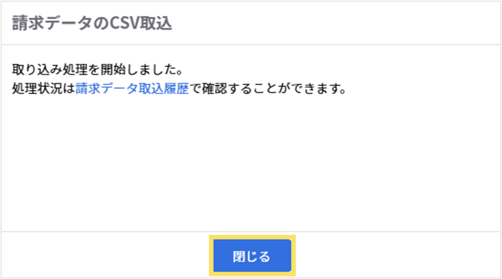
- 右上に取込状況が表示されます。
「請求データ取込完了」が表示されるまでお待ちください。
なお、「請求データ取込中」となっている場合、債権管理画面上で他の画面に遷移したり他の操作をいただいても請求データの取得が止まることはありません。 - もう一度債権管理画面のメニューから「請求」をクリックし、
指定期間に該当する請求データが取り込まれたことを確認してください。
次のSTEP
次は「【楽楽債権管理Lite】STEP2-2 入金データの取込」を進めましょう。
(記事ID:1292)






