
概要
本マニュアルでは、STEP2までに取り込んだデータを使用し、
照合(紐づけ・引き当て)作業をする方法についてご案内いたします。
ここからは、実際に消込業務を行います。
まずは前段で取り込んだ請求・入金データについて、照合(紐づけ/引き当て)を行います。
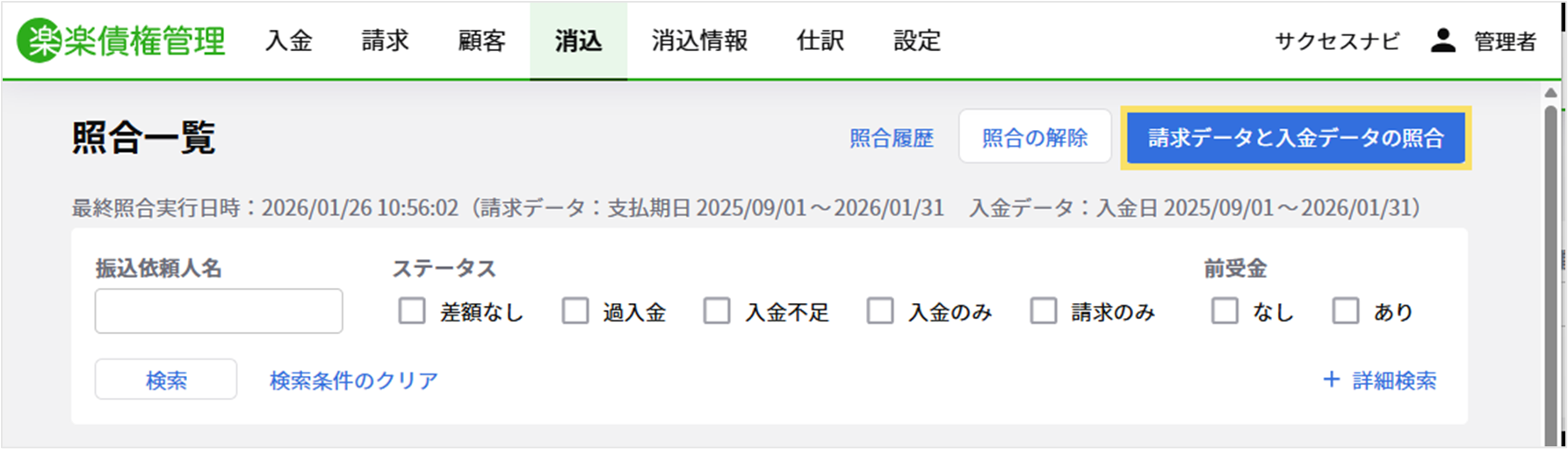
照合を行うには、債権管理画面のメニューから「消込」をクリックします。
データの照合(消込対象範囲の指定)
まずは以下手順に従って、照合を行います。
- 消込画面右上の「請求データと入金データの照合」をクリックします。
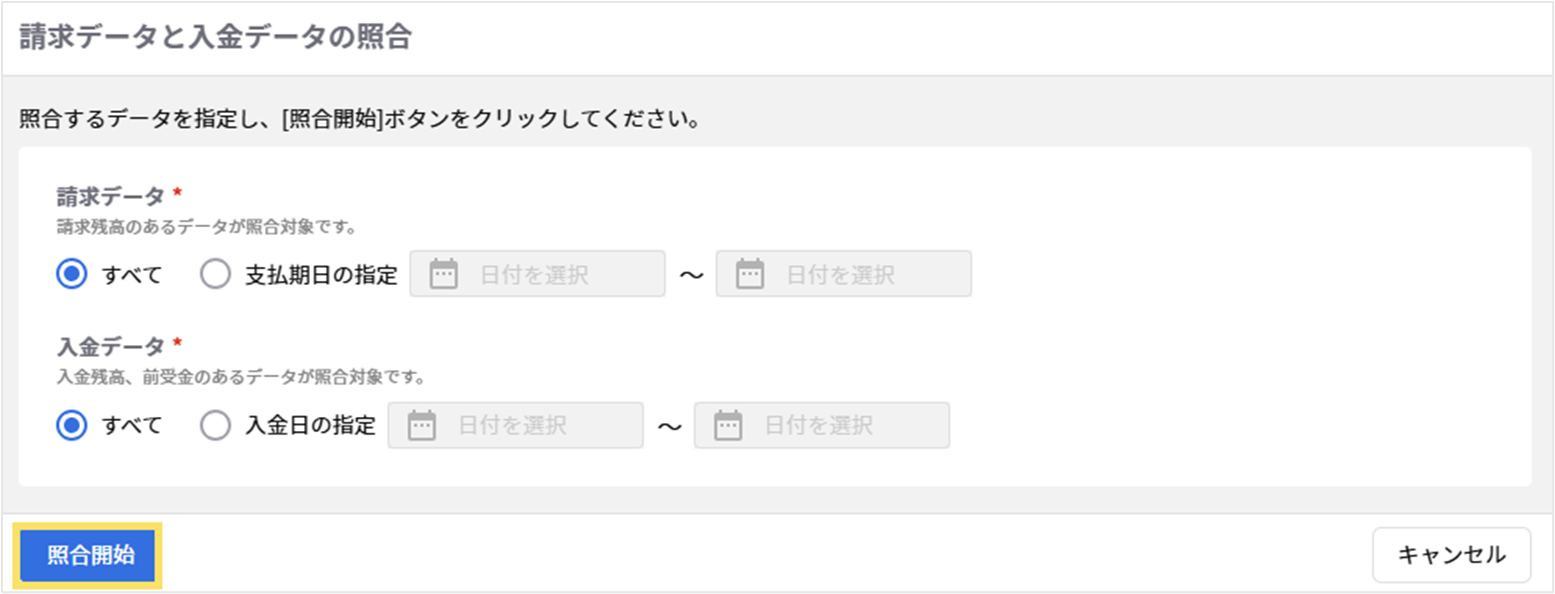
- 照合するデータの条件を指定し、「照合開始」をクリックします。
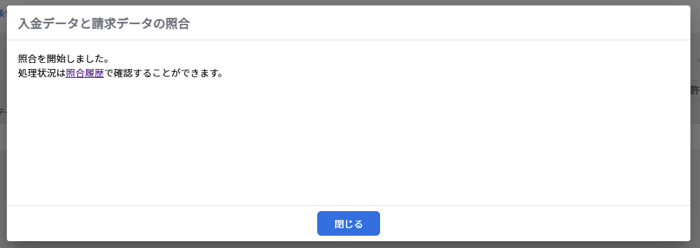
- 照合が開始されます。「閉じる」をクリックします。
- 画面右上に「照合処理完了」という表示が出たら、もう一度「消込」タブをクリックします。

- 請求・入金データが表示されたら完了です。
照合結果の確認
照合を完了すると、各データにステータスが付与されます。
ステータスは、請求データと入金データの照合結果と、差額の有無によって以下5種類に分かれます。
|
ステータス |
状態 |
状態 |
必要な対応 |
|
差額なし |
消込可 |
差額がなく*、消込可能な状態 |
なし |
|
過入金 |
消込不可 |
紐づけた請求・入金データについて入金額が請求額を超過している状態 |
・紐づけの修正 |
|
入金不足 |
消込不可 |
紐づけた請求・入金データについて入金額が請求額に対して不足している状態 |
・督促/支払依頼 |
|
入金のみ |
消込不可 |
請求データと紐づけられなかった入金データ |
・請求データとの紐づけ |
|
請求のみ |
消込不可 |
入金データと紐づけられなかった請求データ |
・入金データとの紐づけ |
(*STEP1-3 顧客データの取込設定/取込で設定した誤差許容金額の範囲内は差額なし」となります)
「楽楽債権管理Lite」での消込作業では、上記のうち「消込不可」ステータスになっているデータについて、紐づけ(引当)の修正や調整金の設定などを通して、すべて「解決=差額なし」のステータスに変更することが主な操作になります。
紐づけのロジック
「楽楽債権管理Lite」では、以下の情報をもとに入金データ・請求データの紐づけを行っています。
・顧客データに登録された口座情報(振込依頼人名、振込元銀行名、振込元支店名)
・実際の入金データが持っている口座情報(振込依頼人名、振込元銀行名、振込元支店名)
※銀行振込データ自動連携オプション(Moneytree連携)を利用している場合は、入金データの取込時、 「振込元銀行名」「振込元支店名」は連携されません。そのため「振込依頼人名」のみで紐づけされます。
口座情報の連携・学習
事前に顧客の口座情報を連携いただくことで、初回の照合時から多くの請求・入金データを紐づけた状態で消込作業を行うことができます。
(STEP1-3 顧客データの取込設定/取込をご参照ください。)
ただし口座情報を連携がない場合でも、初回のみ手作業で紐づけを行っていただくことで、自動的に顧客データとして学習・保存されるため、次回以降同じ顧客(口座情報)の請求および入金については、自動で紐づけた状態で消込作業を行うことができます。
次のSTEP
次は「【楽楽債権管理Lite】STEP3-2 消込作業」を進めましょう。
(記事ID:1294)






