
概要
本マニュアルでは、顧客データの取込設定と取込方法をご案内いたします。
設定場所
-
メニュー>設定>[顧客]取込フォーマットをクリックします。
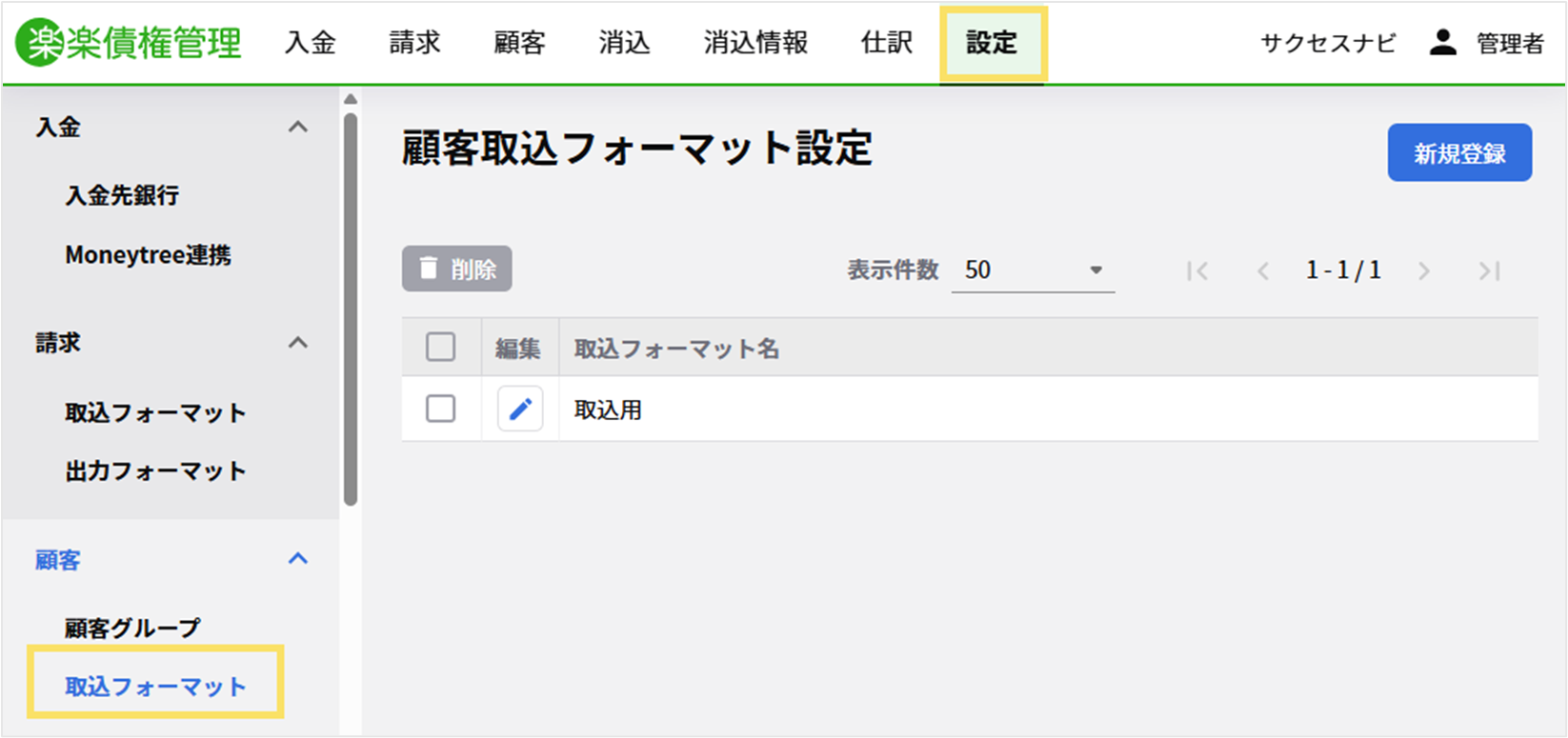
取込フォーマットの新規登録
顧客データを取込するためのフォーマットを登録します。
※貴社基幹システムなどから出力した顧客CSVデータをご利用いただくことが可能です。
事前に顧客データ(CSV形式)をご準備ください。
※顧客データがなく、これから作成される場合は、以下サンプルフォーマットをご参照ください。
楽楽債権管理Lite_顧客データ標準フォーマット
顧客取込フォーマット設定
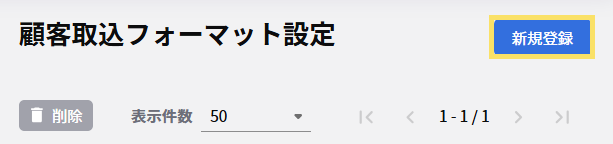
- 新規登録をクリックします。
- 任意の取込フォーマット名を入力します。
Excelや販管システムで管理されているデータを取込される場合は、「○○システム顧客データ取込用」など分かりやすいフォーマット名を入力ください。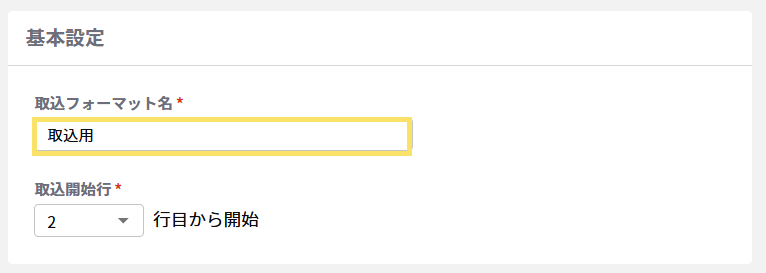
- 取込開始行を入力します。
例)CSVの1行目には項目名が入っている場合、取込開始行を2行目から開始に設定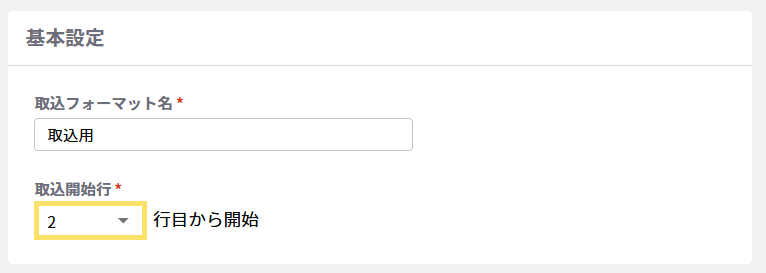
取込設定
1. 取込方法をCSVもしくは固定値より選択します。
※顧客コード・顧客名の取込は必須です。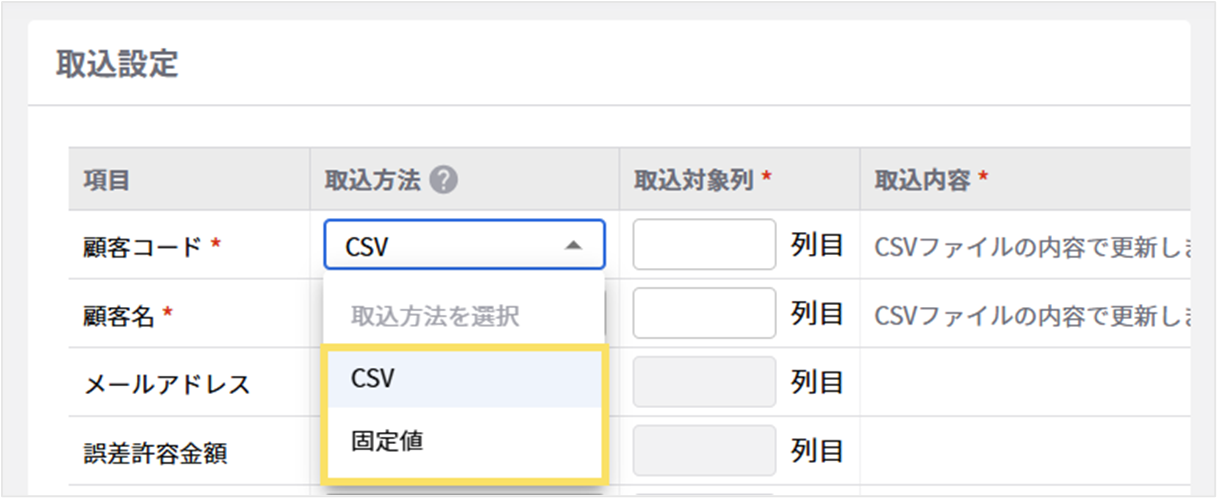
2. 取込方法をCSVにする場合は、CSVファイル内のどの列の値を取り込むかを「取込対象列」に入力します。取込方法を固定値にする場合は、固定で反映させたい値を入力します。
※対象列を入力をする際は、半角数字で入力ください。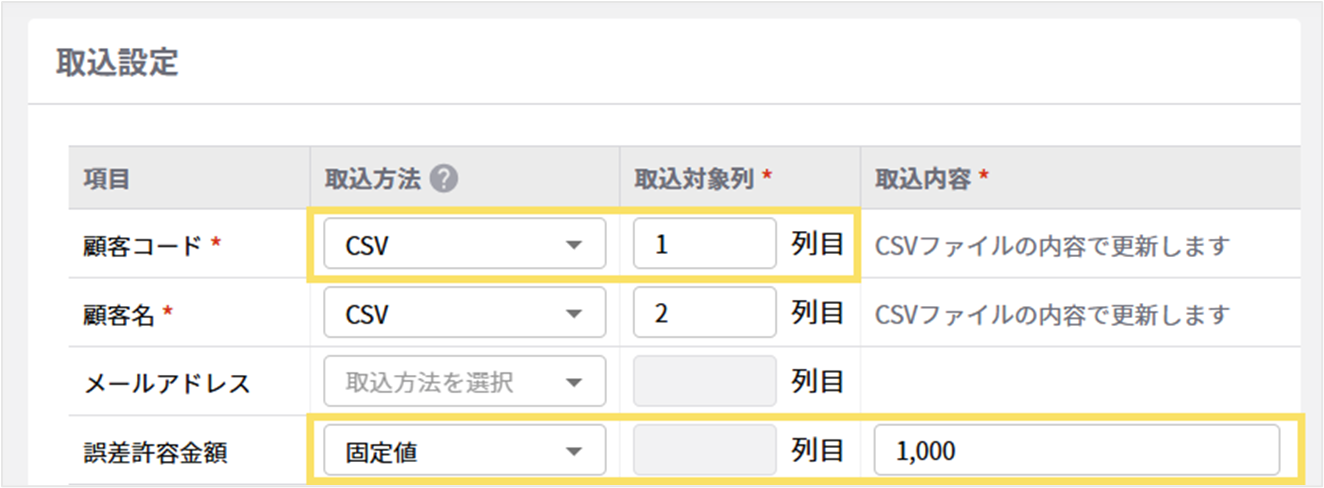
|
項目 |
取込 |
説明 |
|
顧客コード |
必須 |
顧客を識別するコードの項目です。 |
|
顧客名 |
必須 |
顧客の名称を登録する項目です。 |
|
メールアドレス |
任意 |
顧客のメールアドレスを登録することができます。 |
|
誤差許容金額 |
任意 |
入金データと請求データの照合時に、差額なしとして許容する金額誤差を一括で事前に登録することができます。 |
|
任意項目 項目名 |
任意 |
画面上で確認・利用したい情報を最大3つまで登録可能です。項目の名称を自由に登録できます。 |
|
任意項目 内容 |
任意 |
画面上で確認・利用したい情報を最大3つまで登録可能です。項目の内容を自由に登録できます。 |
|
振込依頼人名 |
任意 |
顧客の口座情報を事前に登録することができます。 |
|
振込元銀行名 |
任意 |
顧客の口座情報を事前に登録することができます。 |
|
振込元支店名 |
任意 |
顧客の口座情報を事前に登録することができます。 |
|
任意項目 項目名※3 |
任意 |
画面上で確認・利用したい任意項目を最大3つまで登録可能です。項目の名称を自由に登録できます。 |
|
任意項目内容 |
任意 |
画面上で確認・利用したい任意項目を最大3つまで登録可能です。項目の内容を自由に登録できます。 |
※1 誤差許容金額について
顧客ごとに、入金データと請求データを照合する際の金額誤差をどこまで許容するかの設定を行うことができます。手数料を差し引いて入金される顧客など、入金額と請求額に毎回誤差が発生する場合も差額なしで照合ができるようになります。
※初期値は0円です。0円のまま修正しなくとも照合作業は行うことができます。
誤差許容金額は個別で編集することも可能です。
個別の編集方法については、「誤差許容金額の編集方法」をご確認ください。
※2 「任意項目」について
債権管理の顧客データとして利用したい項目を、最大3つまで自由に登録することができます。
例えば、社内の営業担当者名を登録しておくことで、未消込分の請求データを抽出した際、各営業担当者名も合わせて出力し、確認を促すといったことも可能です。
任意項目になるため、特に登録したい項目がない場合は、設定いただく必要はありません。
※3 「口座情報」について
口座情報(振込依頼人名、振込元銀行名、振込元支店名)を顧客情報として持たせることで、入金データと請求データの照合に利用でき、消込業務のスピードを大幅に短縮させることができます。
口座情報をお持ちの場合は、新たに顧客項目を追加のうえ、本ステップの通り連携設定を行うことをおすすめします。
※最大10行まで登録可能です。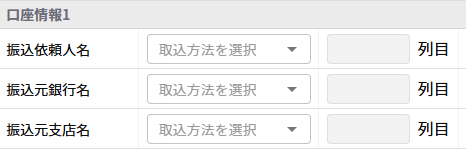
3. 画面下部の「保存」をクリックします。
顧客データの取込方法
顧客データの取込
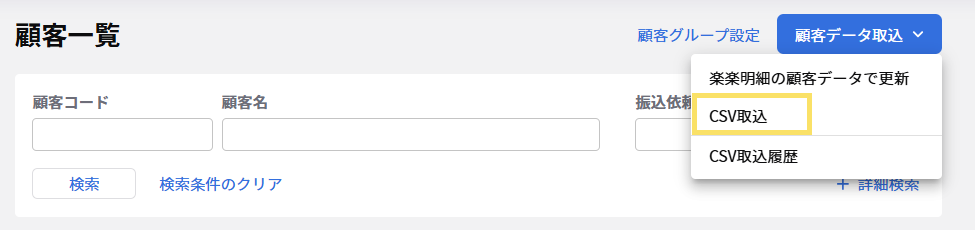
- 債権管理画面のメニューから「顧客」をクリックします。
- 右上の「顧客データ取込」から、CSV取込をクリックします。
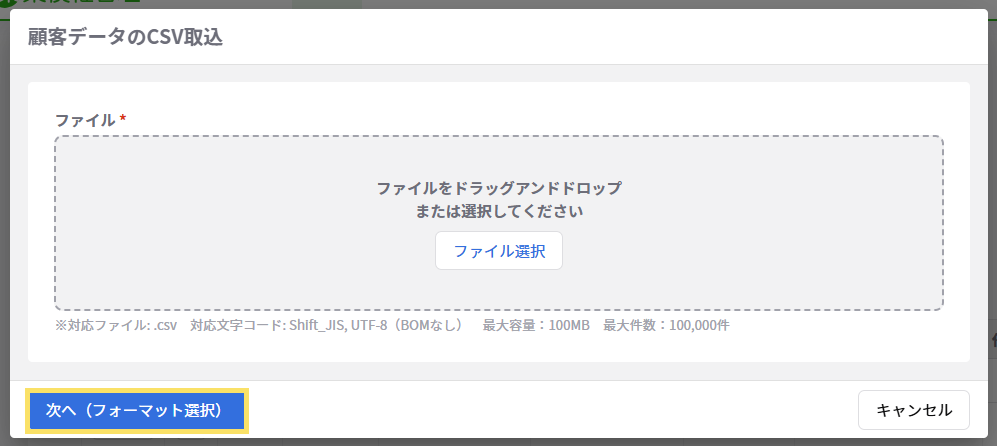
- 顧客データのCSVファイルを選択し、次へ(フォーマット選択)をクリックします。
- 取込フォーマットを選択し、表示されるプレビュー内容に問題がなければ「取込開始」をクリックします。
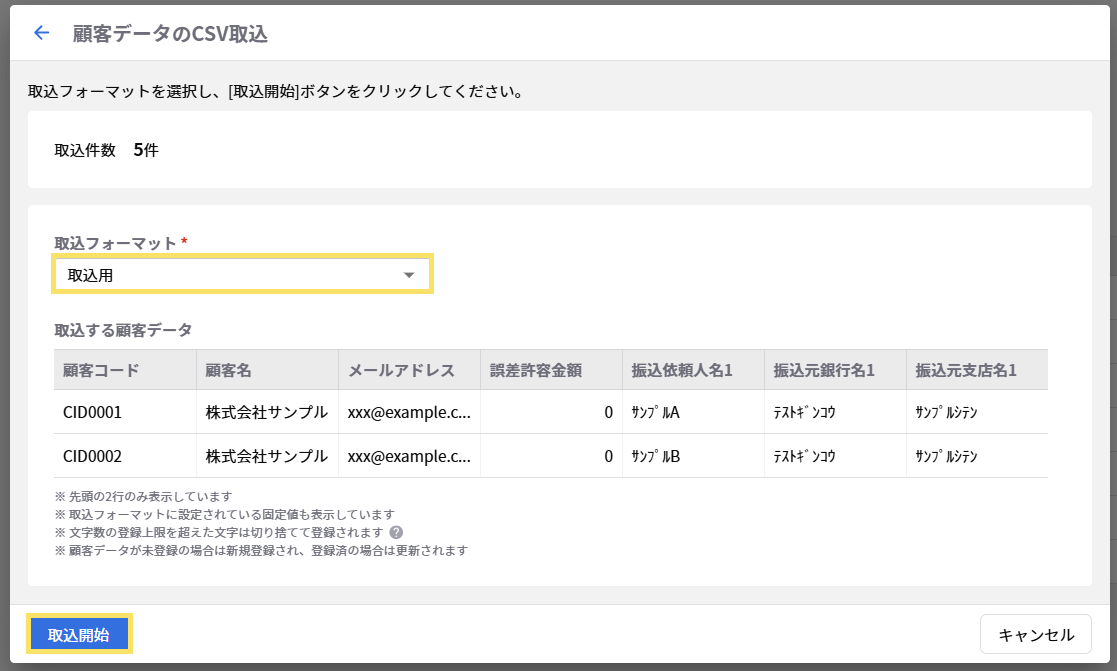
※プレビューは上から2行分のみ表示されます。
※顧客コードが未登録の場合は新規登録、登録済の場合は顧客情報が上書きされます。 -
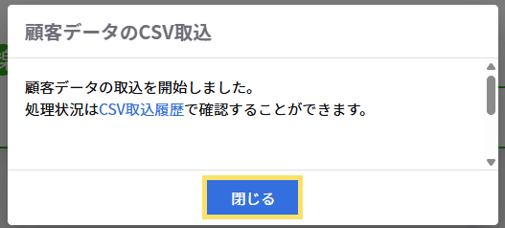
「閉じる」をクリックしてください。
-
右上に「顧客データ取込完了」と表示されたら取込完了です。
顧客データが取り込まれているか確認してください。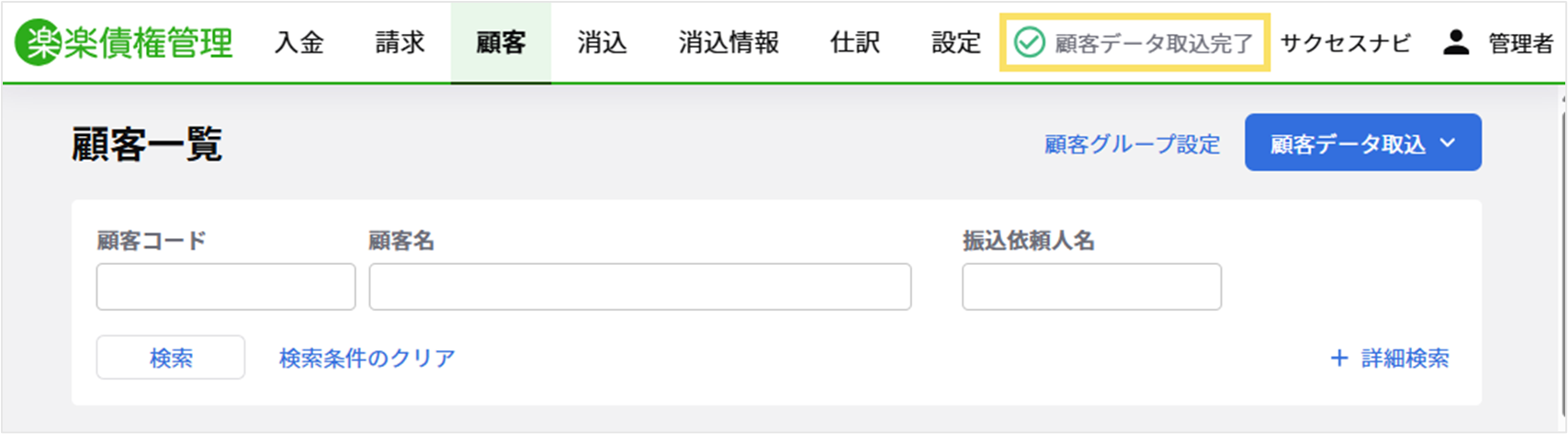
※「顧客データ取込中」に他画面の操作をいただいても、顧客データの取込が止まることはありません。
顧客グループ機能
顧客グループ機能を利用すると、顧客グループ単位で「口座情報」や「誤差許容金額」の登録ができ、指定した顧客グループ単位で入金データと請求データの照合ができます。
取引先企業にグループ企業や親会社・子会社があり、請求書の発行先と入金元が異なるケースなどに対応ができます。
詳細は、グループ設定の新規登録をご確認ください。
次のSTEP
ここまでで顧客データの取込設定および取込が完了しました。
次は「【楽楽債権管理Lite】STEP1-4 請求データの取込設定」を進めましょう。
(記事ID:1289)






