
概要
本記事では、売上データを登録するための事前設定についてご案内します。
項目設定
項目設定では、売上情報を登録するための消費税や項目の設定ができます。
1.帳票No 自動採番設定
帳票Noは売上データの入力時、必須の項目となります。
「自動採番する」を選択した場合、以下の項目を設定します。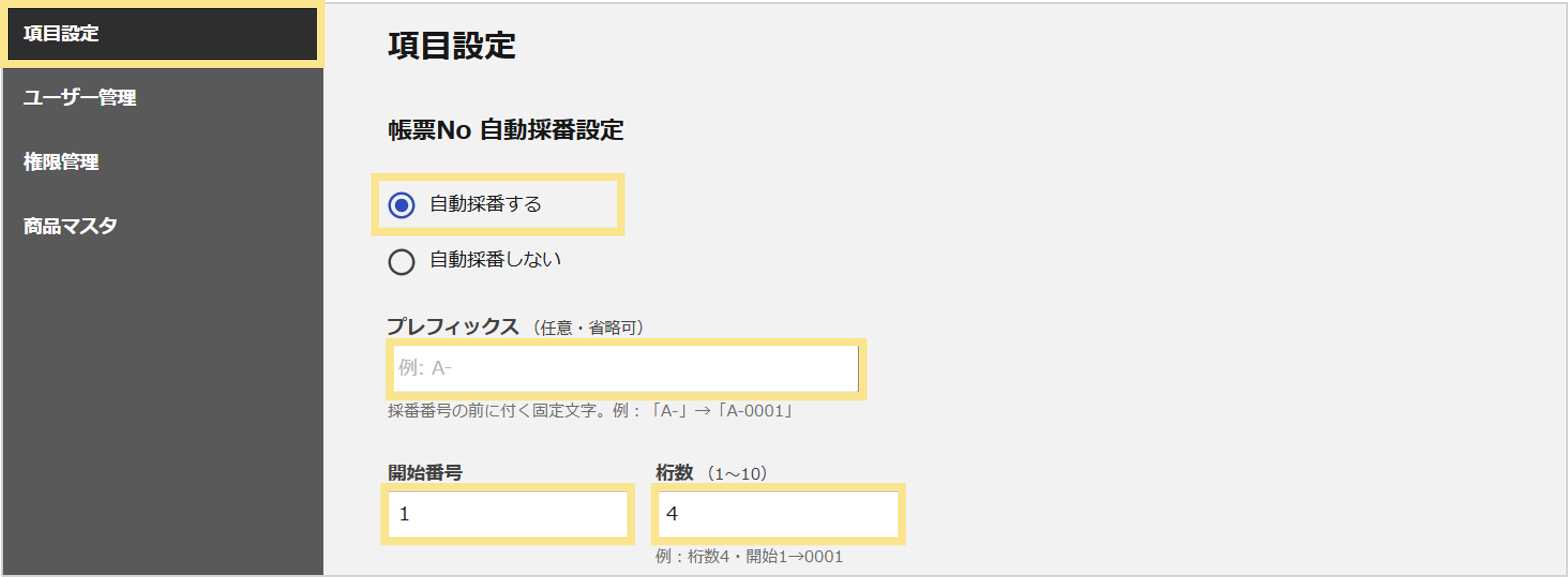
| 【入力項目の説明】 | ||
|---|---|---|
| プレフィックス(任意・省略可) | 採番番号の前に表示される固定文字を設定します。例:「A-」と設定した場合「A-0001」のように採番されます。 | |
| 開始番号 |
採番時の開始番号を設定します。 |
|
| 桁数(1〜10) |
帳票Noの桁数を設定します。例:桁数4・開始1で設定した場合、「0001」が最初に採番される帳票Noとなります。 |
|
「自動採番しない」を選択した場合は売上の登録画面で手動で帳票Noを入力します。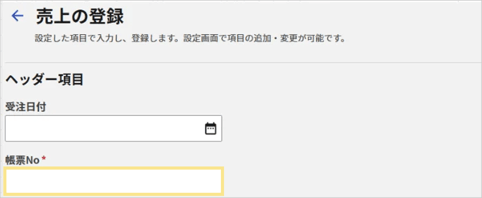
2.消費税設定
消費税の計算に関する設定を行います。
初期設定のままご利用いただけますが、任意で追加した項目に対して税率を適用し、税額を自動計算したい場合は、「税抜金額フィールド」にて該当項目を選択し、「消費税フィールドを生成する/更新」ボタンをクリックしてください。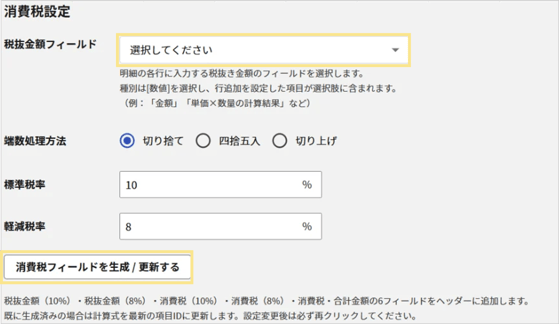
| 入力項目の説明 | ||
|---|---|---|
|
税抜金額 |
初期設定では、「金額(明細金額)」の項目に標準税率・軽減税率を適用し、以下の値を自動で計算する設定になっています。 ・税抜金額(10%) ・税抜金額(8%) ・消費税(10%) ・消費税(8%) ・消費税 ・合計金額 ※税抜金額フィールドは、項目設定で種別は「数値」を選択し、「行追加」にチェックを入れた項目のみ選択できます。 |
|
| 端数処理方法 |
運用に合わせてご変更ください。 |
|
| 標準税率 |
法改正等に伴い、税率が変更された場合はご変更ください。 |
|
| 軽減税率 | 法改正等に伴い、税率が変更された場合はご変更ください。 | |
3.項目登録
売上の登録画面に表示する項目設定します。
入力完了後「設定を保存」をクリックし、入力内容を保存します。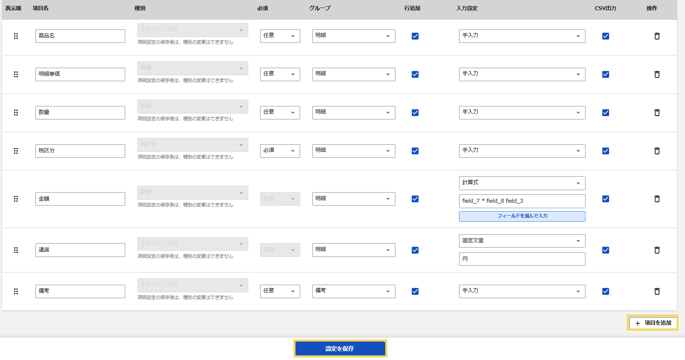
| 入力項目の説明 | ||
|---|---|---|
| 項目名 | 売上の登録画面に表示される項目の名称となります。 | |
| 種別 |
データ型を選択します。保存後は種別の変更はできません。 |
|
| 必須 |
売上データの登録時に必須入力とする項目は、チェックをつけます。 |
|
| グループ |
追加した項目を表示させるエリアを選択します。 |
|
| 行追加 |
明細項目のように、日付や商品名ごとに行を分けて入力したい項目の場合はチェックを入れます。 |
|
| 入力設定 |
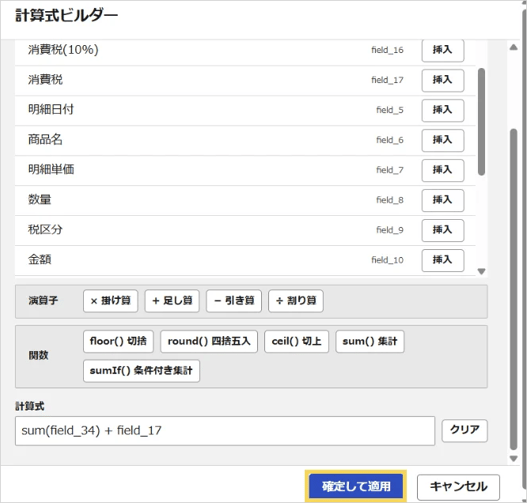
選択した種別に合わせて、以下から選択します。 計算式を選択した場合、「フィールドを選んで入力」をクリックすると計算式ビルダーのポップアップが表示され演算子や関数の設定ができます。
|
|
| CSV出力 |
CSV出力する項目は、チェックを入れます。 |
|
| 操作 |
ゴミ箱マークをクリックすると項目の削除のポップアップが表示されます。「削除」をクリックすると該当項目が削除されます。 |
|
補足
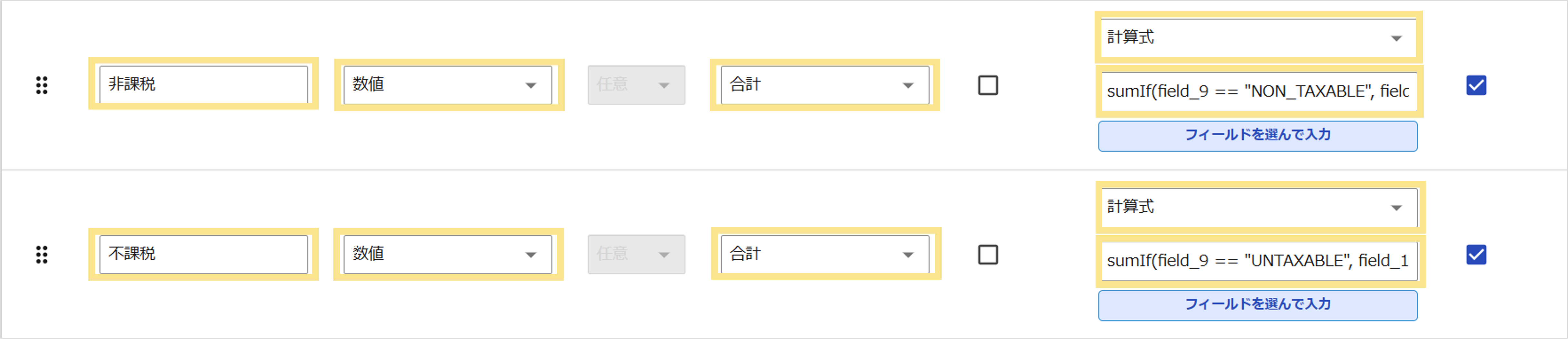
「非課税」および「不課税」の合計金額は、以下の内容で項目追加いただくと明細金額をもとに自動計算することができます。
| 入力項目の説明 | ||
| 項目名 | 非課税 | 不課税 |
| 種別 | 数値 | 数値 |
| 必須 | 任意 | 任意 |
| グループ | 合計 | 合計 |
| 行追加 | チェックなし | チェックなし |
| 入力設定 | 計算式 | 計算式 |
|
入力設定_計算式 |
sumIf(field_9 == "NON_TAXABLE", field_10) | sumIf(field_9 == "UNTAXABLE", field_10) |
| CSV出力 | 必要に応じてチェック | 必要に応じてチェック |
商品マスタ
商品マスタでは、事前に商品名や単価、税区分の設定ができます。
1.商品マスタの新規登録
■手動で登録する場合
①画面左上の新規登録ボタンをクリックします。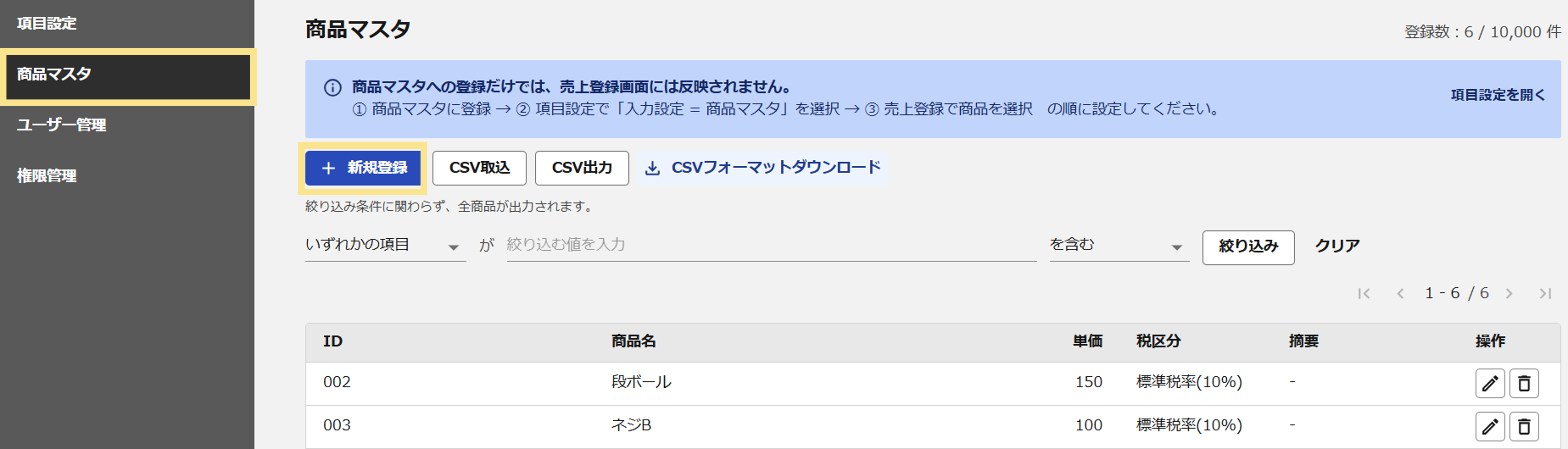
②商品情報を入力し、登録ボタンをクリックします。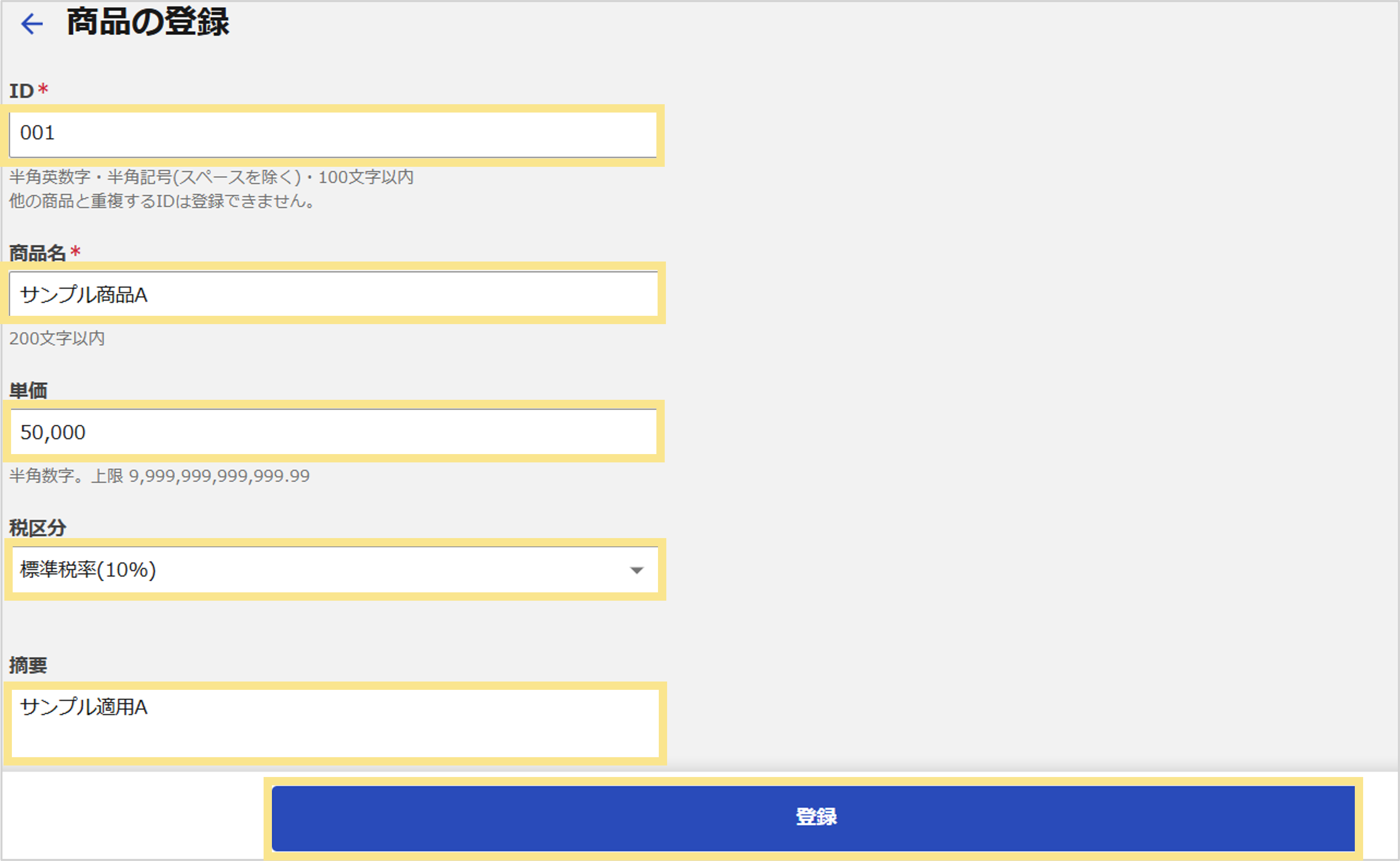
| 【入力項目の説明】 | ||
|---|---|---|
| ID(必須) | 半角英数字・半角記号(スペースを除く)100文字以内で入力してください。 他の商品と重複するIDは登録できません。 |
|
| 商品名(必須) | 200文字以内で入力してください。 | |
| 単価 |
半角数字で入力してください。 上限は 9,999,999,999,999.99 となります。 |
|
| 税区分 |
該当の税区分を選択してください。 |
|
| 摘要 |
60文字以内で入力してください。 |
|
■CSV取込で登録する場合
①CSVフォーマットダウンロードをクリックします。
②ダウンロードしたCSVフォーマットに商品情報を入力します。
注意
CSVフォーマットにあらかじめ入力されている入力内容の説明は削除し、2行目から商品情報を入力してください。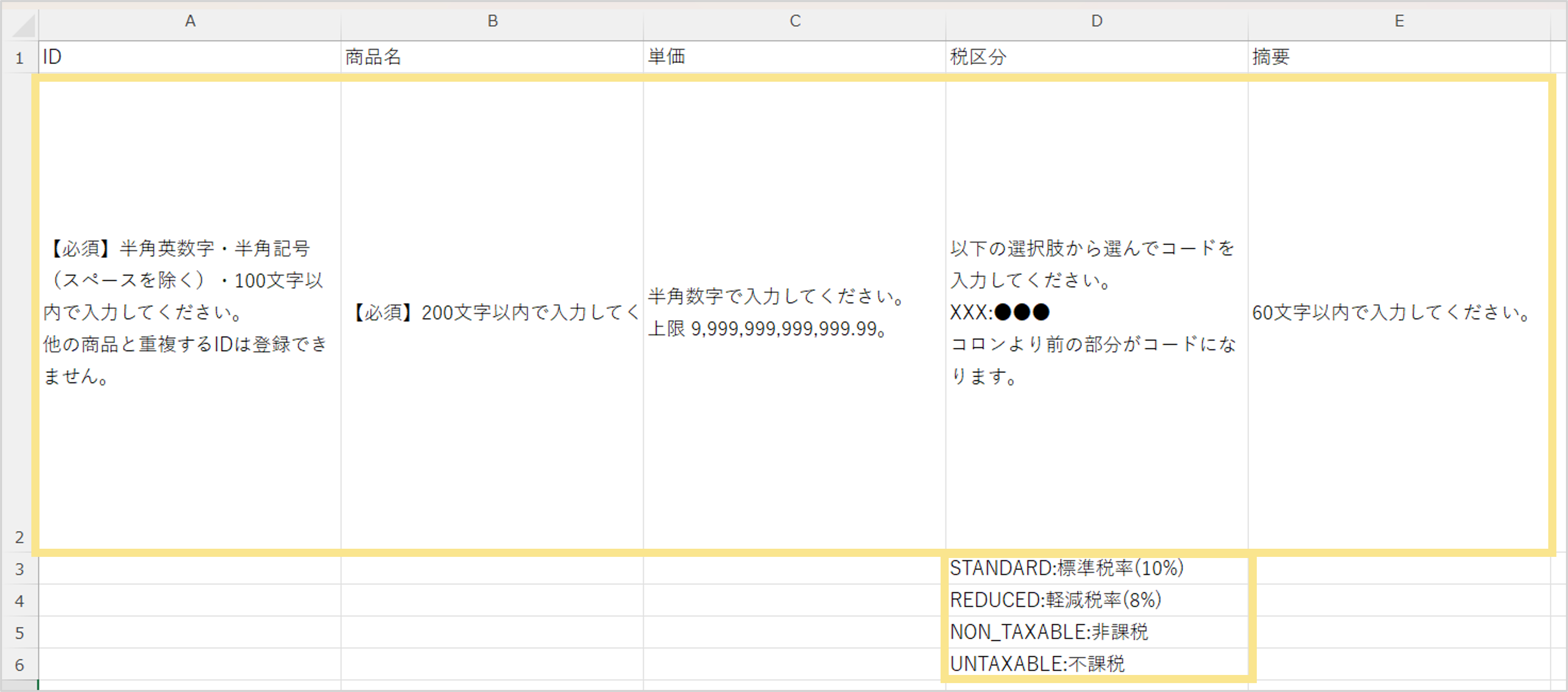
注意
CSVフォーマットの「D列:税区分」には、該当の税率に合わせて以下の値を入力します。
・標準税率(10%)…STANDARD
・軽減税率(8%)…REDUCED
・非課税…NON_TAXABLE
・不課税…UNTAXABLE

③「CSV取込」をクリックし、商品マスタのCSV取込のポップアップより該当ファイルを選択して「取込開始」をクリックします。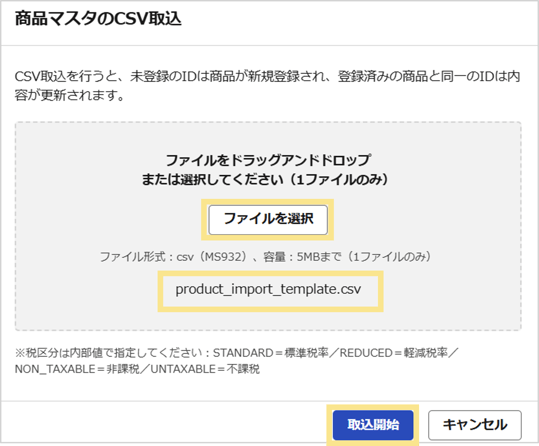
④CSVデータの中に1行でも取込できない行がある場合、エラーが発生して全件登録されません。エラーが発生した場合は、「エラーCSVをダウンロード」をクリックし、エラー理由を確認します。確認後CSVデータを修正し、再度「取込開始」をクリックし、CSVを取込ます。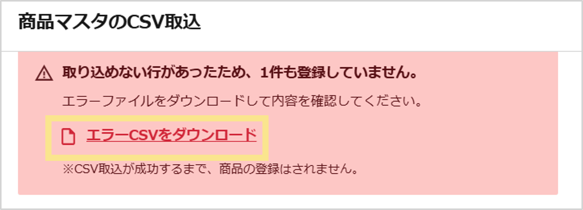
2.商品マスタの編集
■手動で編集する場合
①操作欄の鉛筆マークをクリックします。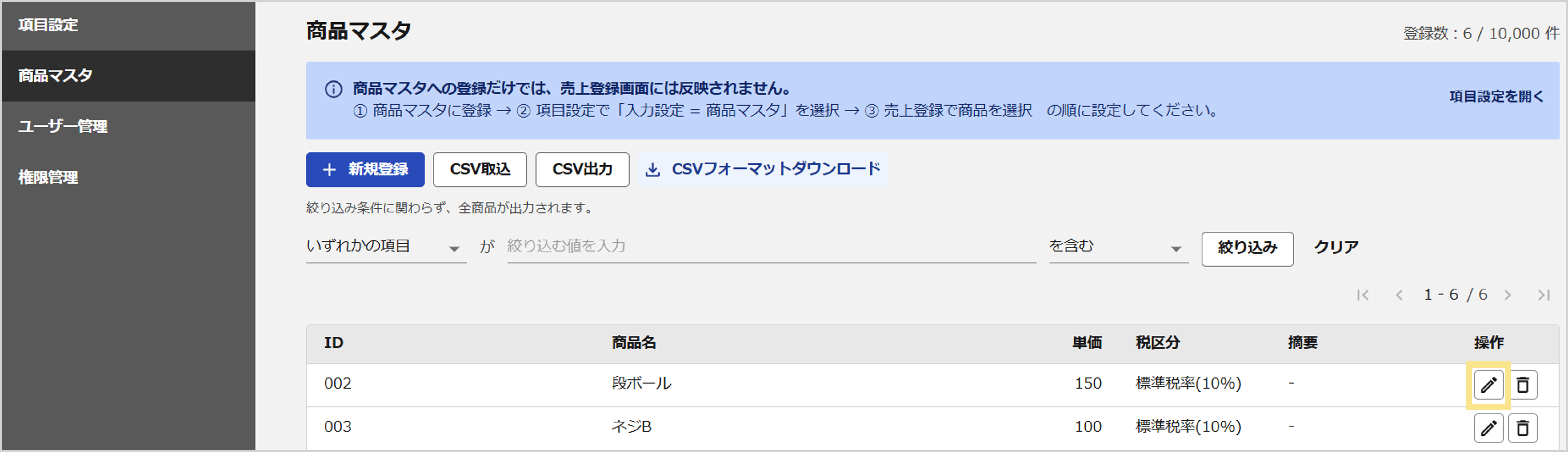
②商品の編集画面で内容を編集し、「保存」をクリックします。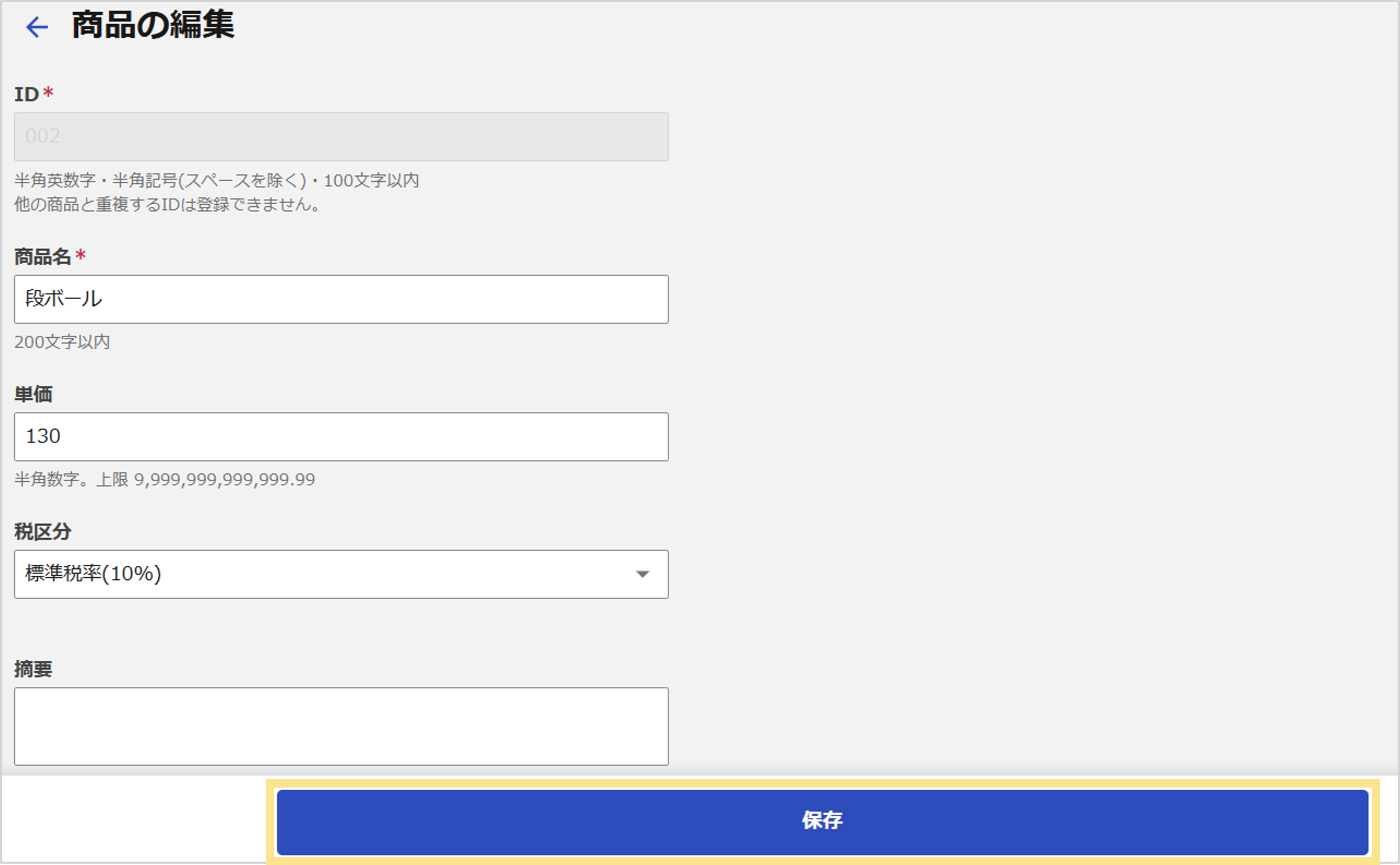
■CSV取込で編集する場合
①CSV出力ボタンをクリックします。
登録済みの商品マスタのCSVデータがダウンロードされるので、CSVデータの内容を編集し、「CSV取込」より再度取込します。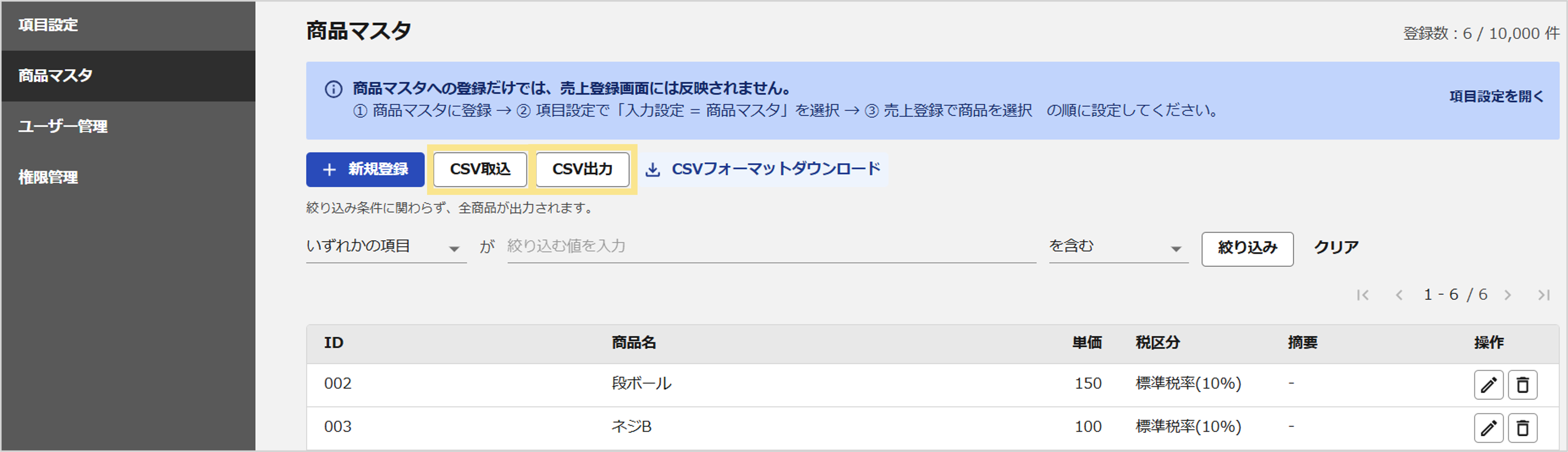
3.項目登録の変更
商品マスタの登録完了後、項目設定>項目登録より、登録した商品マスタと項目の紐づけを行います。商品マスタの内容を反映させたい項目の入力設定を「商品マスタ」に変更し、該当する商品マスタの項目を選択して「設定を保存」をクリックします。 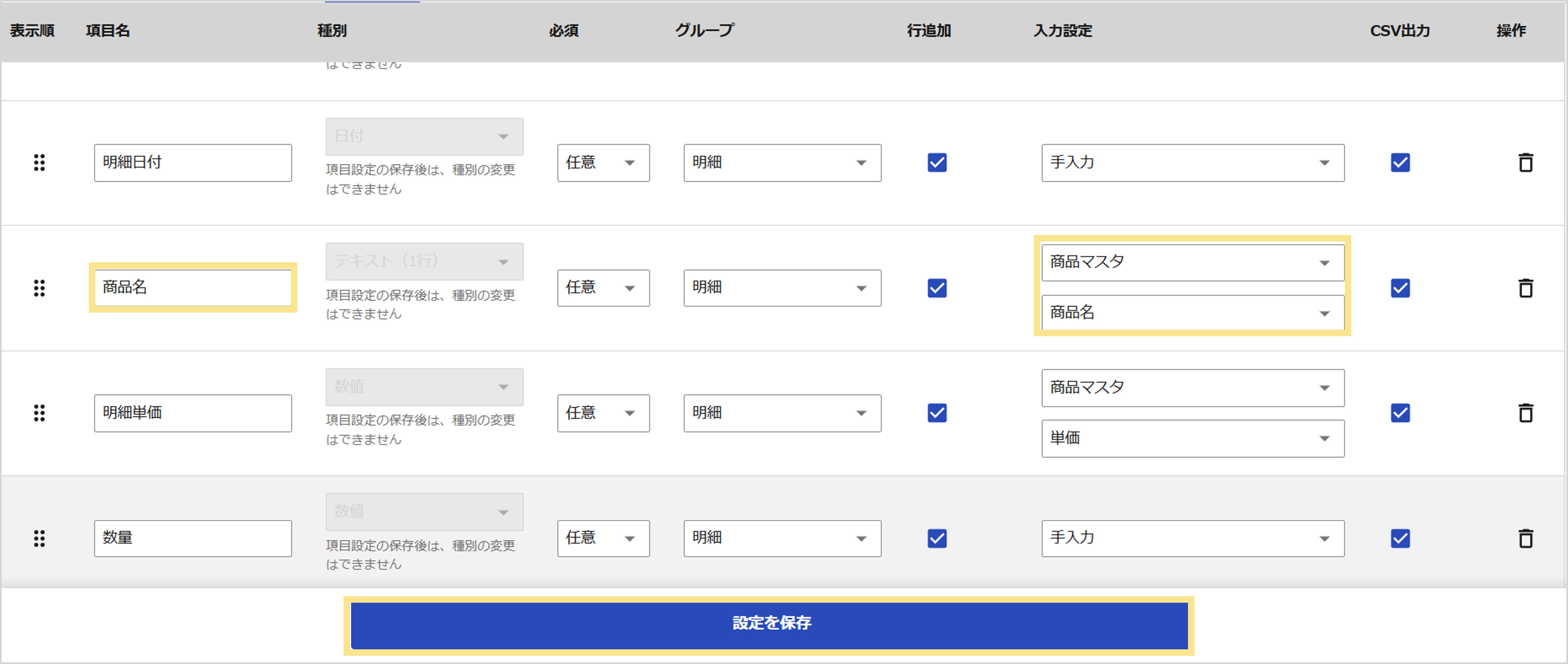
ユーザー管理
ユーザー管理では、ユーザーの新規登録や編集ができます。
1.画面左上の「新規登録」をクリックします。
2.メールアドレスと表示名(ユーザー名)を入力し、「登録」をクリックします。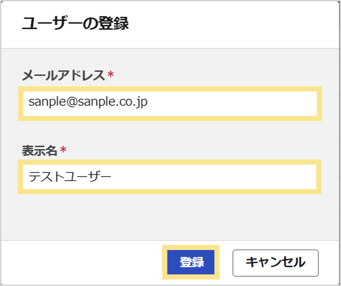
3.入力したメールアドレス宛にパスワード設定メールが自動で送信されるので、任意のパスワードを設定します。
4.設定済みのパスワードは、再設定ボタンより変更できます。
「再設定」クリックすると、登録されたメールアドレス宛にパスワード再設定メールが送信されます。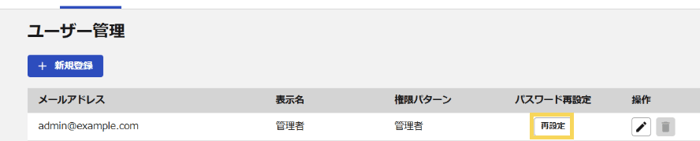
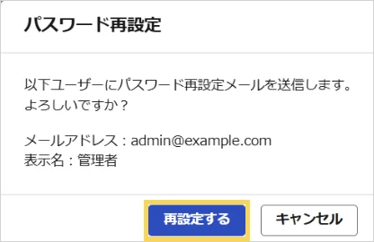
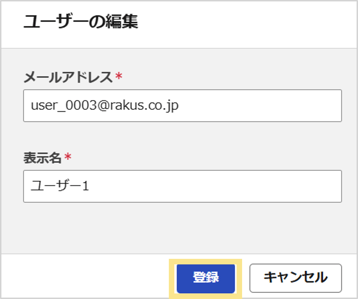
5.ユーザー情報を編集する場合は、操作欄の鉛筆マークをクリックします。編集後、「登録」をクリックします。 
権限管理
権限管理では、権限パターンごとに各画面の権限を設定できます。
設定した権限パターンは、ユーザーごとに割り当てることができます。
1.「権限を追加」をクリックします。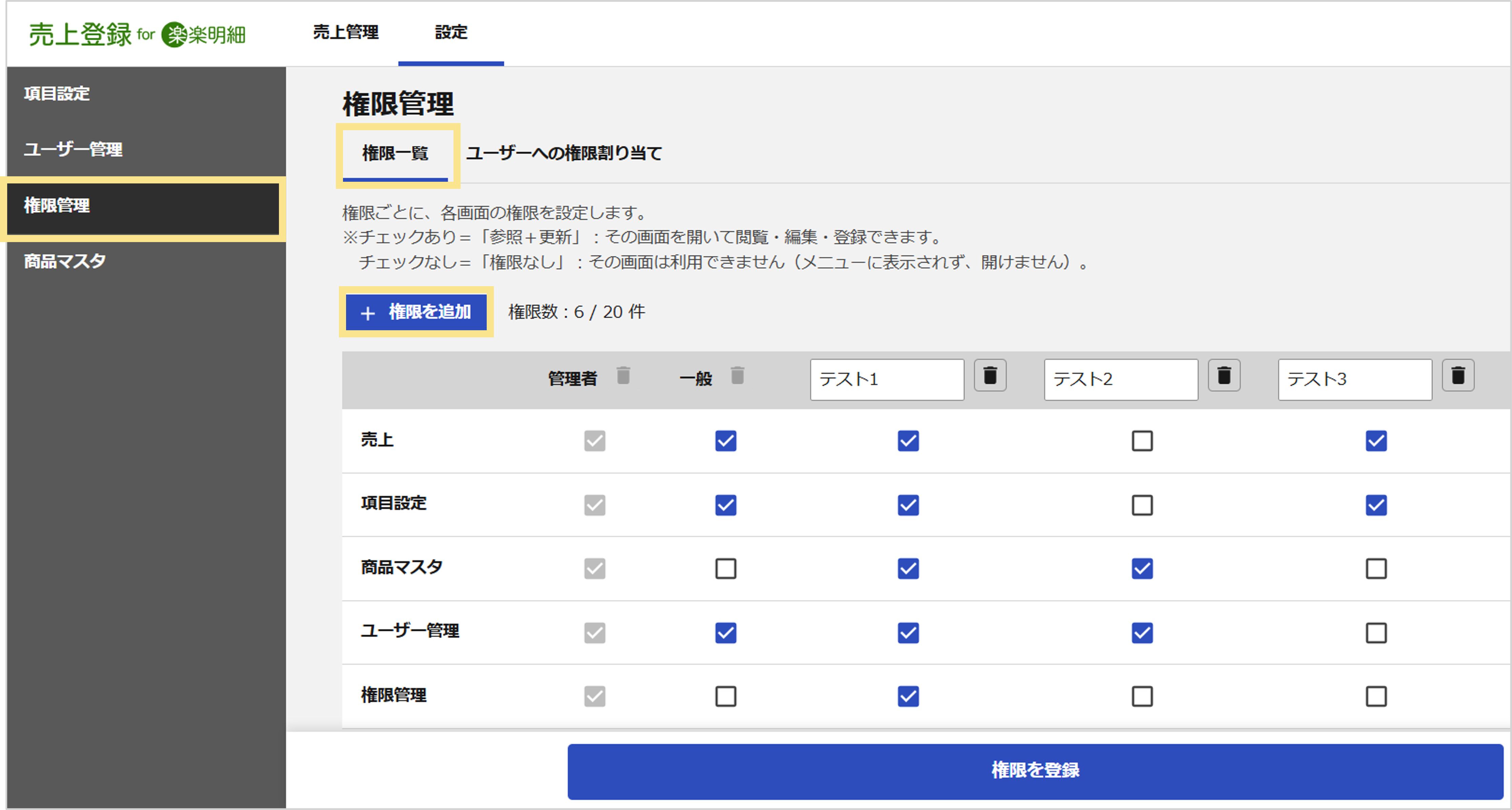
2.権限パターン名と各画面ごとの権限を設定し、「権限を登録」をクリックします。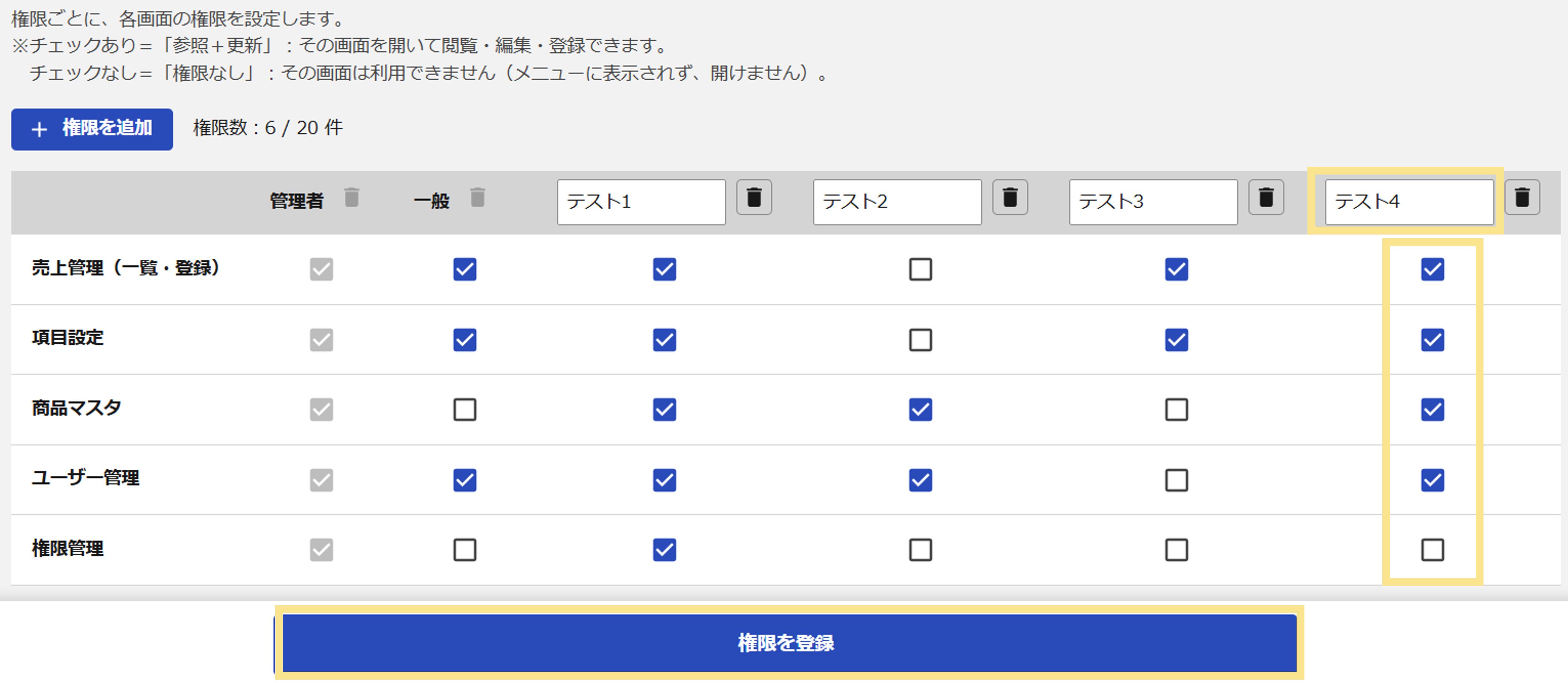
| 入力項目の説明 | ||
|---|---|---|
| チェックあり |
「参照+更新」の権限が付与されます。 該当の画面を開いて閲覧・編集・登録ができます。 |
|
| チェックなし |
該当の画面は利用できません(メニューに表示されず、開けません)。 |
|
3.不要な権限パターンを削除する場合は、ゴミ箱マークをクリックします。
権限の削除のポップアップが表示されるので、「削除」をクリックします。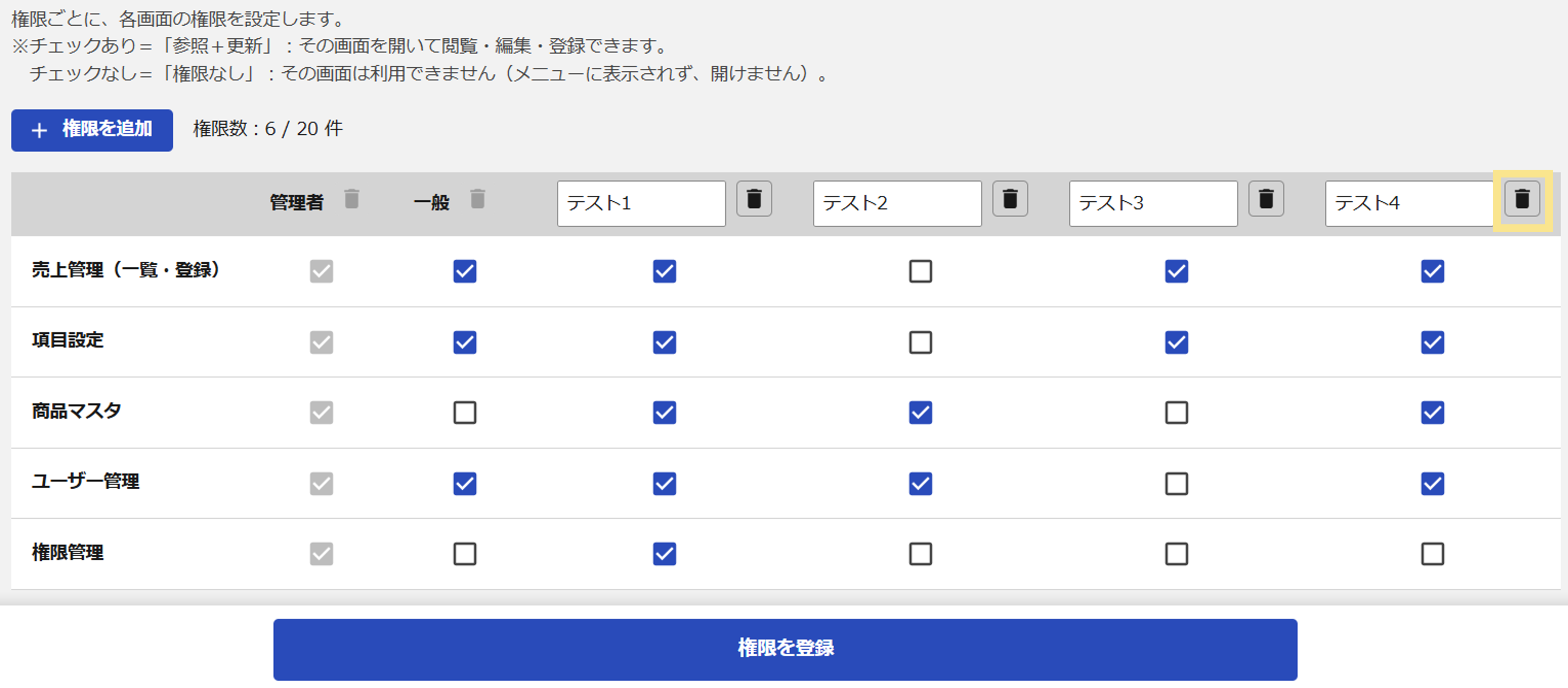
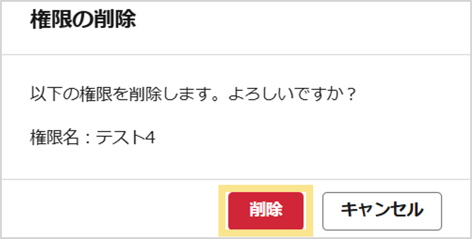
注意
すでに該当の権限パターンをユーザーに割り当て済みの場合、「削除」をクリックしても削除することができません。
削除する必要がある場合は、該当ユーザーの権限パターンを変更してください。
4.権限管理>ユーザーへの権限割り当てより、追加した権限パターンを各ユーザーへ割り当てます。「変更後の権限」から該当ユーザーへ割り当てたい権限を選択し、「登録」をクリックします。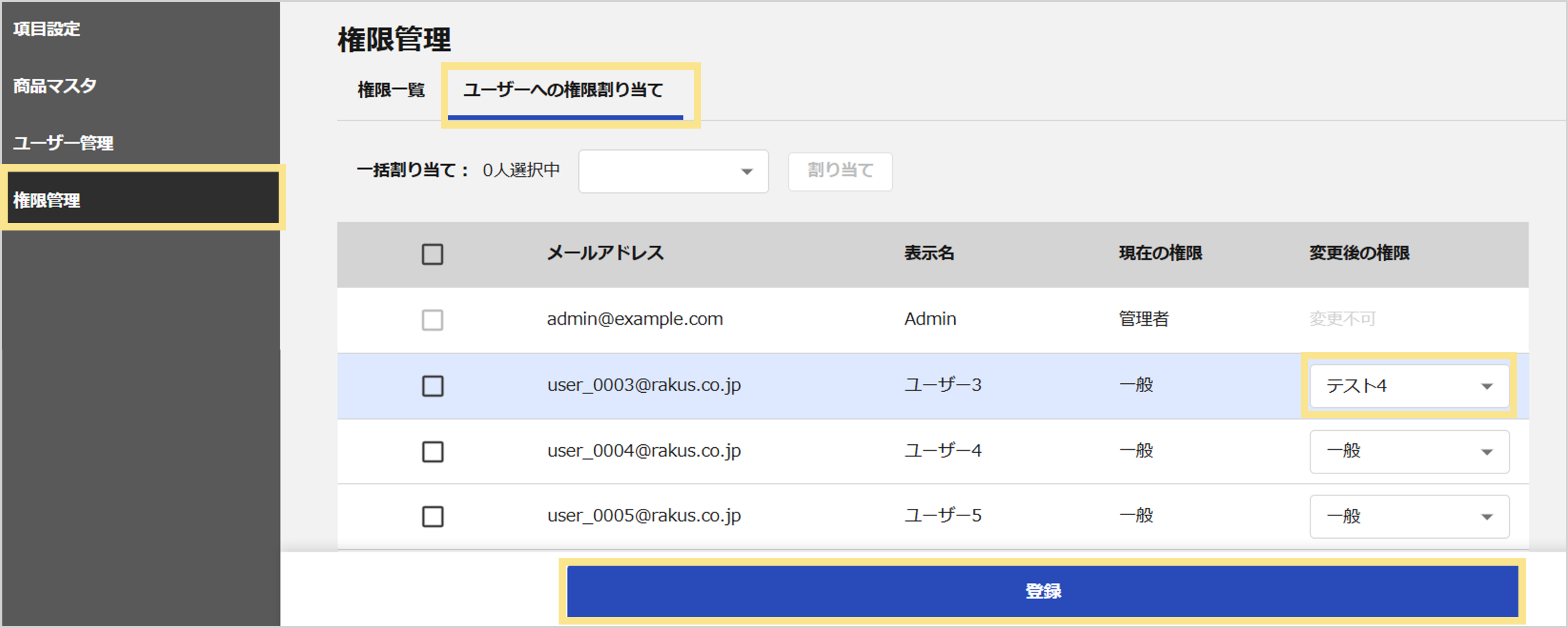
5.同一の権限パターンを複数ユーザーへ一括で割り当てる場合は、割り当てたいユーザーのチェックボックスにチェックを入れて該当の権限パターンを選択し、「割り当て」をクリックします。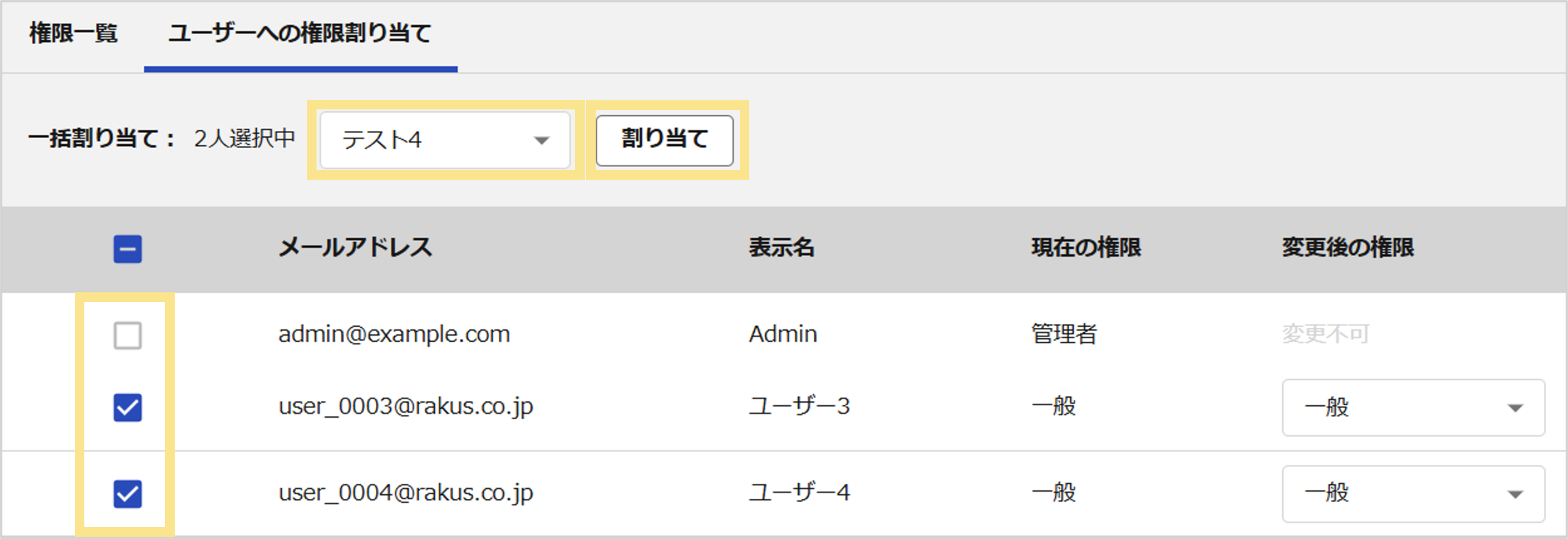
(記事ID:1340)






